
Voici un exemple d'installation d'un serveur Microsoft SQL (MS SQL Server 2012 est utilisé) et de la configuration nécessaire pour sa connexion au Central Server de MyQ.
Pour installer et configurer le serveur MS SQL :
-
Installez le serveur MS SQL Server et l'application MS SQL Server Management Studio.
-
Ouvrez l'application SQL Server Management Studio (menu Applications Windows).
-
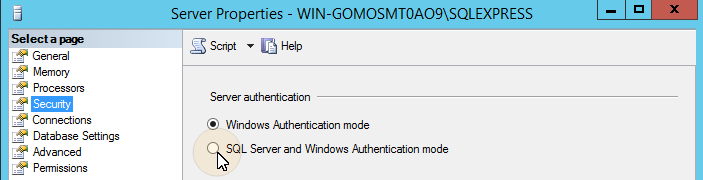
Modifiez le paramètre d'authentification du serveur MS SQL Server en passant du mode d'authentification Windows au mode d'authentification SQL Server et Windows (Propriétés du serveur, Sécurité).
-
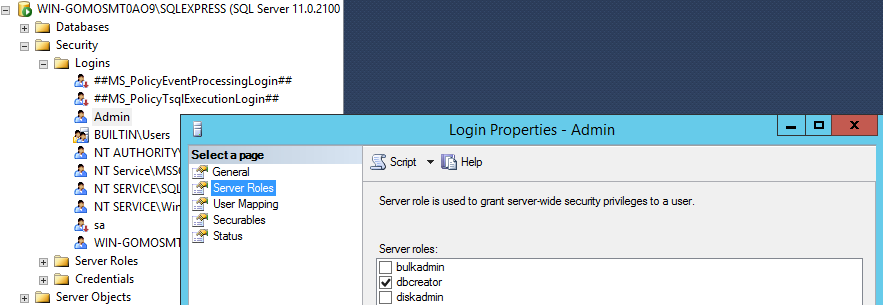
Attribuez le rôle de créateur de base de données à un compte utilisateur (existant ou nouveau). Ce compte sera utilisé pour accéder au serveur MS SQL et y gérer la base de données MyQ, ce qui signifie que l'administrateur MyQ doit connaître ses identifiants. La langue par défaut de l'utilisateur qui crée la base de données doit être définie sur Anglais (États-Unis).
-
Sur MS SQL Server 2016 et versions antérieures, vous devez activer la fonctionnalité d'intégration du Common Language Runtime (CLR). Si vous utilisez MS SQL Server 2017 ou une version plus récente, vous pouvez passer à l'étape suivante.
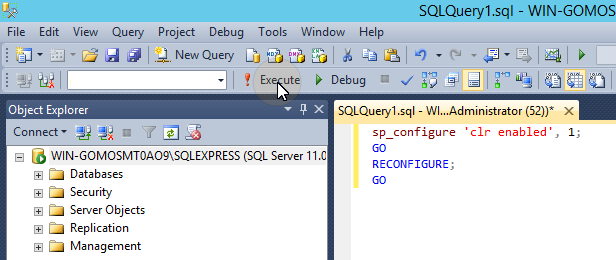
Pour activer le CLR, utilisez le script suivant :
SQLsp_configure 'clr enabled', 1; GO RECONFIGURE; GO -
Quittez MS SQL Server Management Studio et ouvrez l'application SQL Server Configuration Manager.
-
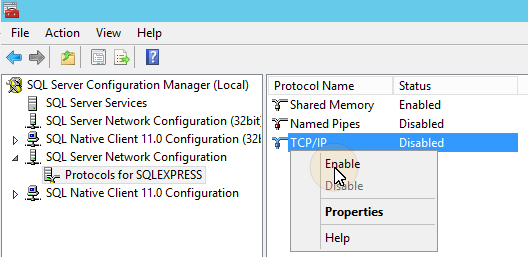
Activez le protocole TCP/IP.
-
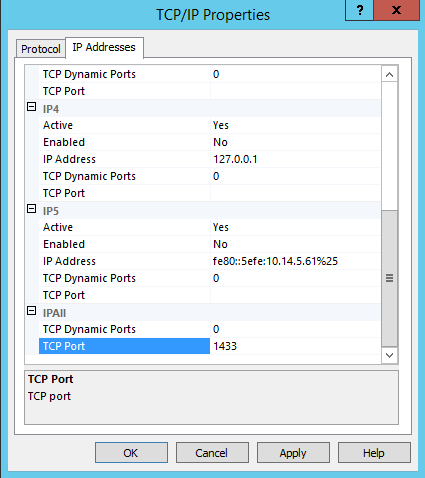
Ouvrez les propriétés TCP/IP et définissez le port IPAll TCP sur 1433.
-
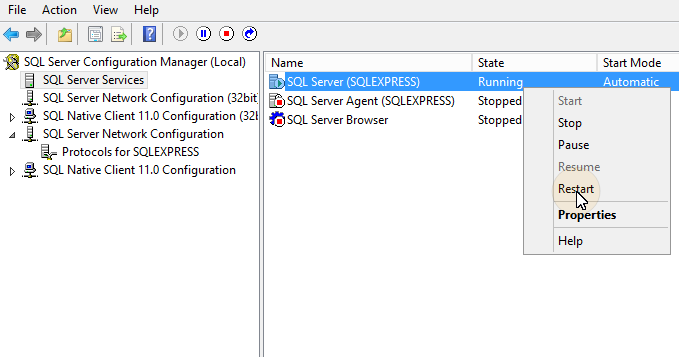
Redémarrez le service SQL Server.
-
Quittez le Gestionnaire de configuration SQL Server.
-
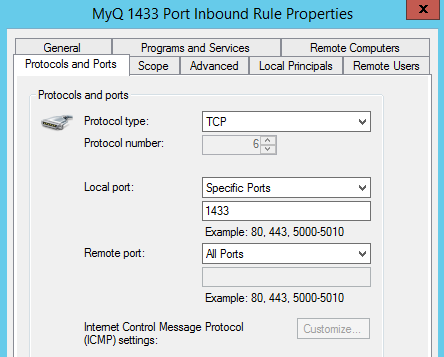
Créez une règle de trafic entrant sur le port TCP 1433 dans le Pare-feu Windows.
-
Quittez le programme d'installation.