
Une fois le serveur MyQ Central installé, l'application MyQ Central Server Easy Config s'ouvre et vous êtes invité à sélectionner et à configurer la base de données MyQ. Les deux sections suivantes décrivent la configuration de la base de données après l'installation.
Si vous avez désélectionné l'option Base de données intégrée lors de l'installation, l'option Base de données intégrée MyQ n'est plus disponible sur le serveur MyQ.
Configuration de la base de données intégrée
Pour configurer la base de données intégrée :
-
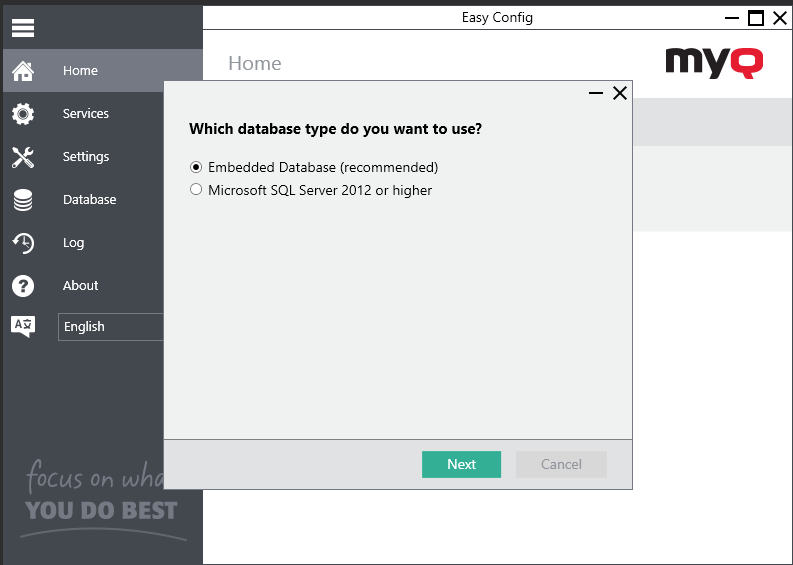
Sélectionnez l'option Base de données intégrée (recommandée), puis cliquez sur Suivant. La base de données est installée et mise à jour si nécessaire.
-
Cliquez sur Terminer pour quitter l'assistant de base de données MyQ.

Configuration d'une base de données MS SQL
Pour configurer une base de données MS SQL :
-
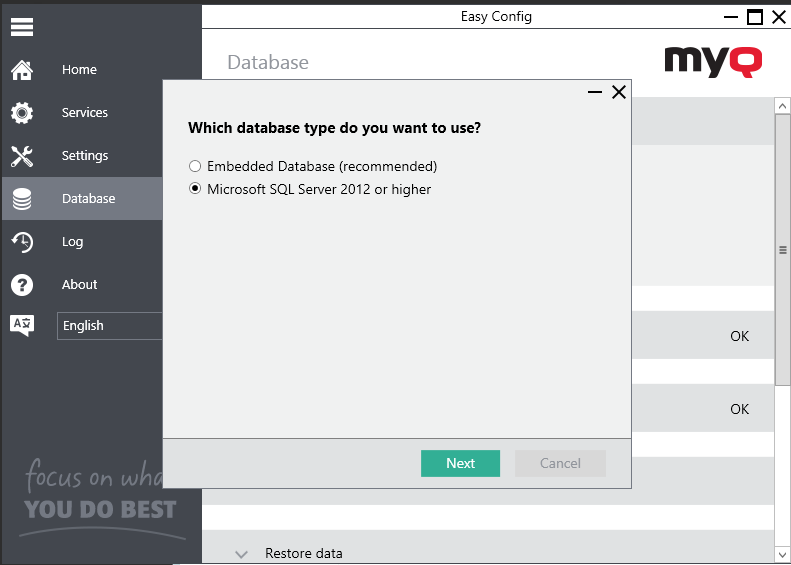
Sélectionnez l'option Microsoft SQL Server 2012 ou version ultérieure, puis cliquez sur Suivant.
-
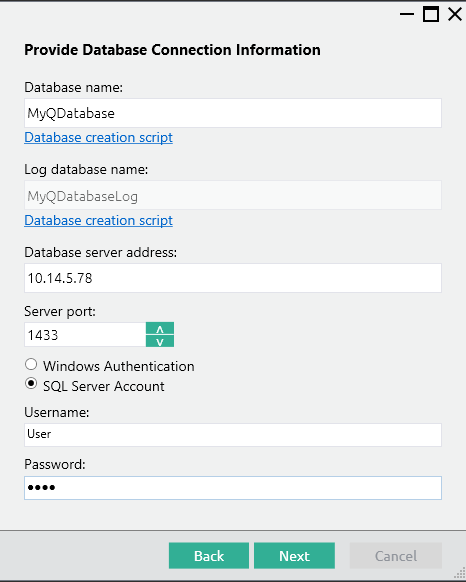
Remplissez les champs de configuration avec les informations suivantes :
-
Nom de la base de données : nom de la nouvelle base de données MyQ MS SQL (par exemple MyQDatabase)
-
Nom de la base de données de journaux : ce champ est rempli automatiquement en fonction du nom de la base de données
-
Adresse du serveur de base de données : l'adresse IP ou le nom d'hôte du serveur MS SQL
-
Port du serveur : port TCP utilisé pour la communication avec le serveur MS SQL ; par défaut, il s'agit du port 1433. Dans le cas d'une base de données locale, le champ Port du serveur doit rester vide.
-
Nom d'utilisateur/Mot de passe : identifiants de connexion pour accéder à la gestion de la base de données MS SQL. Le compte de connexion doit disposer du rôle de serveur public fixe pour accéder à la base de données MS SQL. Vous pouvez également utiliser l'authentification Windows.
-
-
Avant de pouvoir continuer, vous devez créer manuellement les bases de données principale et de journalisation que MyQ utilisera. Vous pouvez utiliser les scripts de création disponibles dans les champs « Nom de la base de données » et « Nom de la base de données de journalisation ». Exécutez les scripts sur votre serveur MS SQL ; ils créeront les bases de données en utilisant les noms que vous avez fournis à l'étape 2.
-
Une fois les bases de données créées, cliquez sur Suivant pour continuer. MyQ Central Server Easy Config exécutera la vérification des prérequis de la base de données.
-
Cliquez sur Terminer pour quitter l'assistant de configuration de la base de données MyQ.