
Il faut d'abord configurer Gmail avec OAuth2 dans Google Cloud Platform, puis le configurer dans MyQ.
Configuration de Gmail avec OAuth2 dans Google Cloud Platform
-
Connectez-vous à Google Cloud Platform et cliquez sur « Sélectionner un projet » pour créer un nouveau projet.

-
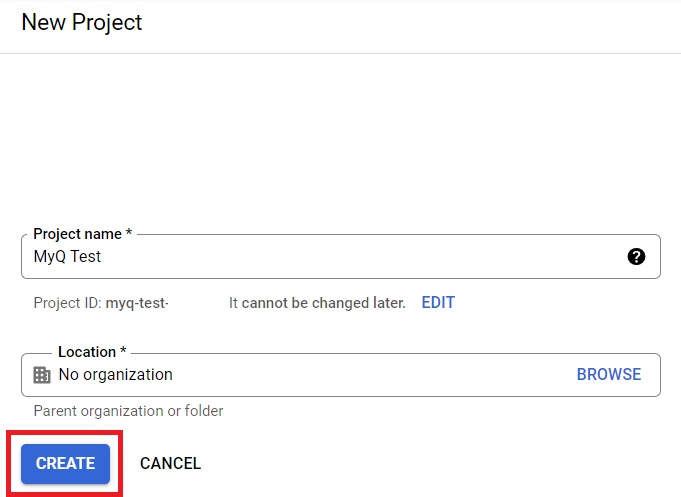
Ajoutez le nom du projet, ajoutez éventuellement un emplacement, puis cliquez sur « Créer ».
-
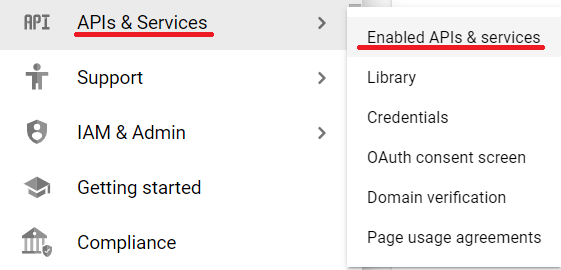
Dans le menu de gauche, passez la souris sur « API et services » et cliquez sur « API et services activés ».
-
Cliquez sur « +ACTIVER LES API ET SERVICES » pour ajouter l'API Gmail à votre projet.

-
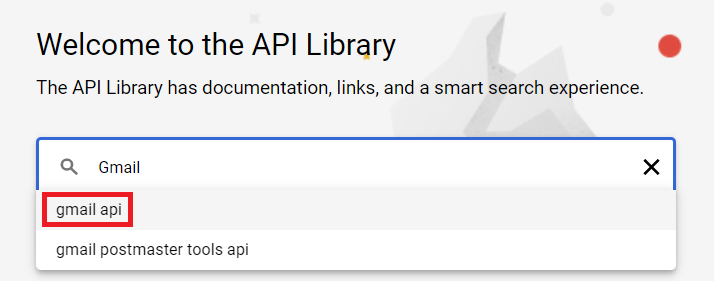
Saisissez « Gmail » dans le champ de recherche et cliquez sur le résultat correspondant à l'API Gmail.
-
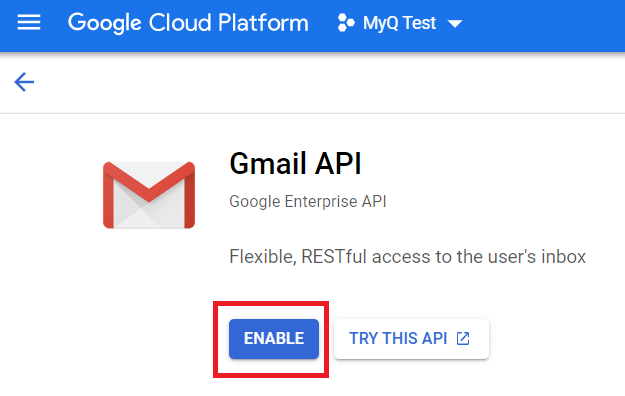
Cliquez sur « Activer » sous l'API Gmail.
-
Une fois l'API activée, vous êtes invité à créer des informations d'identification pour pouvoir utiliser l'API Gmail. Cliquez sur Créer des informations d'identification pour continuer.

-
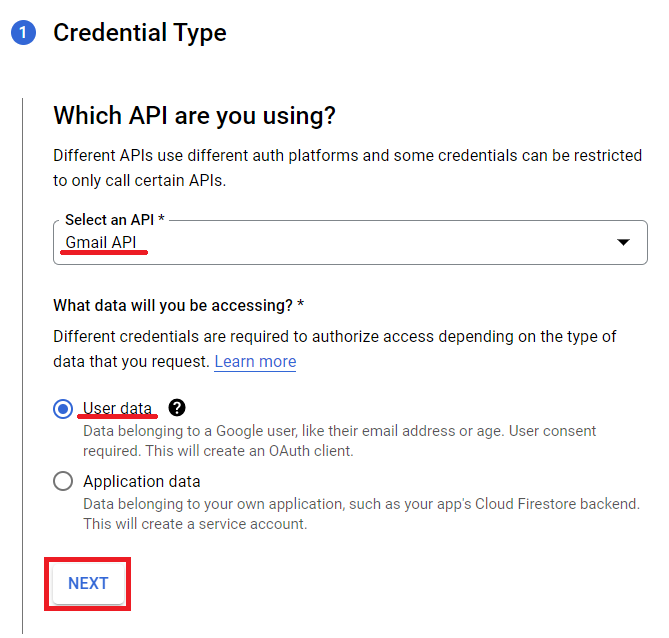
Dans la fenêtre de création des informations d'identification, dans la section « Type d'informations d'identification », sélectionnez « API Gmail » dans le champ « Sélectionner une API », choisissez « Données utilisateur », puis cliquez sur « Suivant ».
-
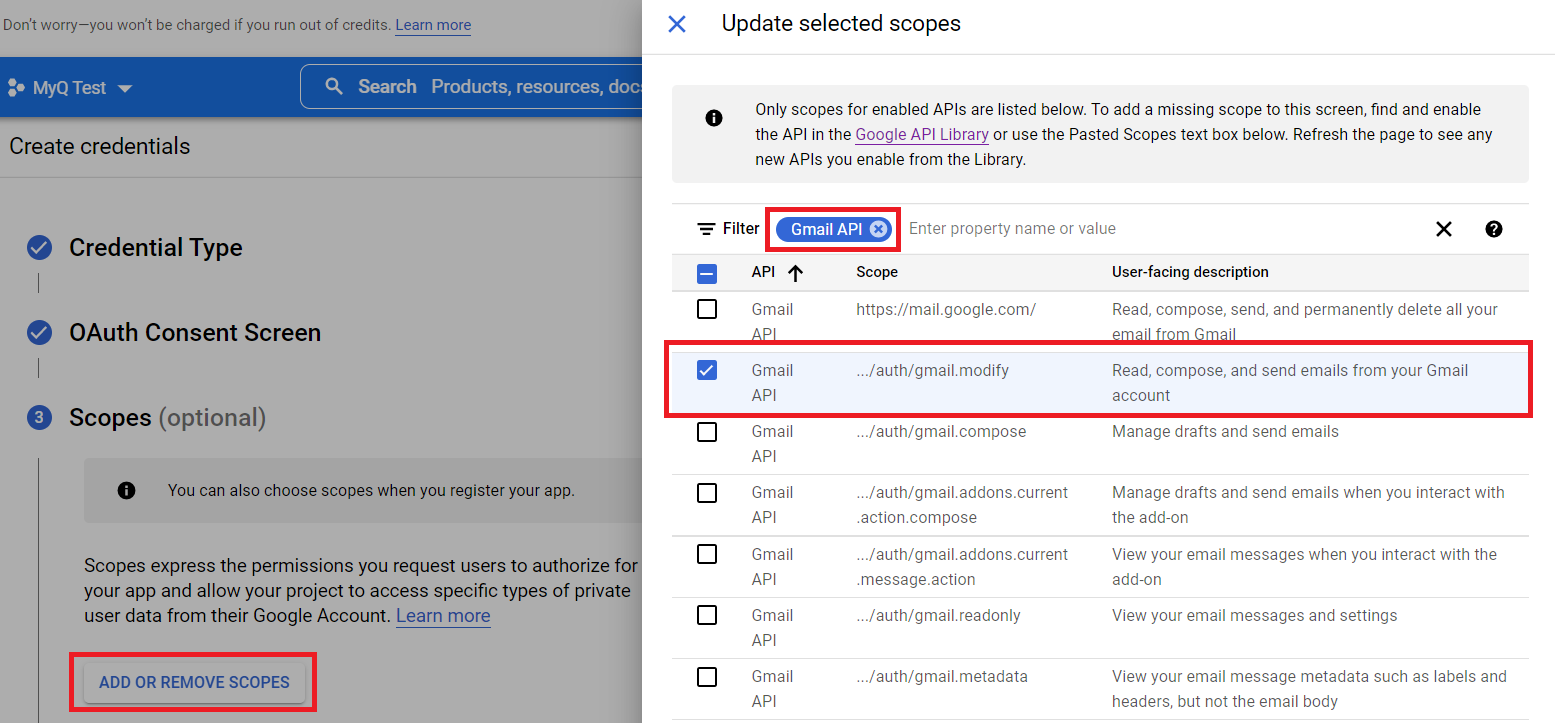
Dans la section Portées, cliquez sur Ajouter ou supprimer des portées. Dans la fenêtre Mettre à jour les portées sélectionnées, saisissez « API Gmail » dans le champ de recherche, sélectionnez la portée API Gmail …/auth/gmail.modify, puis cliquez sur Mettre à jour.
-
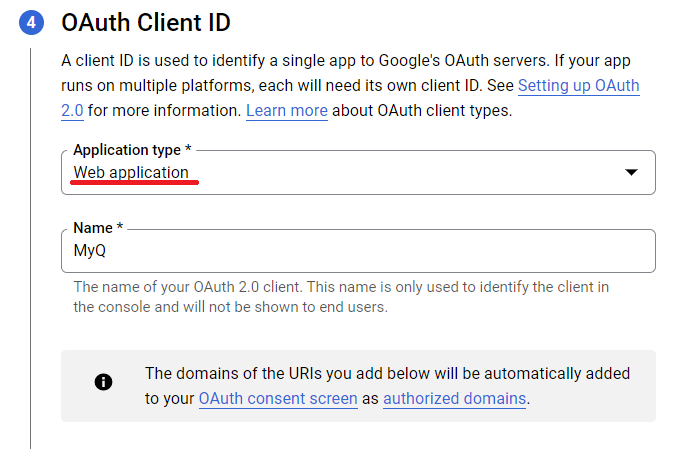
Dans la section ID client OAuth, sélectionnez Application Web dans le champ Type d'application, puis ajoutez un nom pour votre client OAuth2.
-
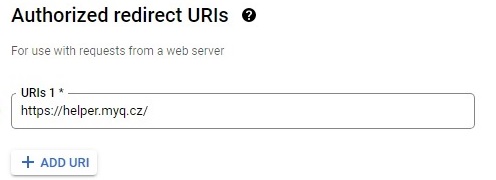
Dans le champ URL de redirection autorisées, cliquez sur Ajouter une URI et saisissez https://helper.myq.cz/. Cette étape est obligatoire pour que le code d'autorisation fonctionne.
-
Dans la section Écran de consentement OAuth, cliquez sur Ajouter des utilisateurs et ajoutez les adresses e-mail des utilisateurs utilisées pour envoyer des e-mails et/ou recevoir des travaux d'impression par e-mail.
-
Une fois toutes les sections remplies, cliquez sur Créer.
-
Accédez à API et services, puis à Identifiants, pour afficher votre ID client et votre secret client, qui sont nécessaires à la configuration dans MyQ.

Configuration de Gmail dans MyQ
-
Une fois que vous avez terminé dans Google Cloud Platform, connectez-vous à l'interface d'administration Web de MyQ, puis accédez à MyQ, Paramètres, Systèmes externes.
-
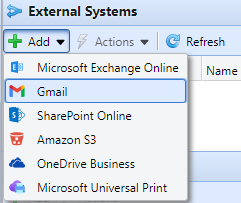
Dans la section Systèmes externes, cliquez sur +Ajouter et sélectionnez Gmail.
-
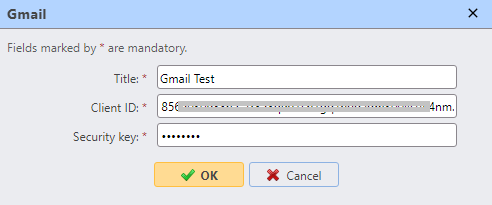
Dans la fenêtre contextuelle, remplissez les champs obligatoires, puis cliquez sur OK :
-
Titre : ajoutez un titre pour votre système externe Gmail.
-
ID client : ajoutez l'ID client figurant dans les informations d'identification de Google Cloud Platform.
-
Clé de sécurité : ajoutez la clé secrète du client figurant dans les informations d'identification de Google Cloud Platform.
-
-
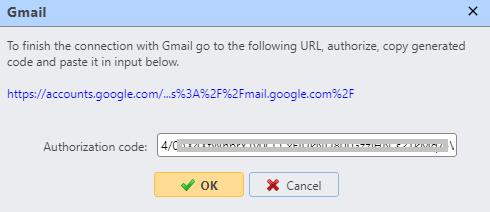
Une fois le système externe configuré dans MyQ, vous êtes invité à autoriser la connexion en vous rendant à l'URL fournie, en copiant le code généré, en le collant dans le champ Code d'autorisation, puis en cliquant sur OK.
Gmail est désormais connecté à MyQ et prêt à être utilisé dans l'onglet Paramètres réseau en tant que serveur SMTP sortant, et dans l'onglet Paramètres des travaux, dans Travaux par e-mail, en tant que serveur POP3 ou IMAP.