
Les règles peuvent être ajoutées et modifiées dans l'onglet Traitement des travaux, dans la section Prologue/Épilogue du panneau des propriétés d'une file d'impression.
Accédez à l'onglet principal Files d'attente (MyQ, Files d'attente), cliquez avec le bouton droit de la souris sur la file d'impression pour laquelle vous souhaitez configurer les règles, puis cliquez sur Modifier (ou sélectionnez la file d'impression, cliquez sur Actions dans la barre en haut de l'onglet, puis cliquez sur Modifier, ou double-cliquez sur la file d'impression).
Ajouter des règles à une file d'impression
-
Ouvrez le panneau des propriétés de la file d'impression.
-
Cliquez sur Traitement des travaux. L'onglet Traitement des travaux s'ouvre.
-
Dans la section Prologue/Épilogue, cliquez sur +Ajouter. Un panneau contenant les paramètres de la nouvelle règle s'ouvre.
-
Configurez la règle, puis cliquez sur Ajouter. La nouvelle règle est ajoutée à la liste des règles de la section Prologue/Épilogue.
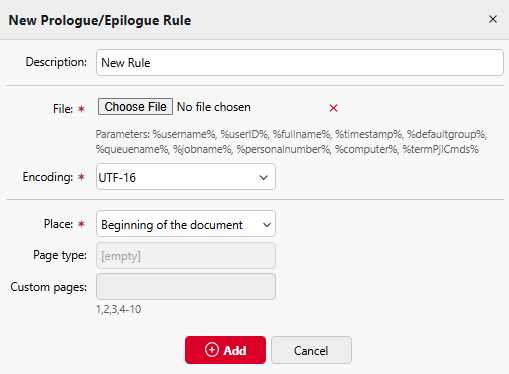
Modification d'une règle
Pour ouvrir les paramètres d'une règle, double-cliquez sur la règle dans la section Prologue/Épilogue.
Les paramètres disponibles sont les suivants :
-
Description : vous pouvez saisir ici une description de la règle. Cette description apparaîtra dans l'aperçu des règles.
-
Fichier : vous pouvez ici télécharger le fichier texte contenant le code Prescribe. Les variables de substitution suivantes peuvent être utilisées : %username%, %userID%, %fullname%, %timestamp%, %defaultgroup%, %queuename%, %jobname%, %personalnumber%, %computer%, %termPjlCmds%.
-
Encodage : sélectionnez l'encodage utilisé dans le fichier texte contenant le code Prescribe.
-
Emplacement : l'objet défini par le code Prescribe peut être placé au début du document, à la fin du document, au début des pages sélectionnées, à la fin des pages sélectionnées, au début du fichier d'impression ou à la fin du fichier d'impression.
-
Type de page : sélectionnez les pages auxquelles le code Prescribe s'appliquera : Toutes les pages, Pages impaires, Pages paires ou Pages personnalisées.
-
Pages personnalisées : Vous pouvez ici préciser davantage les pages auxquelles le code Prescribe s'appliquera.
Suppression d'une règle
-
Ouvrez le panneau des propriétés de la file d'impression.
-
Dans le panneau, cliquez sur Traitement des travaux. L'onglet Traitement des travaux s'ouvre.
-
Dans cet onglet, dans la section Prologue/épilogue, sélectionnez la règle, cliquez sur Supprimer, puis confirmez l'action dans la boîte de dialogue de confirmation. La règle est supprimée du panneau.