
Dans le journal du Centralserveur MyQ, vous trouverez des informations sur toutes les composantes du Centralserveur MyQ : le serveur CentralMyQ, l'interface utilisateur Web CentralMyQ, etc. Les messages du journal sont classés selon les types suivants : Critique, Erreur, Avertissement, Info, Avis, Débogage, Trace, et vous pouvez sélectionner les types que vous souhaitez afficher.
Vous pouvez également configurer le journal pour qu'il n'affiche que les messages concernant des sous-systèmes MyQ spécifiques, tels que l'interface utilisateur Web, la configuration des imprimantes distantes, les sessions utilisateur sur les terminaux MyQ, ainsi que des contextes spécifiques, par exemple l'impression directe ou un périphérique d'impression particulier.
Le journal est mis à jour en temps réel, mais vous pouvez le mettre en pause en cliquant sur « Watch live » et filtrer les messages pour afficher ceux d'une période spécifique, comme hier, cette semaine, la semaine dernière, les X dernières heures, les X dernières semaines, etc.
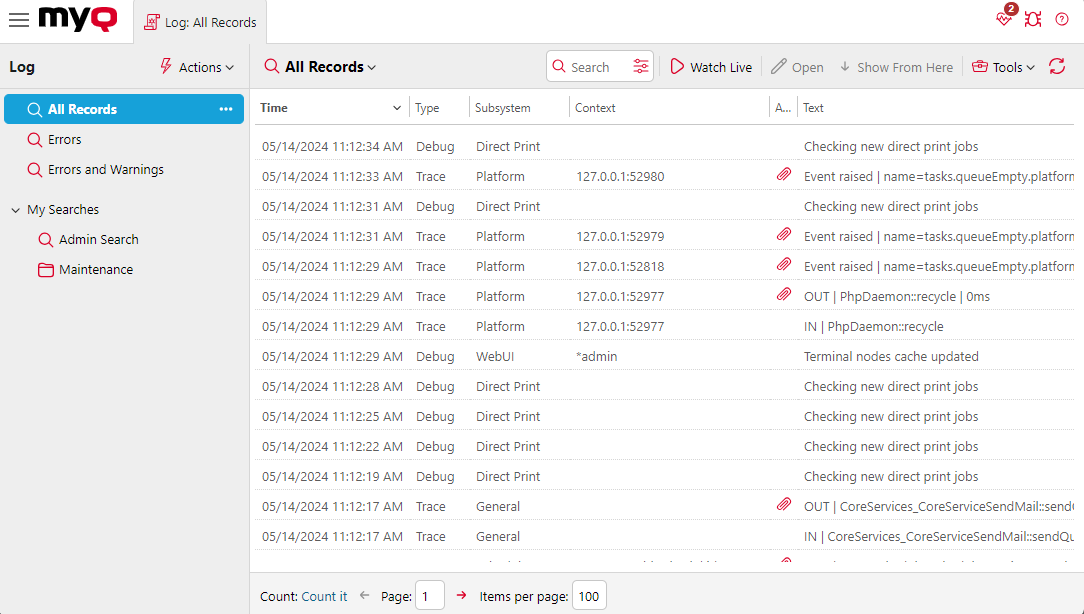
Ouverture du journal MyQ
Dans l'interface utilisateur Web MyQ, accédez à MyQ, Journal, ou sur le tableau de bord Accueil, cliquez sur Journal dans le widget Liens rapides.
Mettre en pause/actualiser le journal
Pour mettre en pause ou reprendre l'affichage en temps réel du journal, cliquez sur « Regarder en direct » dans la barre en haut de l'onglet Journal. Pour actualiser le journal à l'instant présent, cliquez sur « Actualiser » dans la même barre.
Filtrer le journal : sélectionner la période, le niveau de détail des informations, le sous-système ou le contexte
Vous pouvez filtrer le journal dans le panneau :
-
Après avoir mis le journal en pause, vous pouvez sélectionner la période dans la liste déroulante Date.
-
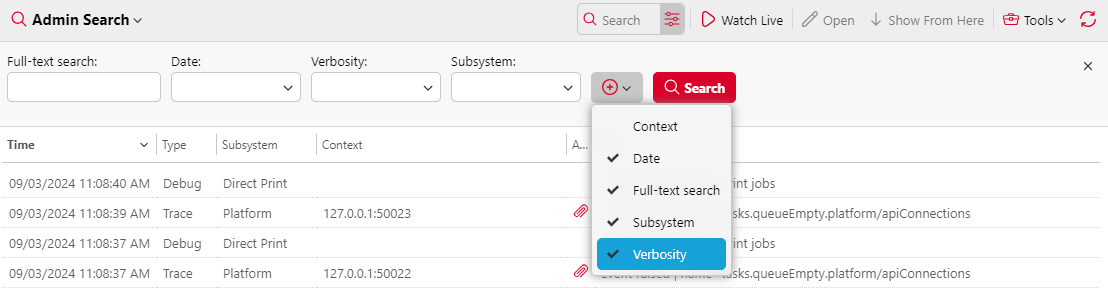
Dans le champ « Verbosity », vous pouvez sélectionner le type d'entrées de journal que vous souhaitez afficher (Critical, Info, Error, etc.).
-
Dans la liste déroulante Sous-système, vous pouvez sélectionner/saisir un ou plusieurs sous-systèmes à afficher dans le journal.
-
Dans la zone de texte Contexte, vous pouvez saisir le contexte que vous souhaitez afficher.
Une fois les filtres définis, cliquez sur Rechercher pour les appliquer.
Mes recherches
Vous pouvez utiliser Mes recherches pour enregistrer des filtres et des recherches courantes en vue d'une utilisation future. Les recherches enregistrées peuvent être partagées et organisées en dossiers. Il est également possible de partager un dossier entier de recherches enregistrées. Pour créer une recherche enregistrée :
-
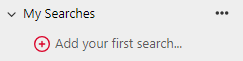
Cliquez sur Ajouter votre première recherche ou utilisez le menu contextuel et sélectionnez Ajouter une recherche (si des recherches enregistrées ont déjà été créées).
-
Entrez un nom pour votre recherche et modifiez les filtres de recherche selon vos besoins ; certains filtres peuvent être activés ou désactivés à l'aide de l'icône +.
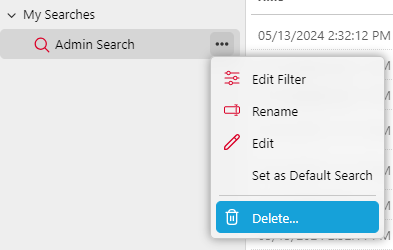
Une fois la recherche créée, les options suivantes sont disponibles via le menu contextuel à côté du nom de la recherche :
-
Modifier le filtre : affiche l'éditeur de filtre pour la recherche.
-
Renommer : permet à l'utilisateur de renommer la recherche.
-
Modifier : ouvre les propriétés avancées dans le panneau de droite, y compris les options de partage.
-
Définir comme recherche par défaut : définit la recherche comme recherche par défaut.
-
Supprimer : supprime la recherche.
Exporter le journal/Générer des données d'assistance
Cliquez sur Outils dans la barre en haut de l'onglet Journal, puis sélectionnez l'une des options d'exportation suivantes :
-
Enregistrer au format Excel — exporte le journal sous forme de fichier Excel.
-
Enregistrer au format CSV — exporte le journal sous forme de fichier CSV.
-
Générer des données d'assistance — génère un fichier .zip contenant plusieurs fichiers destinés à l'assistance MyQ.
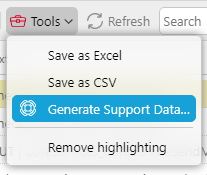
Lorsque le journal est filtré, l'option Générer des données d'assistance reflète la date sélectionnée dans le filtre ; la date de fin est préremplie automatiquement en fonction de la quantité maximale de données à exporter.
Mise en évidence des messages du journal
Vous pouvez mettre en surbrillance des messages de journal spécifiques. Pour ce faire, sélectionnez le message que vous souhaitez mettre en surbrillance, puis appuyez sur le raccourci clavier MAJ + ESPACE.
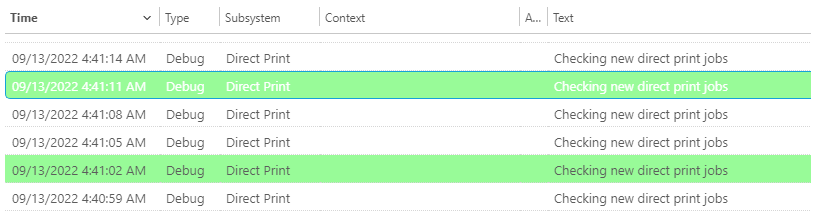
Pour supprimer tous les surlignages, cliquez sur Outils dans la barre en haut de l'onglet Journal, puis cliquez sur Supprimer le surlignage.