La fonctionnalité Job Roaming permet aux utilisateurs de transférer leurs travaux d'un emplacement à un autre : les travaux envoyés vers un site peuvent être imprimés sur des périphériques d'impression d'un autre site.
Bien que cette fonctionnalité ne fonctionne qu’en mode Central/Site, elle ne doit pas nécessairement être gérée de manière centralisée : le Job Roaming entre deux emplacements dépend exclusivement des paramètres des serveurs de site de ces emplacements.
Modifications de sécurité dans le correctif 24
À partir du patch 24 de Print Server 10.2, la fonctionnalité Job Roaming utilise l’authentification de site à site pour protéger le canal utilisé pour le transfert de travaux entre sites. Ce changement n’est pas rétrocompatible et nécessite la mise à jour de tous les sites pour conserver l’intégralité des fonctionnalités de Job Roaming. Voir Mise à jour vers le patch 24 ou une version ultérieure – Modification de l'authentification pour l'itinérance entre classes pour plus de détails sur l’impact et les instructions de mise à niveau.
Le travail d'impression est stocké sur le serveur du site d'origine jusqu'à ce que l'utilisateur se connecte à un autre site, où il télécharge le travail vers la file d'impression Job Roaming. Comme les fichiers ne sont pas transférés inutilement entre les serveurs, cette méthode garantit une charge réseau minimale.
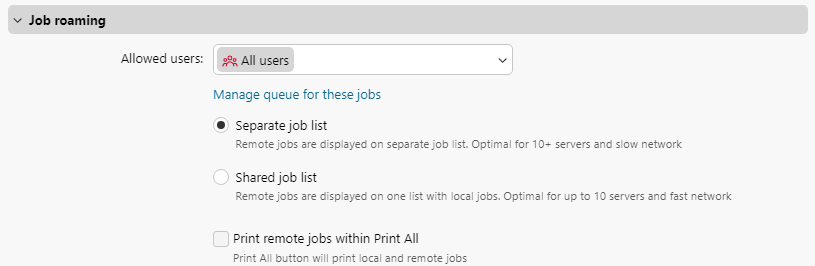
Dans l'interface WebUI du serveur d'un site, accédez à MyQ, Paramètres, Travaux. Dans la section Job Roaming, les options suivantes sont disponibles :
-
Utilisateurs
autorisés : spécifiez quels utilisateurs sont autorisés à utiliser Job Roaming. -
Gérer la file d'attente pour ces travaux
Cliquez pour ouvrir et gérer les propriétés de la file d'attente du Job Roaming. -
Liste
des travaux séparée : affiche les travaux d'impression à distance dans une liste distincte. Utilisez cette option si vous disposez d'au moins 10 serveurs et d'une connexion réseau lente. -
Liste
des travaux partagée : affiche les travaux d'impression à distance dans la même liste que les travaux locaux. Utilisez cette option si vous disposez d'un maximum de 10 serveurs et d'une connexion réseau rapide.-
Imprimer les travaux à distance avec Imprimer tout
Sélectionnez cette option pour activer l'action du terminal Imprimer tout afin d'imprimer à la fois les travaux locaux et à distance. Cette option est disponible uniquement avec une liste de travaux partagée.
-