
Numérisation d'une simple pression. Lorsque l'utilisateur appuie sur cette action, la page est immédiatement numérisée vers une destination prédéfinie. Vous pouvez définir plusieurs destinations vers lesquelles le document numérisé est envoyé, et configurer les paramètres de numérisation dans MyQ.
Pour plus d'informations sur la configuration de l'action Easy Scan et la définition de ses destinations et paramètres, consultez la sectionParamètres Easy Scan dans le guide MyQ Print Server.
Si cette option est activée sur le serveur, les utilisateurs peuvent modifier leurs paramètres de numérisation depuis l'écran du terminal.
Vous pouvez également créer de nouveaux paramètres personnalisés à utiliser dans les métadonnées de numérisation, ou comme éléments de noms de fichiers, d'adresses, d'objets et de corps d'e-mails, ainsi que comme chemins d'accès à des dossiers, mots de passe de dossiers, etc. Vous trouverez plus de détails dans Créer des paramètres personnalisésla section Créer des paramètres personnalisés du guide MyQ Print Server.
La reconnaissance optique de caractères (OCR) peut être utilisée avec Easy Scan, en créant des profils OCR et en permettant aux utilisateurs de les sélectionner sur le terminal intégré. Vous trouverez plus de détails dans la sectionOCR du guide MyQ Print Server.
Filtrer les emplacements de stockage
Lorsque vous utilisez Easy Scan pour numériser vers un emplacement de stockage, une option de filtrage est disponible pour vous aider à localiser des fichiers ou des dossiers. Le filtre ne renvoie que les résultats correspondant au niveau de dossier actuellement sélectionné ; le contenu des dossiers parents ou enfants n'est pas interrogé. Cette fonctionnalité est disponible avec Print Server 10.2 patch 23+.
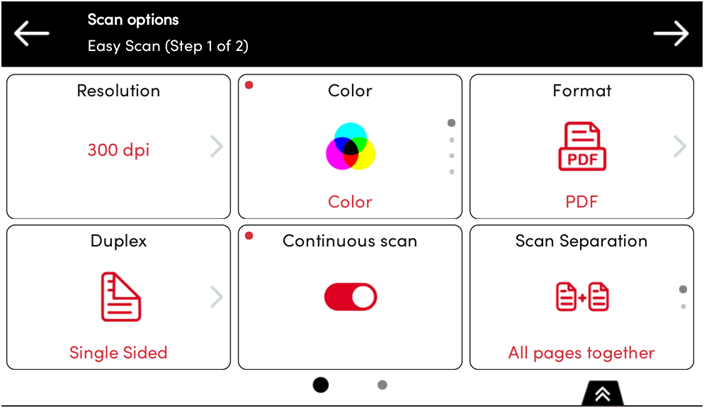
Paramètres d'Easy Scan
Chaque paramètre dispose d'une option Par défaut. Si elle est sélectionnée, les valeurs réelles sont reprises des paramètres de numérisation par défaut du périphérique d'impression. Si vous modifiez les paramètres de numérisation, vous pouvez les réutiliser pour une autre numérisation. Les paramètres ne sont réinitialisés que lorsque vous revenez au menu principal.
-
Résolution - Résolution du fichier de sortie. Vous pouvez choisir parmi les options suivantes :
-
100 dpi
-
200 ppp
-
300 ppp
-
400 ppp
-
600 ppp
-
Par défaut
-
-
Couleur - L'échelle de couleurs du fichier de sortie. Vous pouvez choisir parmi les options suivantes :
-
Couleur
-
Niveaux de gris
-
N&B (deux tons)
-
Automatique
-
Par défaut
-
-
Format - Format du fichier de sortie. Vous pouvez choisir parmi les options suivantes :
-
PDF
-
JPEG
-
TIFF
-
XPS
-
HCPDF
-
Par défaut
-
-
Recto-verso - Options de numérisation recto et recto-verso. Vous pouvez choisir parmi les options suivantes :
-
Recto
-
Recto-verso - reliure en haut
-
Recto-verso - reliure sur le côté
-
Brochure - reliure à gauche
-
Brochure - reliure à droite
-
Par défaut
-
-
Numérisation continue - Lorsque l'option de numérisation continue est activée, les travaux de numérisation ne sont pas envoyés tant que vous n'avez pas appuyé sur Terminer. Après avoir cliqué sur Suivant, le périphérique d'impression numérise une autre page. Vous pouvez choisir parmi les options suivantes :
-
Désactivé
-
Activé
-
Par défaut
-
-
Séparation des numérisations - Si un document comportant plusieurs pages est numérisé, les pages numérisées peuvent être enregistrées soit séparément (chaque page dans un fichier distinct), soit toutes ensemble dans un seul fichier. Vous pouvez choisir parmi les options suivantes :
-
Toutes les pages ensemble
-
Séparer chaque page
-
Par défaut
-
-
Image originale - Détermine la manière dont le périphérique d'impression va traiter la page numérisée. Vous pouvez choisir parmi les options suivantes :
-
Texte + Photo
-
Photo
-
Texte
-
Par défaut
-
-
Orientation de l'original - Détermine l'orientation de la page numérisée dans le fichier de sortie. La position du papier est relative à la personne se tenant devant l'imprimante. Vous pouvez choisir parmi les options suivantes :
-
Bord supérieur en haut : la page s'affiche en position horizontale (le bord supérieur de la page est opposé à la personne)
-
Bord supérieur à gauche : la page s'affiche en position verticale (le bord supérieur de la page se trouve à gauche de la personne)
-
Par défaut
-
-
Densité - La densité de l'image dans le fichier de sortie. Plus elle est élevée, plus l'image obtenue est sombre. Vous pouvez choisir parmi les options suivantes :
-
Automatique
-
La plus faible
-
Faible
-
Faible
-
Normal
-
Élevé
-
Plus élevé
-
Très élevé
-
Par défaut
-
-
Taille - Taille de la sortie numérisée. Ce paramètre détermine la taille de la zone de numérisation ; il doit donc correspondre à la taille réelle du document numérisé. Vous pouvez choisir parmi les options suivantes :
-
Automatique
-
A3
-
A4
-
A5
-
A6
-
Folio
-
Ledger
-
Lettre
-
Legal
-
Oficio II
-
Relevé
-
Par défaut
-
-
Ignorer les pages vierges - Ce paramètre vous permet de choisir d'ignorer les pages vierges dans le document numérisé. Vous pouvez choisir parmi les options suivantes :
-
Par défaut
-
Oui
-
Non
-