
Lorsque la fonctionnalité de comptabilité par projet est activée, les utilisateurs peuvent attribuer des projets à des travaux d’impression, de copie et de numérisation directement sur l’écran du terminal intégré. Les projets peuvent également être attribués à des travaux d’impression dans la fenêtre contextuelle du Desktop Client MyQ, sur l’interface d’administration Web MyQ ou dans l’application mobile MyQ.
Pour plus d’informations, consultez la section « Projets » du guide du Print Server MyQ.
Attribution de projets à des travaux d’impression
Mes travaux
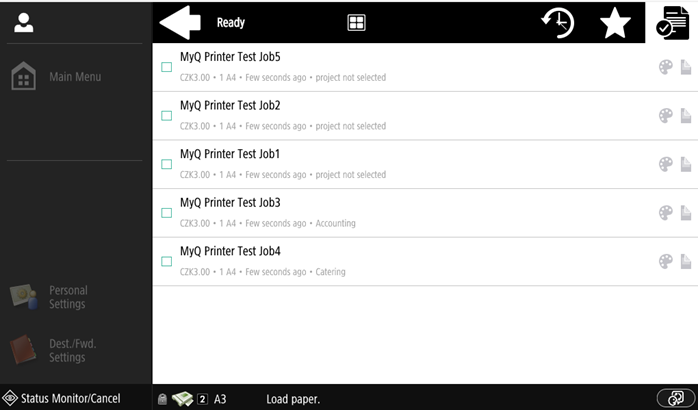
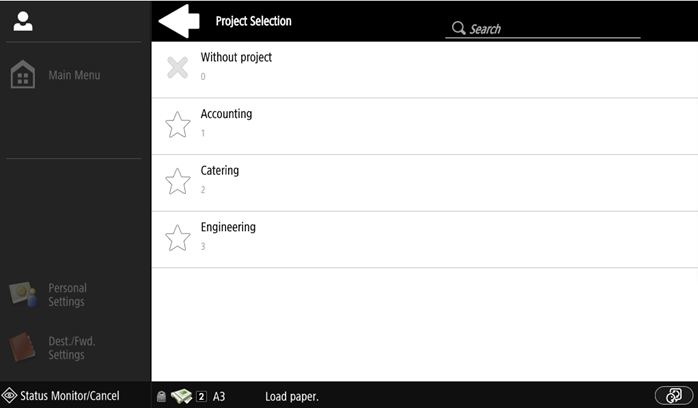
Si un utilisateur souhaite imprimer un travail non attribué figurant dans la liste « Mes travaux », il est immédiatement redirigé vers l’écran de sélection de projet et doit choisir l’un des projets disponibles (ou l’option « Sans projet », si l’impression sans projet est autorisée) pour pouvoir l’imprimer.
Les travaux auxquels un projet a été attribué sont immédiatement imprimés.
Tout imprimer
Si tous les travaux en attente dans la file d’impression ont déjà un projet attribué par MyQ Desktop Client, l’interface d’administration Web MyQ ou l’application mobile MyQ, l’impression démarre immédiatement.
S’il y a des travaux non attribués, l’utilisateur est redirigé vers l’écran de sélection de projet immédiatement après avoir appuyé sur le bouton « Imprimer tout ». Il doit alors sélectionner l’un des projets disponibles (ou l’option « Sans projet », si l’impression sans projet est autorisée) pour pouvoir imprimer les travaux. Le projet sélectionné (ou l’option « Sans projet ») n’est attribué qu’aux travaux non attribués ; tous les autres travaux conservent les projets qui leur avaient été attribués précédemment.
Attribution de projets sur l’écran « Copie du panneau »
Après avoir appuyé sur le bouton « Copier » sur l’écran « Copie depuis le panneau », l’utilisateur est immédiatement redirigé vers l’écran de sélection de projet, où il doit sélectionner un projet (ou l’option « Sans projet »). Le projet est alors attribué à tous les travaux copiés depuis le panneau.
Attribution de projets sur l’écran « Numérisation du panneau »
Après avoir appuyé sur le bouton « Numériser » de l’écran « Numérisation sur le panneau », l’utilisateur est immédiatement redirigé vers l’écran de sélection de projet, où il doit choisir un projet (ou l’option « Sans projet »). Le projet est alors attribué à tous les travaux numérisés sur le panneau
Attribution de projets sur l’écran « Fax du panneau »
Après avoir appuyé sur le bouton « Fax » de l’écran « Fax du panneau », l’utilisateur est immédiatement redirigé vers l’écran de sélection de projet, où il doit sélectionner un projet (ou l’option « Sans projet »).
La fonctionnalité « Numérisation sans projet » n’est pas encore prise en charge.