
Numérisation d’une simple pression. Lorsque l’utilisateur appuie sur cette action, la page est immédiatement numérisée vers une destination prédéfinie. Vous pouvez définir plusieurs destinations vers lesquelles le document numérisé est envoyé et configurer les paramètres de numérisation dans MyQ.
Pour plus d’informations sur la configuration de l’action « Easy Scan » et la définition de ses destinations et paramètres, consultez la section « Paramètres Easy Scan » dans le guide du Print Server MyQ.
Si cette fonctionnalité est activée sur le serveur, les utilisateurs peuvent modifier leurs paramètres de numérisation depuis l’écran du terminal.
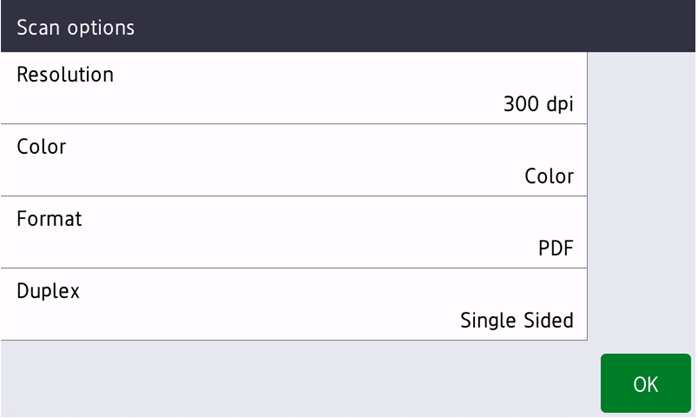
La fonction OCR (reconnaissance optique de caractères) peut être utilisée avec « Easy Scan » en créant des profils OCR et en permettant aux utilisateurs de les sélectionner sur le terminal intégré. Vous trouverez plus de détails dans la section « OCR » du guide MyQ Print Server.
Paramètres d’Easy Scan
Résolution : résolution du fichier de sortie. Vous pouvez choisir parmi les options suivantes :
-
100 dpi
-
200 dpi
-
300 dpi
-
400 dpi
-
600 dpi
Couleur - L'échelle de couleurs du fichier de sortie. Vous pouvez choisir parmi les options suivantes :
-
Couleur
-
Niveaux de gris
-
N&B (deux tons)
-
Automatique
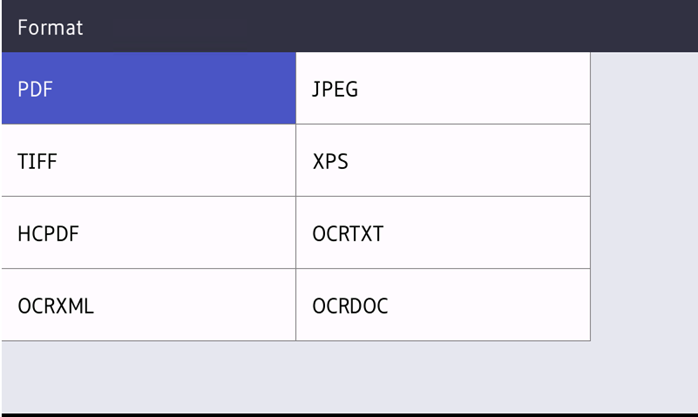
Format - Le format du fichier de sortie. Vous pouvez choisir parmi les options suivantes :
-
PDF
-
JPEG
-
TIFF
-
XPS
-
HCPDF
Recto-verso - Options de numérisation recto et recto-verso. Vous pouvez choisir parmi les options suivantes :
-
Recto
-
Recto-verso - Reliure en haut
-
Recto-verso - Reliure sur le côté
Séparation des pages numérisées - Si un document comportant plusieurs pages est numérisé, les pages numérisées peuvent être enregistrées soit séparément (chaque page dans un fichier distinct), soit toutes ensemble dans un seul fichier. Vous pouvez choisir parmi les options suivantes :
-
Toutes les pages ensemble
-
Séparer chaque page
Densité - Le réglage de la densité vous permet d'ajuster la clarté ou l'obscurité des originaux numérisés. Vous pouvez choisir parmi les options suivantes :
-
La plus faible
-
Faible
-
Normal
-
Plus élevée
-
Très élevée
Taille - Taille du document à numériser. Choisissez parmi les options suivantes :
-
Automatique
-
A3
-
A4
-
A5
-
A6
-
B4
-
B5
-
B6
-
Folio
-
Grand format
-
Lettre
-
Legal
-
Oficio II
Ignorer les pages blanches - Ce paramètre vous permet de choisir d'ignorer les pages blanches dans le document numérisé. Vous pouvez choisir parmi les options suivantes :
-
Oui
-
Non
Suppression de l'arrière-plan - L'activation de ce paramètre permet d'effacer l'arrière-plan d'une numérisation ou d'une copie lorsque le document original présente une teinte (ce qui est courant avec le papier écologique). Vous pouvez choisir parmi les options suivantes :
-
Activé
-
Désactivé
Restrictions
-
La numérisation en continu est toujours activée lors des numérisations à partir de la vitre et toujours désactivée lors des numérisations à partir du chargeur automatique de documents (ADF).
-
La navigation dans les dossiers et les paramètres personnalisés, y compris les livres de codes, ne sont pas pris en charge.
-
Certaines combinaisons de paramètres ne sont pas possibles (par exemple, JPEG et noir et blanc).