
Exigences
-
L’appareil doit prendre en charge la fonction BSI et figurer sur la liste des périphériques pris en charge.
-
La fonction BSI doit être activée sur le périphérique.
-
MyQ Brother Embedded Terminal 10.2 est pris en charge par MyQ Print Server 10.2 patch 15 ou version ultérieure ; la dernière version est recommandée.
Pour effectuer une installation/désinstallation manuelle, l’option « Activer la configuration à distance » doit être désactivée dans le profil de configuration.
Pour effectuer une installation ou une désinstallation à distance, l’option « Activer la configuration à distance » doit être activée dans le profil de configuration.
Pour plus de détails, consultez la section « Options spécifiques au fabricant : Brother ».
Installation manuelle
-
Accédez à l’interface utilisateur Web de l’imprimante à l’adresse
http://*IP address of the printer*/. -
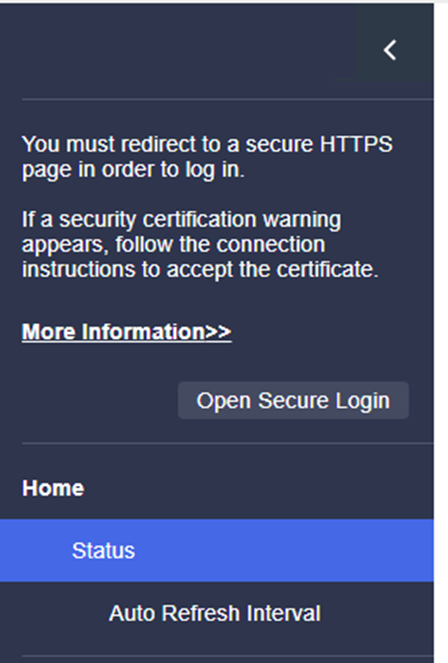
Sélectionnez « Connexion sécurisée ».
-
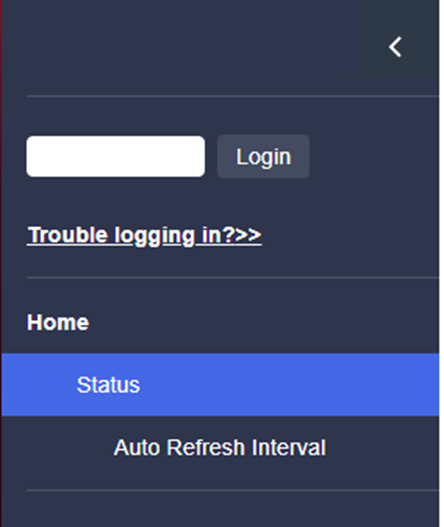
Saisissez le mot de passe administrateur de l’appareil, puis cliquez sur « Connexion ».
-
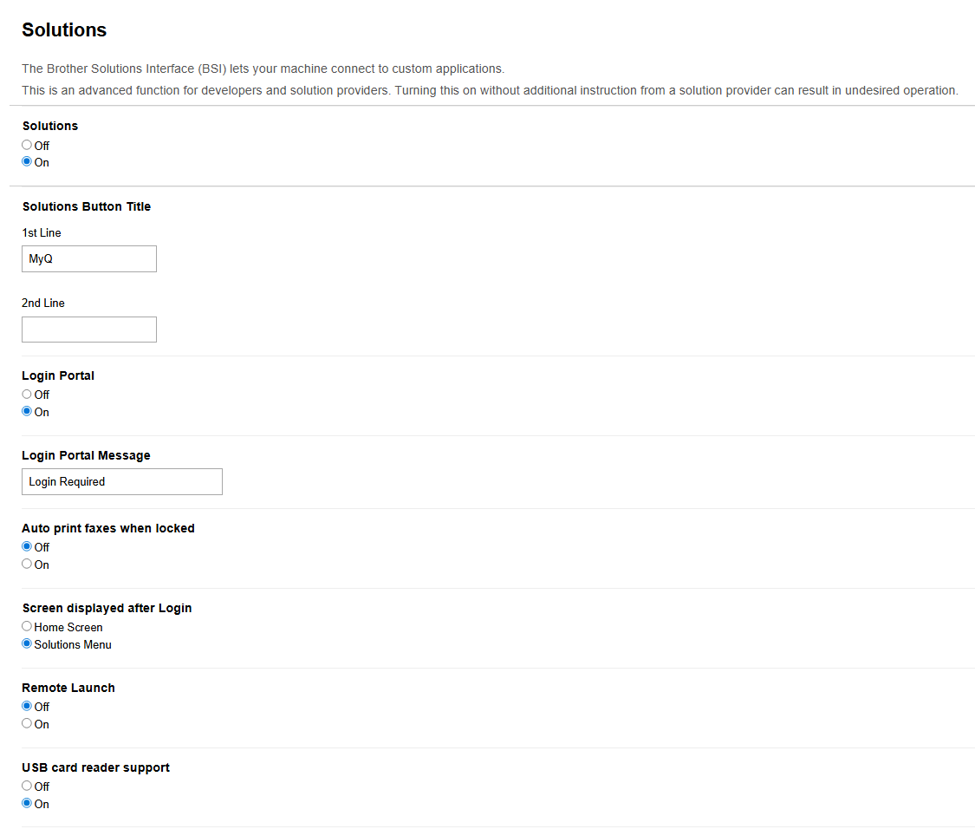
Accédez à Administrateur > Solutions.
-
Activez l’option « Solutions ».
-
Définissez la « 1re ligne du titre du bouton Solutions » sur « MyQ ».
-
Activez le portail de connexion.
-
Définissez l'écran affiché après la connexion sur :
-
Écran d'accueil pour afficher l'écran d'accueil après la connexion.
-
« Menu Solutions » pour afficher le bouton « Tout imprimer » après la connexion.
-
-
Activer la prise en charge du lecteur de carte USB.
-
-
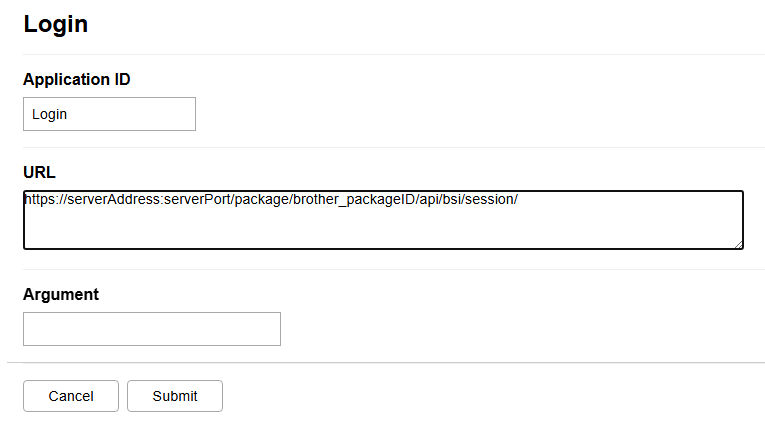
Accédez à Administrateur > Solutions > Saisie des applications de solutions > Connexion.
-
Définissez l’ID d’application sur « Connexion ».
-
Définissez l’URL sur
https://serverAddress:serverPort/package/brother_packageID/api/bsi/session(par exemplehttps://10.14.17.152:8090/package/brother_32c4ffd7/api/bsi/session).-
L’adresse du serveur peut être un nom d’hôte ou une adresse IP ; dans le cas d’une adresse IP, celle-ci doit être ajoutée dans l’interface Web du serveur MyQ > Paramètres > Réseau > Certificats > Noms alternatifs du serveur.
-
L’ID du package est un identifiant unique pour le package Brother installé sur le serveur ; cet identifiant change après la réinstallation du package. Vous pouvez trouver l’ID du package dans le Gestionnaire des tâches de Microsoft ou dans le dossier
C:\ProgramData\MyQ\Terminals.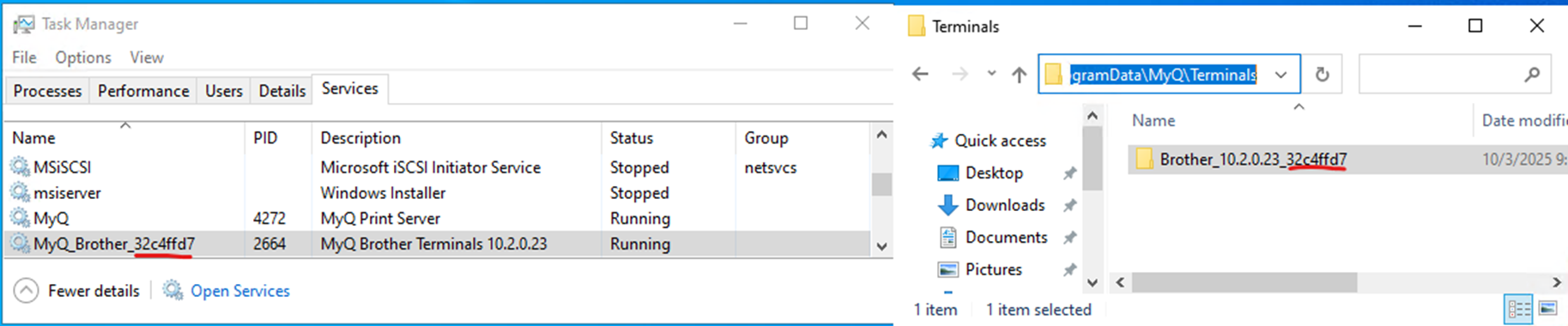
-
-
Laissez le champ « Argument » vide.
-
-
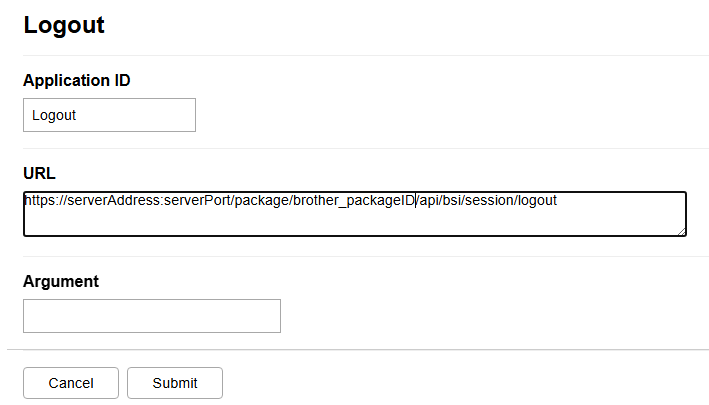
Accédez à Administrateur > Solutions > Entrée d’application de solution > Déconnexion.
-
Définissez l’ID d’application sur « Logout ».
-
Définissez l’URL sur
https://serverAddress:serverPort/package/brother_packageID/api/bsi/session/logout(par exemplehttps://10.14.17.152:8090/package/brother_32c4ffd7/api/bsi/session/logout).-
L’adresse du serveur peut être un nom d’hôte ou une adresse IP ; dans le cas d’une adresse IP, celle-ci doit être ajoutée dans l’interface Web du serveur MyQ > Paramètres > Réseau > Certificats > Noms alternatifs du serveur.
-
L’ID du package est un identifiant unique du package Brother installé sur le serveur ; cet identifiant change après la réinstallation du package. Vous pouvez trouver l’ID du package dans le Gestionnaire des tâches de Microsoft ou dans le dossier
C:\ProgramData\MyQ\Terminals.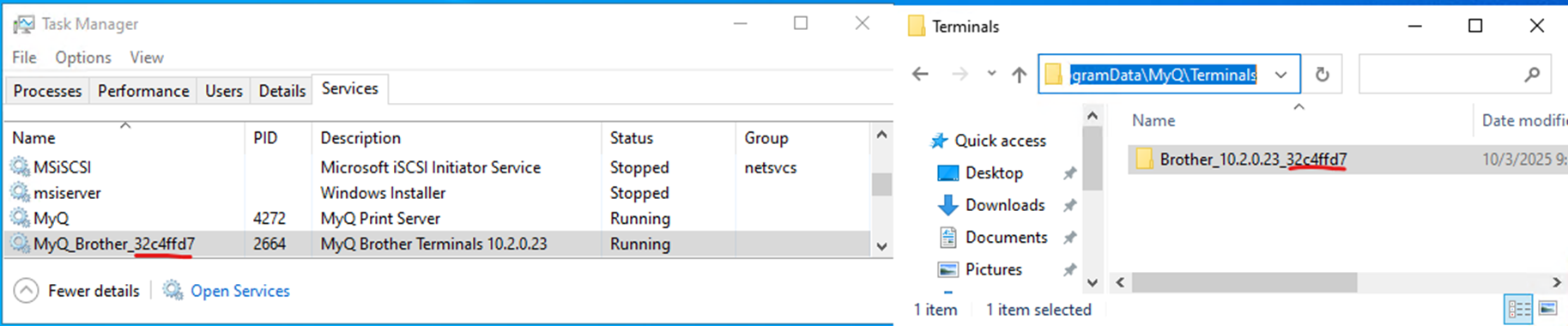
-
-
Laissez le champ « Argument » vide.
-
-
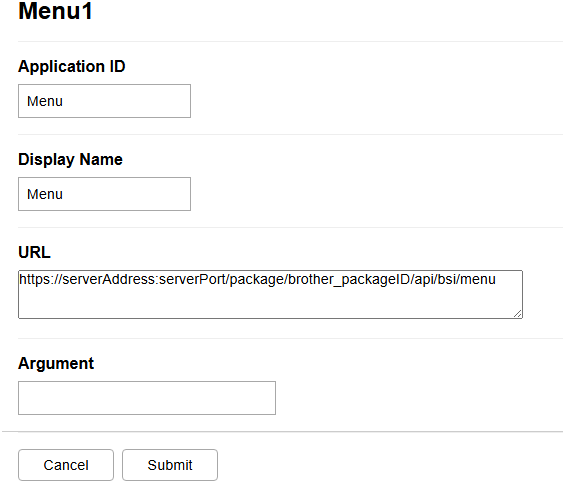
Accédez à Administrateur > Solutions > Entrée d’application de solution > Menu1.
-
Définissez l’ID de l’application sur Menu.
-
Définissez le menu d’affichage sur « MyQ ».
-
Définissez l’URL sur
https://serverAddress:serverPort/package/brother_packageID/api/bsi/menu(par exemplehttps://10.14.17.152:8090/package/brother_32c4ffd7/api/bsi/menu).-
L’adresse du serveur peut être un nom d’hôte ou une adresse IP ; dans le cas d’une adresse IP, celle-ci doit être ajoutée dans l’interface Web du serveur MyQ > Paramètres > Réseau > Certificats > Noms alternatifs du serveur.
-
L’ID du package est un identifiant unique du package Brother installé sur le serveur ; cet identifiant change après la réinstallation du package. Vous pouvez trouver l’ID du package dans le Gestionnaire des tâches de Microsoft ou dans le dossier
C:\ProgramData\MyQ\Terminals.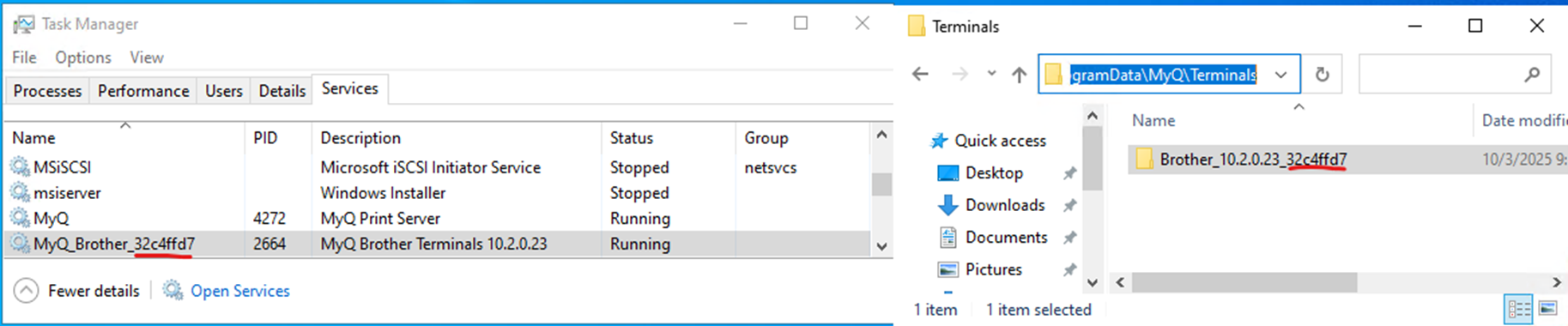
-
-
Laissez le champ « Argument » vide.
-
-
Accédez à Réseau > Sécurité > Certificat d’autorité de certification.
-
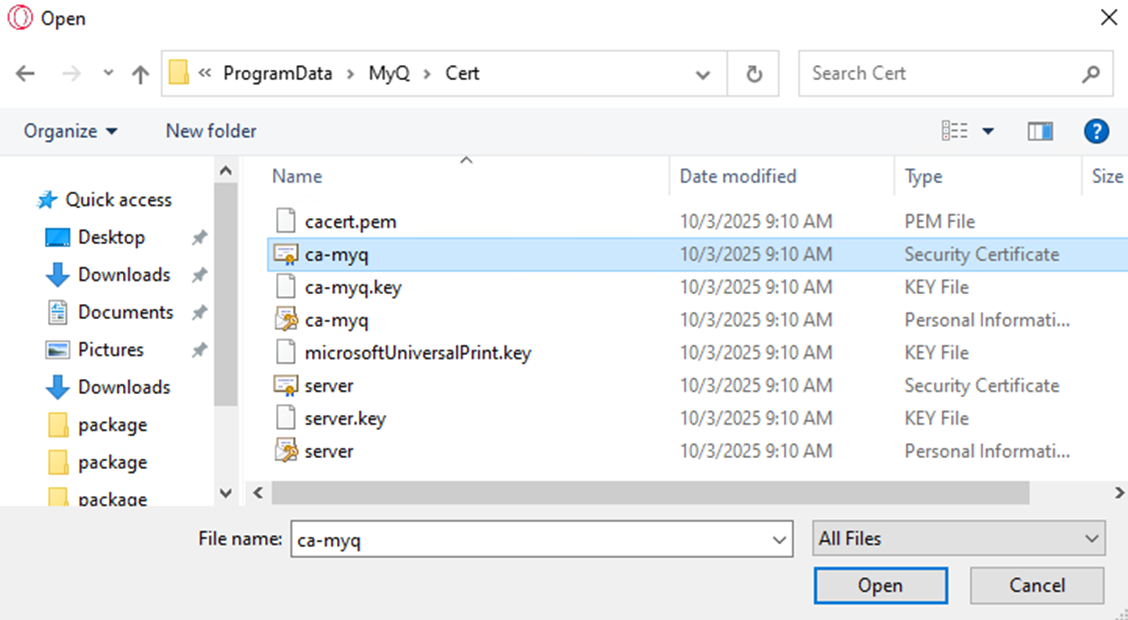
Importez un certificat d'autorité de certification (utilisez
ca-myq.crtdu dossierC:\ProgramData\MyQ\Cert).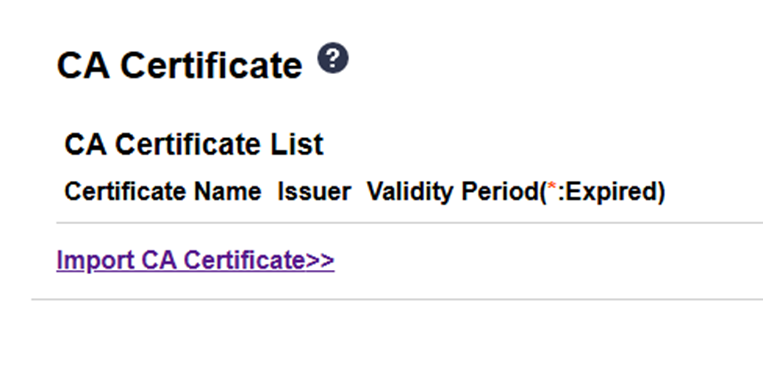
-
-
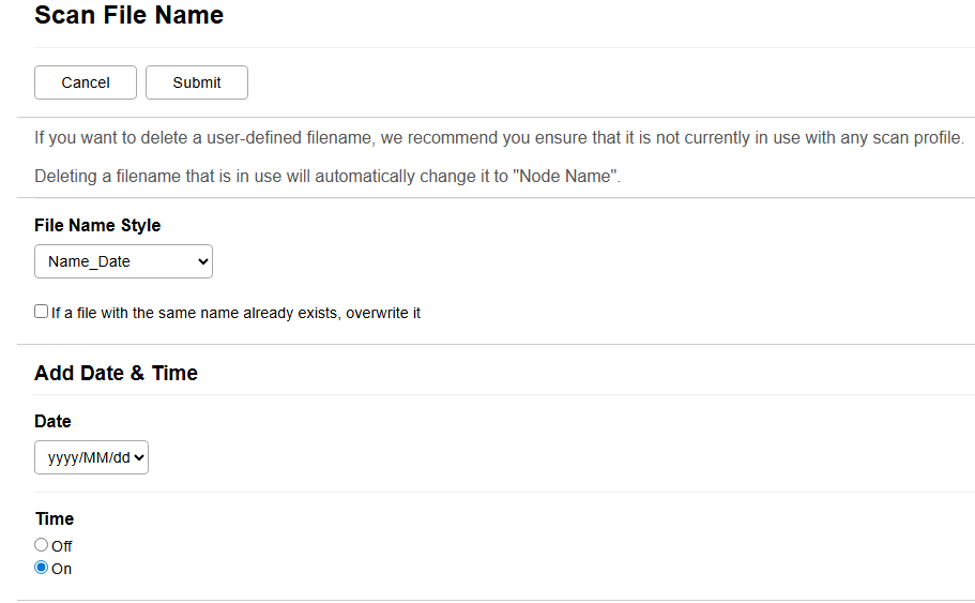
Accédez à Numérisation > Nom du fichier numérisé.
-
Définissez le format du nom de fichier sur Nom_Date.
-
Définissez la date sur aaaa/MM/jj.
-
Activez l’option Heure.
-
-
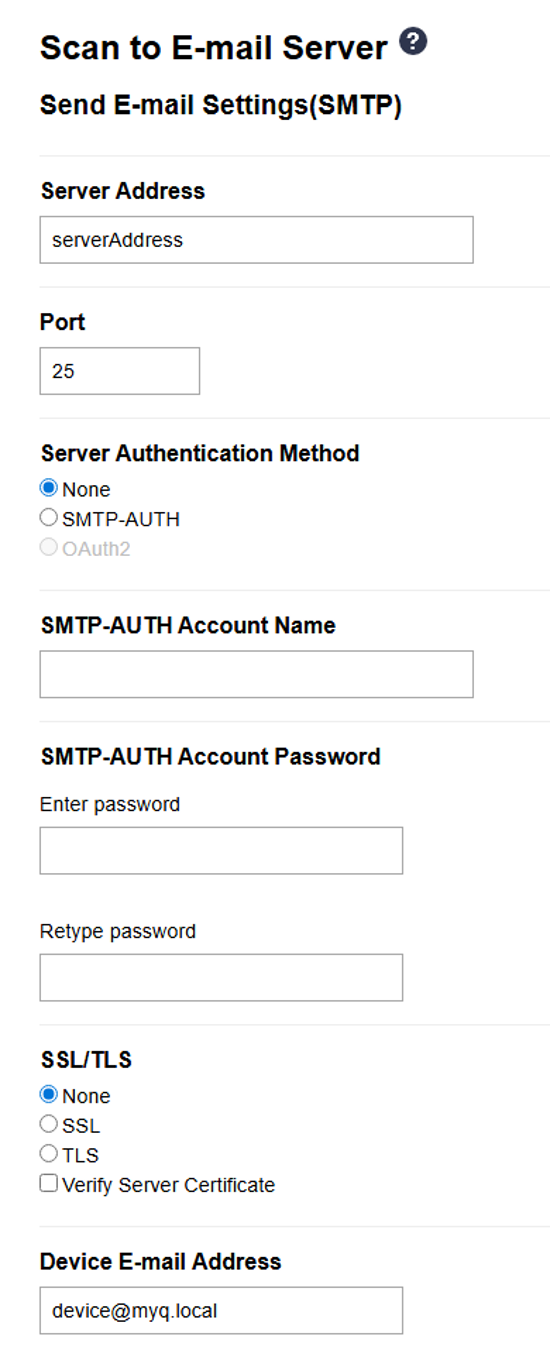
Allez dans Numérisation > Numériser vers un serveur de messagerie.
-
Définissez l'adresse du serveur sur le nom d'hôte ou l'adresse IP du serveur MyQ.
-
Définissez le port sur le port du serveur SMTP MyQ.
-
Définissez l'adresse e-mail de l'appareil sur device@myq.local.
-
-
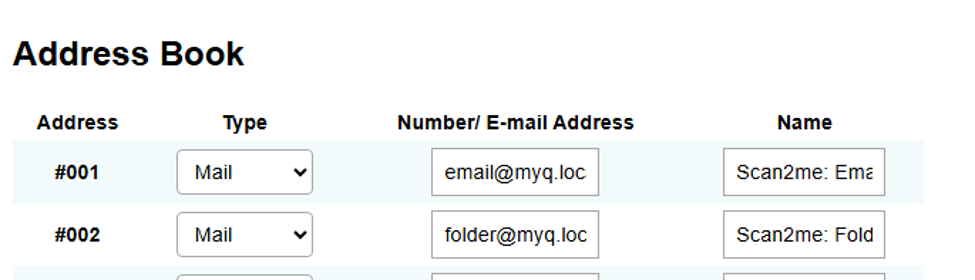
Accédez au Carnet d'adresses.
-
Ajoutez l'adresse e-mail email@myq.local.
-
Ajoutez l'adresse e-mail folder@myq.local.
-
-
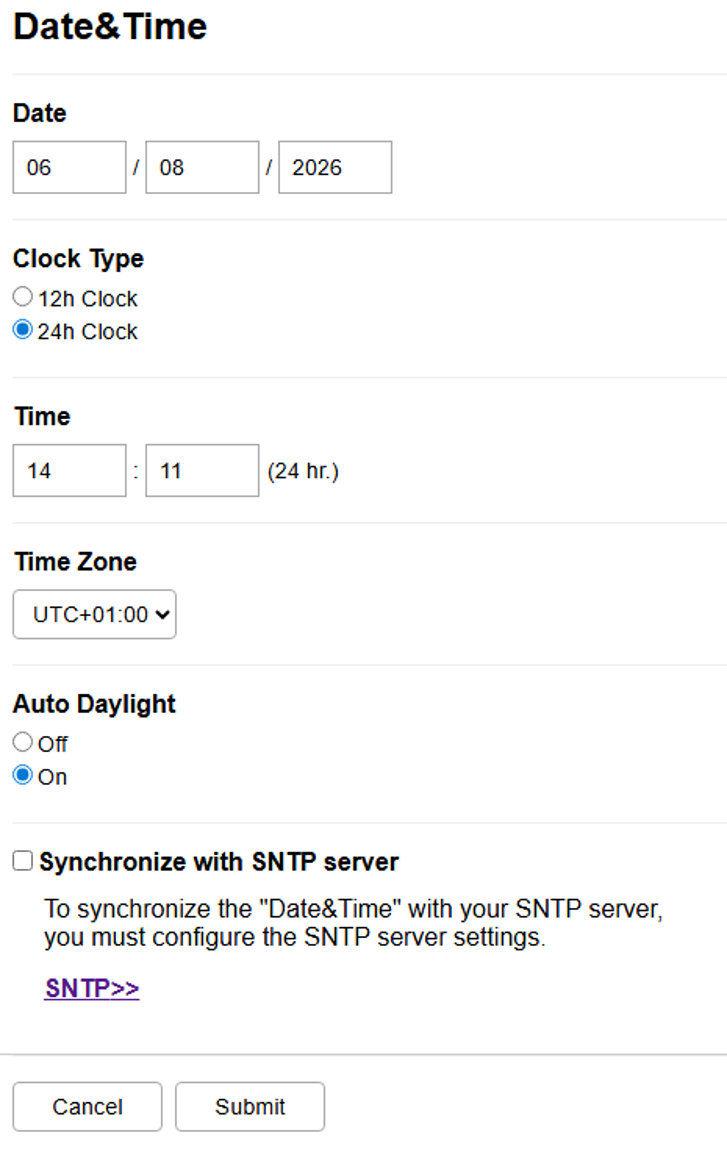
Accédez à Administrateur > Date et heure.
-
Réglez la date correcte
-
Réglez l'heure correctement
-
Définissez le fuseau horaire correct
-
L'appareil doit être réglé sur la date et l'heure correctes. Notez que la date et l'heure ne sont pas configurées lors de la configuration automatique à distance.
Installation à distance via la détection d'imprimantes (BÊTA)
Cette méthode d'installation a été testée sur un nombre limité de périphériques. Si vous rencontrez des difficultés, veuillez recourir à l'installation manuelle.
La manière la plus simple d’installer le terminal MyQ Brother Embedded consiste à effectuer une installation à distance depuis l’interface d’administration Web de MyQ.
Pour ce faire, créez plusieurs détections d’imprimantes et ajoutez un profil de configuration à l’une d’entre elles. Vous pouvez également affecter les imprimantes détectées à un groupe et/ou à une file d’impression.
Avant l’installation, assurez-vous que le nom d’hôte ou l’adresse IP du serveur, dans MyQ > Paramètres > Réseau, est correct. Si ce n’est pas le cas, souvent en raison d’une mise à jour ou d’une mise à niveau de la licence, la configuration à distance échouera.

Certains périphériques plus anciens ne peuvent pas utiliser le « nom alternatif du serveur » figurant sur le certificat :
-
Si le nom d’hôte du serveur est utilisé pour l’installation du terminal, celui-ci doit être défini dans MyQ > Paramètres > Réseau > Nom d’hôte de ce serveur.
-
Si l’adresse IP du serveur est utilisée pour l’installation du terminal, celle-ci doit être définie dans MyQ > Paramètres > Réseau > Nom d’hôte de ce serveur.
Pour installer à distance le terminal intégré MyQ Brother :
-
Suivez les instructions du guide du Print Server MyQ pour créer et configurer une détection d’imprimante.
-
Créez ensuite un profil de configuration à associer à votre « Printer Discovery ».
-
La section « Brother » s’affiche si le pack de terminal Brother est installé sur le serveur MyQ.
Options spécifiques au fabricant : Brother
Une fois le package du terminal installé sur le Print Server, l’option spécifique au fabricant suivante est disponible dans les profils de configuration :
-
Activer la configuration à distance : configure automatiquement le périphérique une fois la configuration à distance terminée. Lorsque cette option est désactivée, le périphérique est activé et la configuration de son interface utilisateur Web doit être effectuée manuellement en suivant les étapes décrites dans la section « Configurer le périphérique manuellement ». La valeur par défaut est « Activé ».
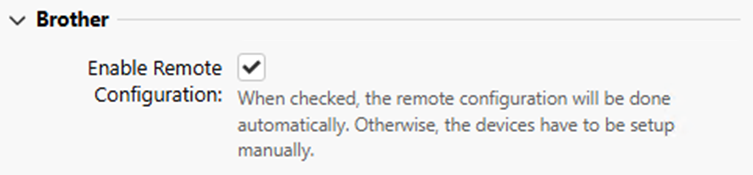
L’application au terminal des modifications effectuées dans la section Brother nécessite une configuration à distance forcée du périphérique.
Modification des méthodes de connexion
Si vous souhaitez modifier les méthodes de connexion après l’installation, vous devez modifier le profil de configuration et réactiver votre ou vos imprimantes.
Vous pouvez choisir entre deux types de connexion :
-
Connexion simple : sélectionnez jusqu’à trois méthodes de connexion.
-
Authentification en deux étapes : sélectionnez une combinaison de méthodes de connexion.
Pour modifier le type de connexion :
Dans l'interface d'administration Web MyQ, accédez à MyQ > Paramètres > Profils de configuration.
Sélectionnez le profil que vous souhaitez modifier, puis cliquez sur Modifier dans le ruban principal (ou cliquez avec le bouton droit de la souris et sélectionnez Modifier, ou double-cliquez). Choisissez la méthode de connexion dans le panneau de droite.
Cliquez sur « Enregistrer ». Une fenêtre contextuelle vous indique que vous devez réactiver les imprimantes.
Cliquez sur OK si vous souhaitez réactiver toutes les imprimantes connectées à ce profil, ou cliquez sur Ignorer si vous souhaitez uniquement modifier les paramètres de certaines imprimantes.
Si vous avez choisi d’ignorer cette étape, accédez à MyQ > Imprimantes pour ouvrir la vue d’ensemble des imprimantes. Sélectionnez la ou les imprimantes à modifier, cliquez avec le bouton droit de la souris et sélectionnez « Activer ».
Redémarrez le ou les périphériques d’impression.
Lorsque le portail de connexion est activé, les fonctionnalités des périphériques ne sont accessibles qu’après connexion de l’utilisateur.
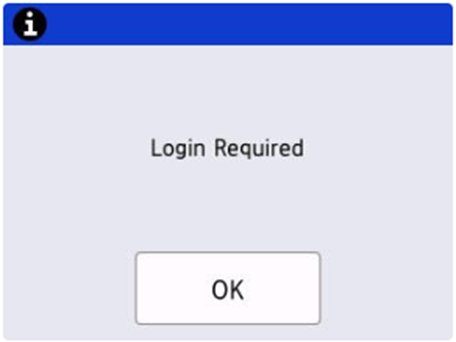
Après avoir cliqué sur « OK », l’utilisateur peut choisir l’une des méthodes de connexion disponibles.
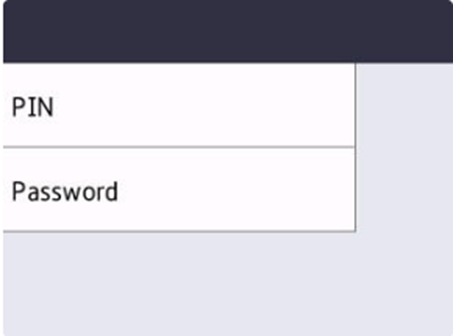
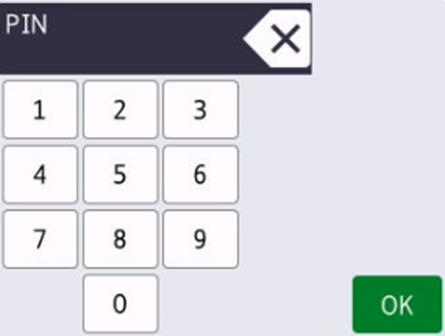
Après avoir sélectionné « Code PIN », une connexion réussie entraîne l’ouverture de l’écran d’accueil. Une connexion infructueuse entraîne l’affichage d’un message informant l’utilisateur, accompagné d’une flèche de retour permettant de revenir à l’écran de connexion initial par code PIN.
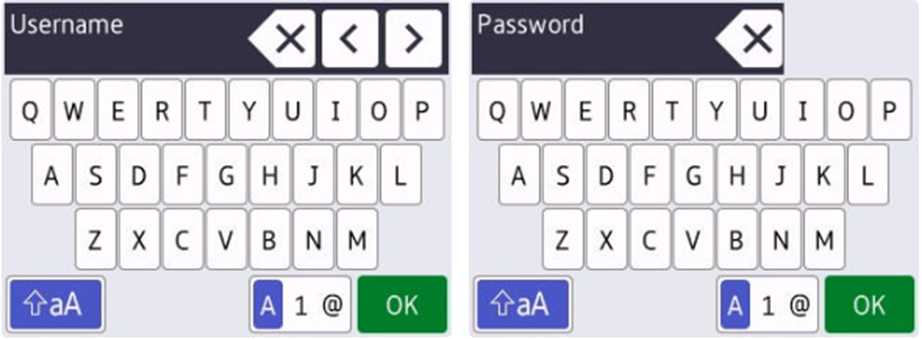
Après avoir sélectionné « Mot de passe », une connexion réussie entraîne l’ouverture de l’écran d’accueil. En cas d’échec de la connexion, un message s’affiche pour informer l’utilisateur, accompagné d’une flèche de retour permettant de revenir à l’écran de connexion initial par code PIN.
Après avoir sélectionné « Badge » ou après avoir directement glissé un badge, une connexion réussie entraîne l’ouverture de l’écran d’accueil. En cas d’échec de la connexion, un message s’affiche pour informer l’utilisateur, accompagné d’une flèche de retour permettant de revenir à l’écran de connexion par badge.
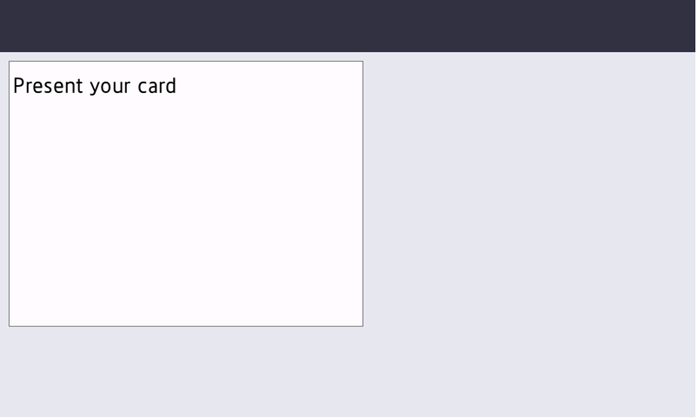
Les lecteurs de badges externes et intégrés sont pris en charge.
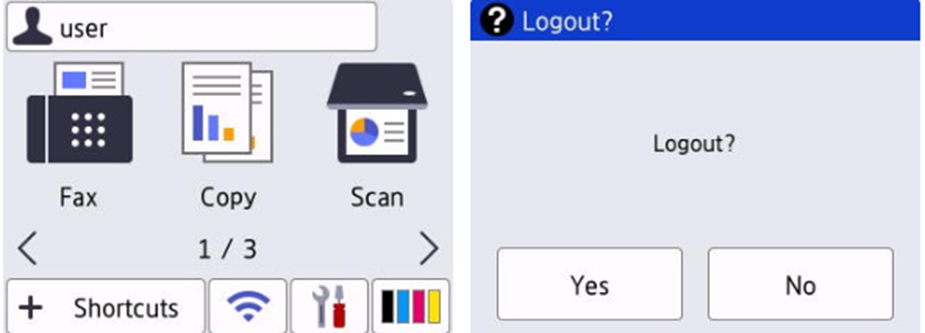
La déconnexion s’effectue automatiquement ou en cliquant sur le nom d’utilisateur en haut de l’écran, puis en cliquant sur « Oui ».
La déconnexion par badge n’est pas possible sur les périphériques Brother.
Mise à jour et désinstallation
Mise à jour du terminal
Le package du terminal peut être mis à jour via l’interface d’administration Web de MyQ.
Mise à jour manuelle
Pour les mises à jour manuelles, l’option « Activer la configuration à distance » doit être désactivée dans le profil de configuration.
Après le remplacement du package, il est nécessaire de modifier manuellement l’identifiant (packageID) du terminal dans les paramètres « Connexion », « Déconnexion » et « Menu 1 » de l’interface utilisateur Web de chaque périphérique.
Mise à jour à distance
Une fois le package remplacé, toutes les modifications requises devraient être effectuées automatiquement.
Désinstallation manuelle
-
Accédez à Administrateur > Solutions > Entrée d’application de solutions > Connexion.
-
Supprimez l’ID de l’application.
-
Supprimez l'URL
-
-
Accédez à Administrateur > Solutions > Entrée d'application de solutions > Déconnexion.
-
Supprimez l'ID de l'application.
-
Supprimer l'URL
-
-
Accédez à Administrateur > Solutions > Entrée d'application de solutions > Menu1.
-
Supprimer l'ID d'application.
-
Supprimez le menu d'affichage.
-
Supprimer l'URL.
-
-
Accédez à Administrateur > Solutions.
-
Supprimez la première ligne du titre du bouton « Solutions ».
-
Désactiver le portail de connexion.
-
Activer « Solutions ».
-
-
Accédez à Réseau > Sécurité > Certificat CA.
-
Supprimez l'autorité de certification MyQ
-
Limitations
-
Certains périphériques ignorent le champ SAN et utilisent uniquement le champ « Sujet du certificat ». Dans ce cas, le nom d’hôte utilisé pour créer le certificat du serveur doit être utilisé pour configurer le périphérique.
-
Il est également possible d’activer le lecteur NFC, mais les paramètres doivent refléter le format des données de la carte tel qu’il est utilisé par les autres lecteurs employés par d’autres périphériques. Notez que lorsque le lecteur de carte USB et le lecteur NFC sont tous deux activés et que le lecteur de carte USB est connecté, le lecteur NFC n’est pas actif.
Désinstallation à distance (BÊTA)
Vous pouvez désinstaller à distance le terminal intégré depuis l’interface d’administration Web de MyQ. Cependant, pour effectuer la désinstallation, les identifiants de l’imprimante doivent être définis soit dans les propriétés de l’imprimante dans MyQ, soit dans le profil de configuration utilisé lors de l’installation à distance. La désinstallation sans identifiants valides n’est pas possible.
Pour désinstaller un terminal à distance :
-
Accédez à MyQ > Imprimantes.
-
Sélectionnez l’imprimante que vous souhaitez désinstaller, puis accédez à Actions > Définir le profil de configuration…
-
Sélectionnez « Aucun terminal » puis cliquez sur OK. Confirmez la modification du profil de configuration ; la désinstallation devrait alors démarrer automatiquement.