
Escaneo con un solo toque. Cuando el usuario pulsa esta acción, la página se escanea inmediatamente a un destino predefinido. Puede definir varios destinos a los que se envía el documento escaneado y configurar los parámetros de escaneo en MyQ.
Para obtener información sobre cómo configurar la acción «Easy Scan» y definir sus destinos y parámetros, consulta la sección «Configuración de Easy Scan» en la guía del Print Server de MyQ.
-
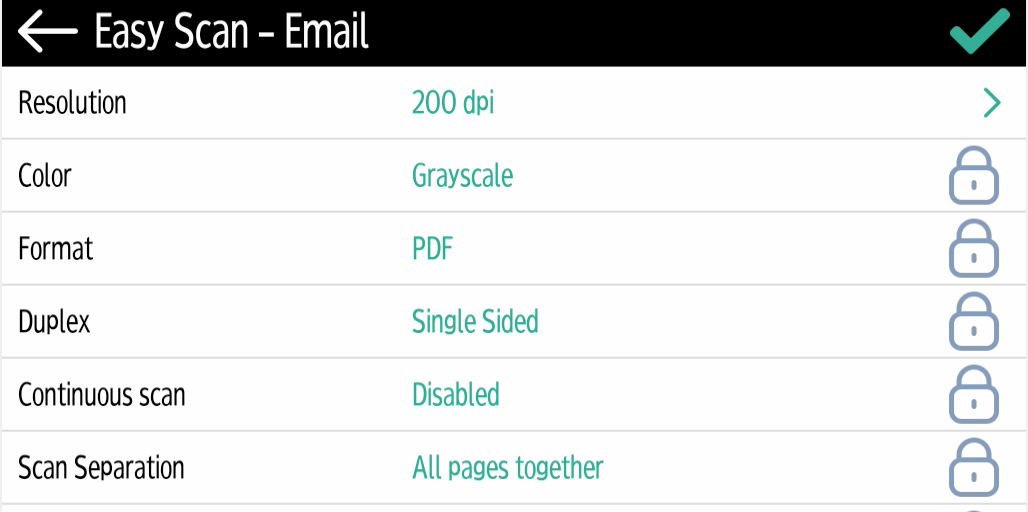
Si está habilitada en el servidor, los usuarios pueden modificar su configuración de escaneo desde la pantalla del terminal.
-
También puede crear nuevos parámetros personalizados para utilizarlos en los metadatos de escaneo, o como parte de nombres de archivo, direcciones, asuntos y cuerpos de correos electrónicos, así como rutas a carpetas, contraseñas de carpetas, etc. Encontrará más detalles en «Crear parámetros personalizados» en la guía de Print Server MyQ.
-
El OCR (reconocimiento óptico de caracteres) se puede utilizar con Easy Scan creando perfiles de OCR y permitiendo a los usuarios seleccionarlos en el Embedded Terminal. Encontrará más detalles en la sección «OCR» de la guía de MyQ Print Server.
Parámetros de Easy Scan
Cada parámetro tiene una opción «Predeterminado». Si se selecciona, los valores reales se toman de la configuración de escaneo predeterminada del dispositivo de impresión.
Una excepción para los dispositivos Ricoh son los siguientes parámetros, cuyo estado «Predeterminado» lo establece el Embedded Terminal de MyQ, debido a ciertas limitaciones:
-
Resolución: 200 ppp
-
Color: escala de grises
-
Resolución: la resolución del archivo de salida. Puede elegir entre las siguientes opciones:
-
100 ppp
-
200 ppp
-
300 ppp
-
400 ppp
-
600 ppp
-
-
Color: la escala de colores del archivo de salida. Puedes elegir entre las siguientes opciones:
-
Color
-
Escala de grises
-
B/N (dos tonos)
-
Automático
-
-
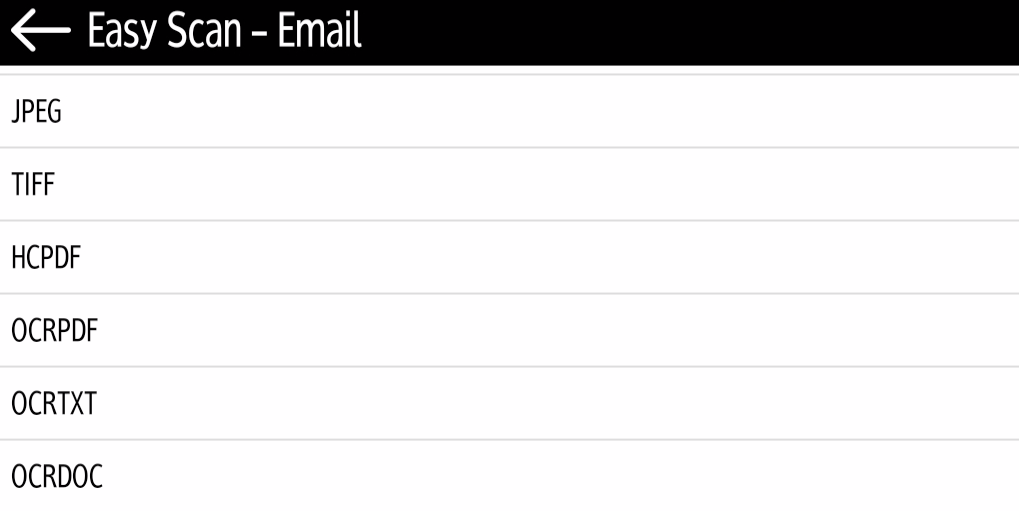
Formato: el formato del archivo de salida. Puedes elegir entre las siguientes opciones:
-
PDF
-
JPEG
-
TIFF
-
HCPDF
-
-
Dúplex: opciones de escaneo a una cara y a doble cara. Puede elegir entre las siguientes:
-
Una cara
-
Dúplex - encuadernación en la parte superior
-
Dúplex - Encuadernación lateral
-
Folleto: encuadernación a la izquierda
-
-
Escaneo continuo: con la opción de escaneo continuo activada, los trabajos de escaneo no se envían hasta que se pulse «Hecho». Tras hacer clic en «Escanear», el dispositivo de impresión escanea otra página.
Puede seleccionar una de las siguientes opciones:
-
Desactivado
-
Activado
-
-
Separación de escaneos: si se escanea un documento de varias páginas, las páginas escaneadas se pueden guardar por separado (cada página en un archivo independiente) o todas juntas en un solo archivo. Puedes elegir entre las siguientes opciones:
-
Todas las páginas juntas
-
Separar cada página
-
-
Orientación original: determina la orientación de la página escaneada en el archivo de salida. La posición del papel es relativa a la persona que se encuentra frente al dispositivo de impresión. Puedes elegir entre las siguientes opciones:
-
Borde superior arriba: la página se muestra en posición horizontal (el borde superior de la página queda frente a la persona)
-
Borde superior a la izquierda: la página se muestra en posición vertical (el borde superior de la página queda a la izquierda de la persona)
-
-
Densidad: la densidad de la imagen en el archivo de salida. Cuanto mayor sea, más oscura será la imagen resultante. Puede seleccionar una de las siguientes opciones:
-
Automática
-
Mínima
-
Baja
-
Baja
-
Normal
-
Alto
-
Más alto
-
Máximo
-
-
Tamaño: el tamaño de la imagen escaneada. Esto determina el tamaño del área de escaneo, por lo que debe corresponder al tamaño real del papel escaneado. Puedes seleccionar una de las siguientes opciones:
-
Automático
-
A3
-
A4
-
A5
-
A6
-
Folio
-
Ledger
-
Carta
-
Legal
-
Oficio II
-
Extracto
-
Impreso
-
-
Omitir páginas en blanco: con este parámetro, puede elegir omitir las páginas en blanco del documento escaneado. Puede seleccionar una de las siguientes opciones:
-
Predeterminado
-
Sí
-
No
-
-
Tamaños mixtos: con este parámetro, el usuario puede escanear trabajos con tamaños mixtos.
-
Activado
-
Desactivado
-
Cerrar sesión durante el escaneo
-
Ricoh no permite a los usuarios cerrar sesión mientras se está ejecutando un trabajo de escaneo o copia.
-
Cuando el usuario intente cerrar sesión, primero deberá cancelar o finalizar el trabajo de escaneo.
-
Lo mismo ocurre cuando se produce un error del dispositivo (como un atasco de papel); primero hay que solucionar el error del dispositivo, cancelar o finalizar el trabajo de escaneo, y solo entonces el usuario podrá cerrar sesión.
-
En tales casos, se muestra lo siguiente en la pantalla del terminal, en rojo: Antes de cerrar sesión, resuelva los errores que se indican a continuación.
-
La pantalla también muestra una lista de trabajos junto con los errores que deben resolverse primero.
-
Para resolver el error, hay que pulsar sobre el mensaje de error y, a continuación, pulsar el botón «Detener» (situado en la esquina inferior derecha).
-
El usuario no debe pulsar el botón «Detener» ni antes ni después, y no debe pulsar nada entre medias.
-
Una vez pulsado el botón «Detener», siga las instrucciones correspondientes que aparecen en pantalla; por ejemplo, confirme la cancelación del trabajo.
-
Una vez cancelado el trabajo, el usuario puede cerrar sesión.
-
Vea el vídeo que aparece a continuación, en el que se muestra un ejemplo de error, cómo detener el trabajo y, a continuación, cerrar sesión.