
Esta Terminal Action muestra todos los trabajos que se pueden imprimir en el dispositivo de impresión. Los usuarios pueden gestionar aquí sus trabajos listos, favoritos e impresos.
-
Trabajos listos: esta es la pestaña inicial de la pantalla «Mis trabajos». Se puede volver a abrir pulsando el icono de página situado en la esquina superior izquierda de la pantalla. Contiene los trabajos que están en cola, listos para imprimirse.
-
Trabajos favoritos: los trabajos favoritos se pueden mostrar pulsando el icono de la estrella situado en la esquina superior izquierda de la pantalla. Contiene una lista de los trabajos que has marcado como favoritos.
-
Trabajos impresos: Los trabajos impresos se pueden visualizar pulsando el icono del reloj situado en la esquina superior izquierda de la pantalla. Contiene un historial de tus trabajos impresos.
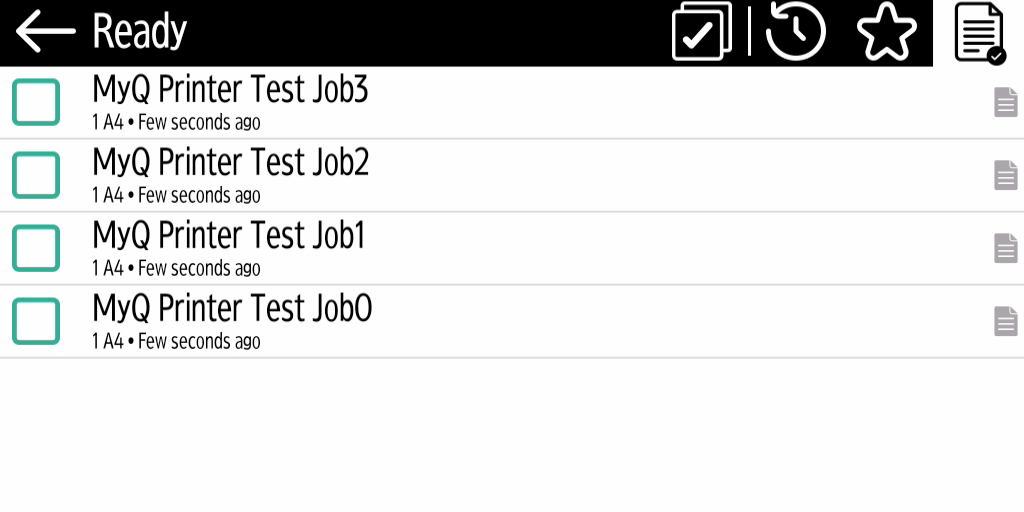
Filtros de trabajos
En la interfaz de administración web de MyQ, en MyQ, Configuración, Impresoras y terminales, en la sección General, es posible permitir un trabajo en color en una impresora en blanco y negro, aunque el trabajo se contabilizará como en blanco y negro. Esta opción está desactivada de forma predeterminada.
Si no se permite imprimir un trabajo porque el dispositivo no admite el formato o el color seleccionado, aparecerá un icono con un signo de exclamación rojo junto al trabajo. Al hacer clic en el icono, se muestra el motivo del error:
-
No se pueden imprimir trabajos en color en este dispositivo cuando se envía un trabajo en color a una impresora en blanco y negro.
-
No se pueden imprimir trabajos en formato A3 en este dispositivo cuando se envía un trabajo en A3 a una impresora A4.
-
En este dispositivo no se pueden imprimir ni trabajos en color ni en este formato cuando se envía un trabajo A3 y en color a una impresora A4 y en blanco y negro.
Gestión de trabajos en la pantalla «Mis trabajos»
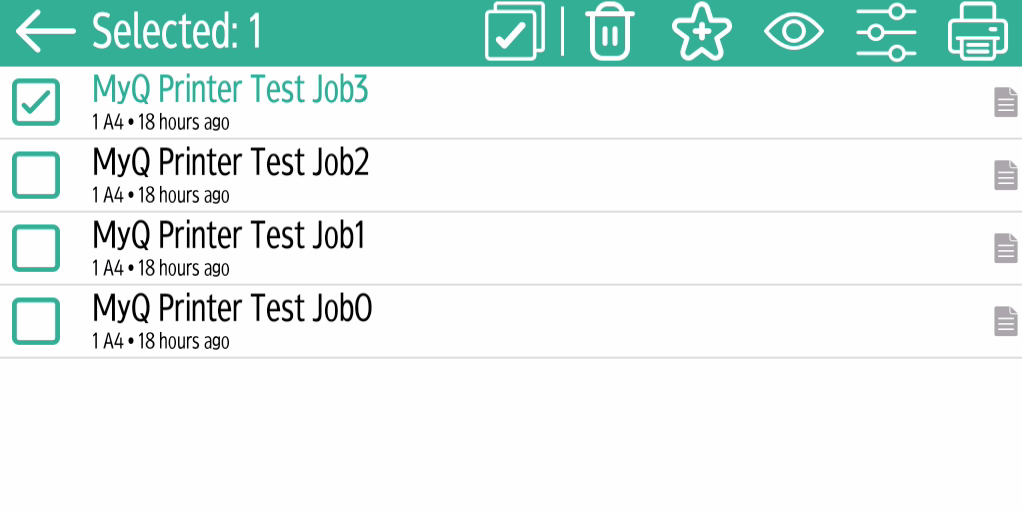
Para mostrar las opciones de gestión de trabajos disponibles, selecciona el trabajo de la lista. La barra de gestión de trabajos de impresión seleccionados se abre en la parte superior de la pantalla.

En la barra, puede seleccionar una de las siguientes opciones:
-
Imprimir: Pulsa el icono de la impresora para imprimir los trabajos seleccionados.
-
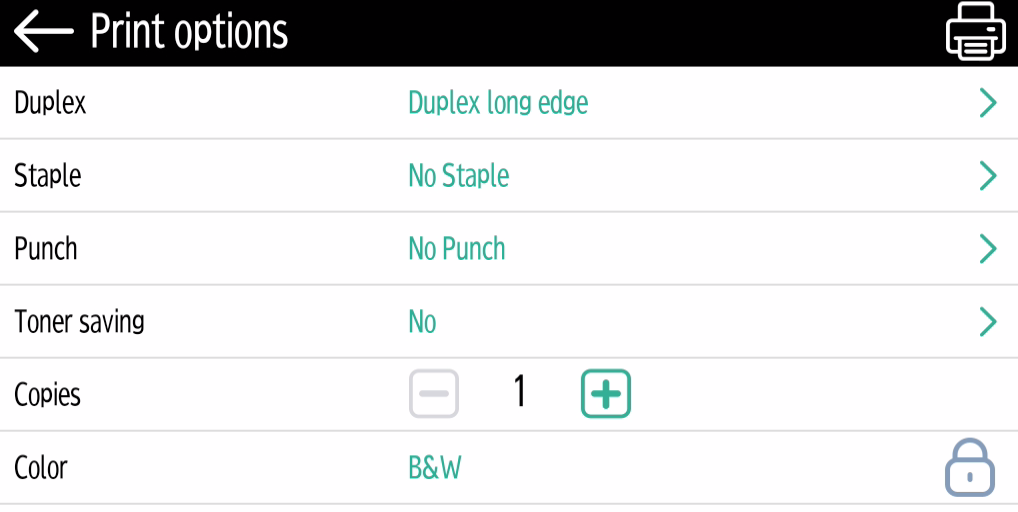
Editar: Pulsa el icono de edición para modificar las opciones de impresión de los trabajos seleccionados. En el cuadro de diálogo «Opciones de impresión», dependiendo de los permisos concedidos por el administrador, el usuario puede elegir entre color o blanco y negro, opciones de impresión a una cara o a doble cara, configurar el grapado y el perforado, y cambiar el número de copias. Tras modificar las opciones de impresión, el usuario puede pulsar el icono de la impresora para imprimir los trabajos.
En algunos casos, es posible que aparezcan en la lista algunas opciones de impresión que no son aplicables debido a la cola o a la impresora que se está utilizando. Por ejemplo, es posible que aparezcan opciones de grapado a pesar de estar imprimiendo en un terminal que no dispone de esta función. En casos como estos, este comando se ignorará.
-
Vista previa de los trabajos: Pulsa el icono del ojo para obtener una vista previa de los trabajos seleccionados.
-
Añadir a favoritos: Pulsa el icono de la estrella con el signo más para añadir los trabajos seleccionados a tus favoritos (visibles en las pestañas «Trabajos listos» y «Trabajos impresos»).
-
Eliminar de favoritos: Pulsa el icono de estrella con el signo menos para eliminar los trabajos seleccionados de tus favoritos (visibles en la pestaña «Trabajos favoritos»).
-
Eliminar: Pulsa el icono de la papelera para eliminar los trabajos seleccionados.
Vista previa del trabajo
La función «Vista previa del trabajo» se utiliza para generar vistas previas de los trabajos. Para activarla, ve a MyQ, Ajustes, Trabajos, Vista previa del trabajo. Es posible limitar el número de páginas que se generarán (1 por defecto) en la vista previa. Para incluir todas las páginas, establece el valor en 0.
Una vez activada, el botón de vista previa del trabajo (ojo) aparece en el terminal.
Al pulsarlo, se accede a la pantalla de vista previa del trabajo. La primera página del documento se muestra por defecto en una vista en miniatura, como primera página de la vista previa del trabajo. Junto a la vista previa del documento, también puedes ver el nombre del documento en la esquina inferior izquierda, el número de páginas en la esquina inferior derecha y el menú de navegación a la derecha.
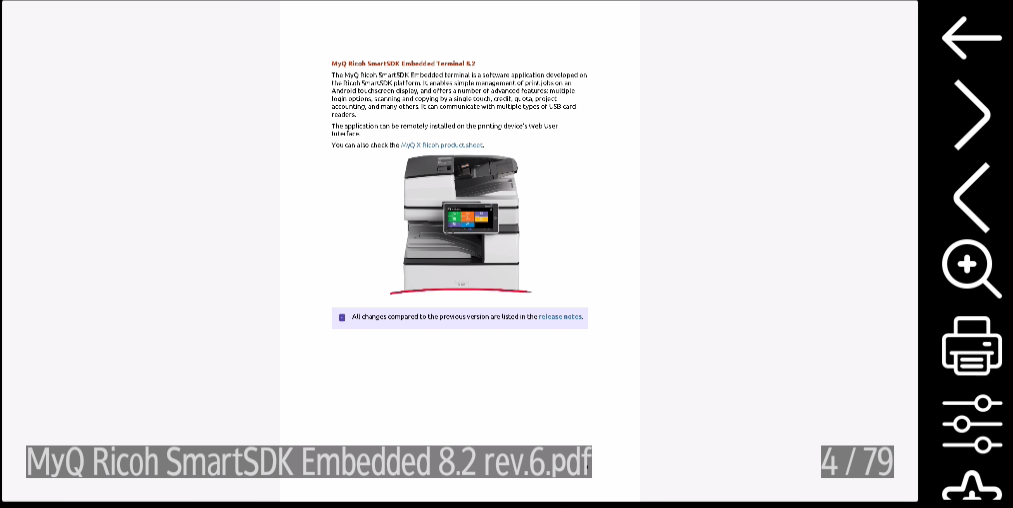
En el menú de navegación, puedes utilizar el botón «Atrás» para volver a «Mis trabajos», los botones «Adelante» y «Atrás» para previsualizar más páginas, el botón de la lupa para acercar o alejar la página previsualizada, el botón de la impresora para imprimir el trabajo o abrir las opciones de impresión del mismo, y el botón de los tres puntos para desplegar el menú de navegación. En el menú desplegado, puedes eliminar el trabajo, añadirlo a tus favoritos e imprimirlo.
Job Roaming
La función Job Roaming permite a los usuarios transferir sus trabajos de una ubicación a otra: los trabajos enviados a una sucursal pueden imprimirse en dispositivos de impresión de cualquier otra sucursal.
El usuario solo puede descargar un trabajo en un sitio a la vez. Para esta función se requiere un Central Server de MyQ con servidores de sitio. Para obtener más información, consulta la guía de instalación del Central Server de MyQ.
Para imprimir los trabajos, el usuario debe seguir los siguientes pasos:
-
Inicia sesión en el Embedded Terminal.
-
Pulsa en «Mis trabajos». Se abre la pantalla «Mis trabajos».
-
En la pantalla, pulsa el icono del globo terráqueo. Se abre la pestaña «Remoto».
-
Selecciona los trabajos que deseas descargar y pulsa el icono de descarga situado en la esquina superior derecha de la pestaña. Los trabajos se descargan y se pueden imprimir en el dispositivo de impresión actual, así como en cualquier otro dispositivo de impresión conectado a la cola «Job Roaming».