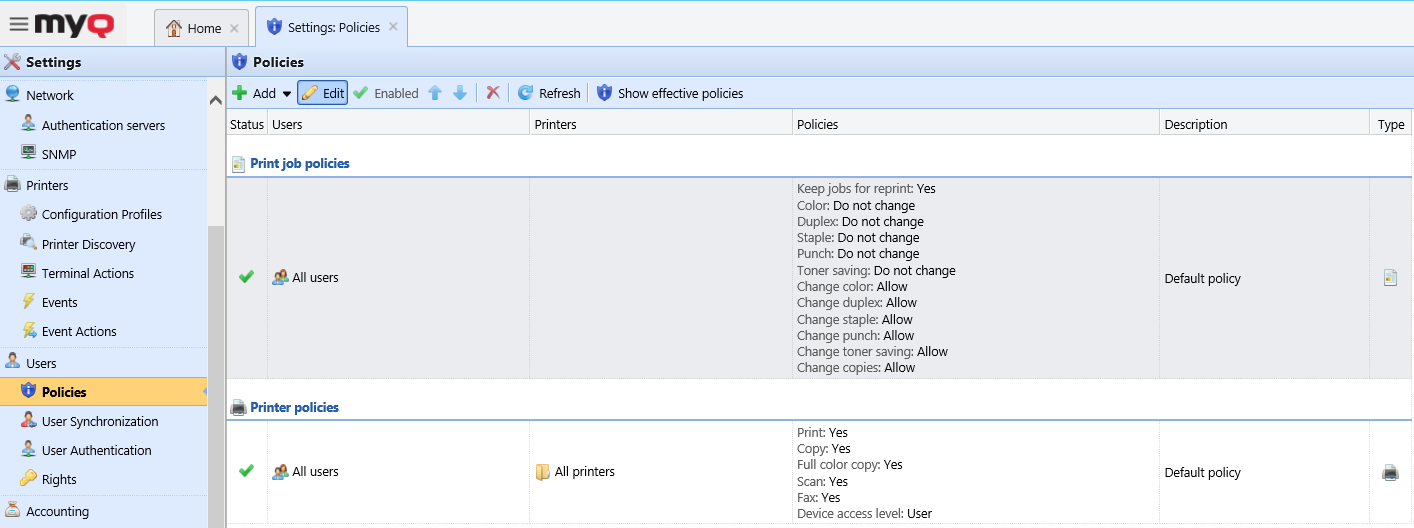
La pestaña de configuración de Políticas se divide en dos secciones. La sección Políticas de trabajos de impresión contiene ajustes que se aplican a todos los trabajos de impresión, todas las impresoras y los usuarios o grupos seleccionados.
La sección Políticas de impresora contiene ajustes que se aplican a todas las colas, todos los trabajos de impresión, usuarios (o grupos) seleccionados e impresoras seleccionadas.
Las políticas de trabajos de impresión tienen la máxima prioridad. La configuración de la sección «Políticas de impresoras» se aplica a todas las colas y a todos los usuarios seleccionados, independientemente de la configuración de las colas y de las políticas de trabajos de impresión.
Aquí puede encontrar información detallada sobre las políticas de usuario de MyQ y cómo implementarlas para alcanzar los objetivos de su organización.
Las políticas de ambas secciones se enumeran por orden de precedencia: cada política tiene mayor prioridad que todas las políticas que se encuentran por debajo de ella. Si dos políticas entran en conflicto, se aplica la política que se encuentra más arriba en la lista. La política predeterminada tiene la prioridad más baja y siempre se encuentra al final de la lista; las demás políticas se pueden mover hacia arriba o hacia abajo en la lista haciendo clic en los botones de flecha izquierda o derecha de la barra de herramientas de la pestaña «Configuración de políticas».
Políticas de trabajos de impresión
Para abrir el panel de propiedades de una política de trabajos de impresión, haga doble clic en la política de trabajos de impresión en la lista de la pestaña Configuración de políticas, en la sección Políticas de trabajos de impresión.
Cada panel de política de trabajos de impresión se divide en cuatro secciones:
-
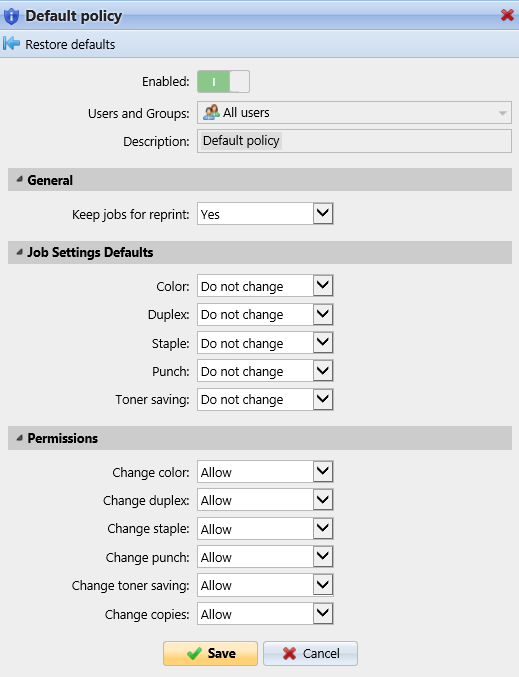
En la sección superior, puede habilitar o deshabilitar la política, seleccionar los usuarios y grupos de usuarios a los que se aplicará, y añadir la descripción de la política.
-
En la sección General, marque la casilla de verificación para poder modificar la configuración y elija Sí/No si desea Conservar los trabajos para reimprimirlos.
-
En la sección Valores predeterminados de configuración de trabajos, marque las casillas de verificación para poder modificar los siguientes ajustes:
-
Color: No cambiar, Color, B&N
-
Dúplex: No cambiar, Simplex, Dúplex por el borde largo, Dúplex por el borde corto
-
Grapar: No cambiar, Sin grapar, Esquina superior izquierda, Folleto, Esquina inferior izquierda
-
Perforación: No cambiar, Sin perforación, 2 agujeros, 3/4 agujeros
-
Ahorro de tóner: No cambiar, No, Sí
-
-
En la sección Permisos, marque las casillas de verificación para poder modificar la configuración y podrá elegir entre Permitir o Denegar:
-
Cambiar color
-
Cambiar a dúplex
-
Cambiar grapado
-
Cambiar perforación
-
Cambiar el ahorro de tóner
-
Cambiar el número de copias
-
Haga clic en Guardar y su nueva política de trabajos de impresión aparecerá en la lista de políticas.
Política de trabajo de impresión predeterminada
La política predeterminada se aplica a todos los usuarios y no tiene restricciones. Excepto su nombre y ámbito de aplicación, todos los ajustes de esta política se pueden modificar.
Puede restaurar la configuración predeterminada haciendo clic en «Restaurar valores predeterminados» en la esquina superior izquierda de su panel.
Añadir nuevas políticas de trabajos de impresión
-
En la barra situada en la parte superior de la pestaña Configuración de políticas, haz clic en +Añadir y, a continuación, en +Añadir política de trabajos de impresión. Se abrirá el panel de propiedades de la nueva política de trabajos de impresión en la parte derecha de la pantalla.
-
En el panel, seleccione los usuarios o el grupo de usuarios a los que se aplicará la política, escriba opcionalmente una descripción de la política, modifique su configuración y, a continuación, haga clic en Guardar.
La nueva política aparecerá en la pestaña de configuración Políticas, en la sección Políticas de trabajos de impresión.
Si todos los permisos están configurados en Denegar, los usuarios no podrán modificar sus trabajos en los Embedded Terminals de MyQ.
Si la configuración «Conservar trabajos para reimprimir» está establecida en «No», los usuarios no podrán añadir sus trabajos a Favoritos en su cuenta de la interfaz web de MyQ ni en los Embedded Terminals, y tampoco podrán reimprimir trabajos antiguos en los Embedded Terminals.
La configuración «Conservar trabajos para reimprimir» también está disponible al configurar una cola. Están disponibles las siguientes combinaciones entre la política «Conservar trabajos para reimprimir» y la configuración de la cola:
-
Política activada + Cola activada: el archivo del trabajo de impresión se guarda y se puede volver a imprimir aunque no esté marcado como favorito.
-
Política activada + Cola desactivada: el archivo del trabajo de impresión se guarda solo si se marca como favorito antes de imprimir. Los trabajos favoritos se pueden volver a imprimir.
-
Política desactivada + Cola activada: los archivos de los trabajos de impresión siempre se guardan, pero debido a la política, los usuarios no pueden reimprimirlos ni marcarlos como favoritos. Si la política se cambia a activada, los trabajos se pueden reimprimir más tarde.
-
Política desactivada + Cola desactivada: los archivos de los trabajos de impresión se eliminan siempre justo después de la impresión, no se pueden volver a imprimir ni marcar como favoritos. Si se cambia la cola o la política a activada, los trabajos no se pueden volver a imprimir de todos modos.
Políticas de impresora
Para abrir el panel de propiedades de una política de impresora, haga doble clic en la política de impresora en la pestaña Configuración de políticas, en la sección Políticas de impresora.
Cada panel de política de impresora se divide en tres secciones:
-
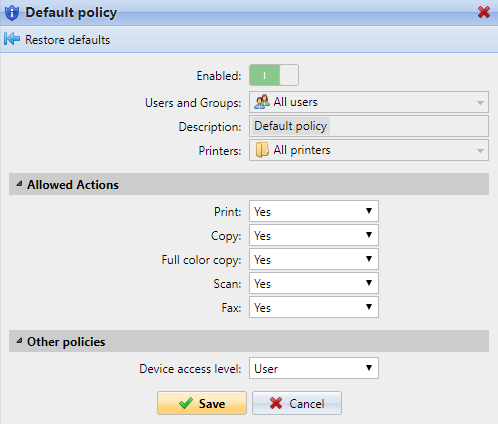
En la sección superior, puede habilitar o deshabilitar la política, seleccionar los usuarios y grupos de usuarios a los que se aplicará, seleccionar las impresoras a las que se aplicará y escribir la descripción de la política.
-
En la sección Acciones permitidas, puede restringir el acceso a operaciones concretas en los dispositivos de impresión seleccionados. Las operaciones disponibles son:
-
Imprimir
-
Copiar
-
Copiar a todo color
-
Escanear
-
Fax
-
-
En la sección «Otras políticas», puede proporcionar a los usuarios acceso de administrador a los dispositivos de impresión a través del Embedded Terminal. En algunos dispositivos, esta opción no es compatible.
Política de impresora predeterminada
La política Predeterminada se aplica a todos los usuarios y a todas las impresoras, no tiene restricciones y otorga a los usuarios acceso de usuario a los Embedded Terminals. Excepto por su nombre y ámbito de aplicación (se aplica a todos los usuarios y a todas las impresoras), todos los ajustes de esta política se pueden modificar.
Puede restaurar la configuración predeterminada de la política predeterminada haciendo clic en «Restaurar valores predeterminados» en la esquina superior izquierda de su panel.
Añadir nuevas políticas de impresora
-
En la barra situada en la parte superior de la pestaña de configuración Políticas, haga clic en Añadir y, a continuación, en +Añadir política de impresora. Se abrirá el panel de propiedades de la nueva política en la parte derecha de la pantalla.
-
En el panel, seleccione los usuarios o el grupo de usuarios a los que se aplicará la política, escriba opcionalmente una descripción de la política, modifique su configuración y, a continuación, haga clic en Guardar. La nueva política aparecerá en la pestaña de configuración Políticas, en la sección Políticas de impresora.
Comprobación de las políticas aplicadas a usuarios individuales
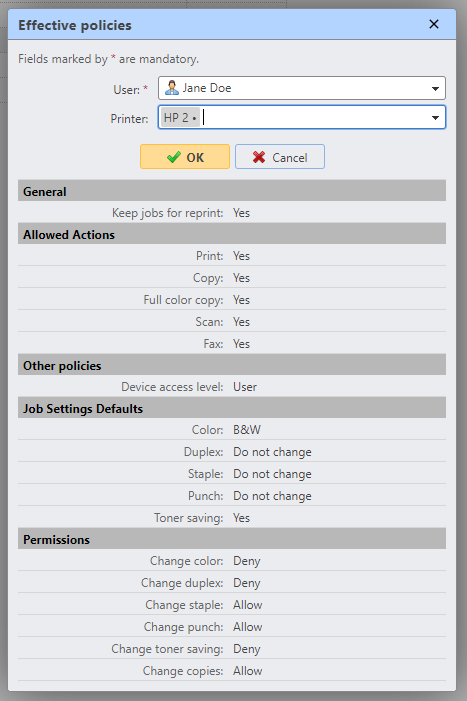
Los niveles de política aplicados a usuarios individuales en impresoras específicas pueden volverse fácilmente complejos; sin embargo, puede utilizar la acción Mostrar políticas vigentes para obtener una visión general rápida de las políticas a nivel de usuario.
-
En la pestaña Usuarios, seleccione Acciones en la parte superior izquierda de la barra de navegación y haga clic en Mostrar políticas vigentes.
-
Seleccione el usuario para el que desea ver las políticas activas y, si lo desea, una impresora específica, y haga clic en Mostrar políticas activas.
Las políticas aplicadas actualmente a este usuario (en la impresora correspondiente, si se ha seleccionado) se enumeran en las categorías Acciones permitidas, General, Valores predeterminados de configuración de trabajos, Otras políticas y Permisos.