
Cada usuario tiene su propio panel de propiedades. Para abrir el panel, haga doble clic en el usuario de la lista de la pestaña principal Usuarios (o haga clic con el botón derecho del ratón en el usuario y, a continuación, haga clic en Editar). El panel de propiedades se abre en la parte derecha de la pantalla.
El panel se divide en cuatro pestañas: General, Grupos, Colas y Delegados. Si la contabilidad de créditos está habilitada para el usuario, también estará disponible la pestaña Créditos.
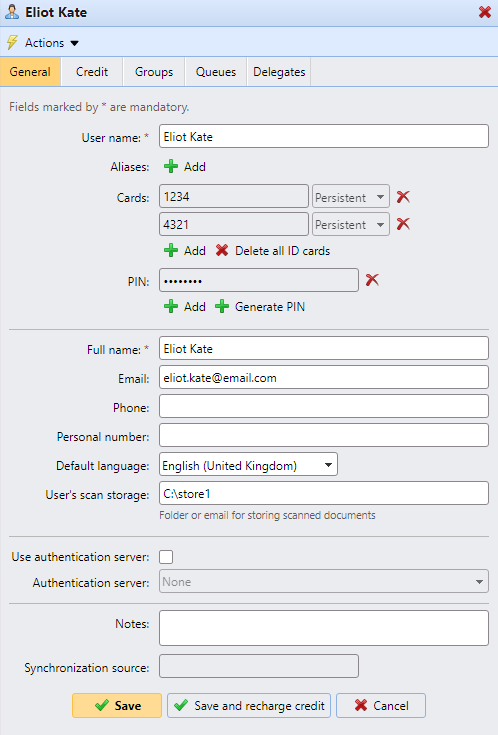
Información y configuración del usuario
-
Nombre de usuario: aquí puede introducir o cambiar el nombre de usuario. Este campo es obligatorio. Es único y se utiliza para identificar al usuario. Se compara con el parámetro obtenido del método de
detección de usuarios. Para obtener más información, consulte Métodos dedetección de usuarios. -
Alias: además de su nombre de usuario, cada usuario puede tener varios alias. MyQ trata los alias como nombres de usuario alternativos.
-
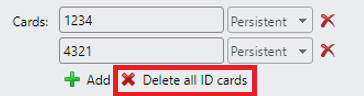
Tarjeta: aquí puede configurar el número de la tarjeta de identificación del usuario. Si la opción Habilitar eliminación de todas las tarjetas de identificación está activada en MyQ, Configuración, Usuarios, el botón Eliminar todas las tarjetas de identificación estará disponible aquí.
-
PIN: aquí puede crear manualmente o generar automáticamente un nuevo código PIN para el usuario y eliminar los existentes. Se puede añadir un número ilimitado de PIN.
-
Nombre completo: aquí puede introducir o cambiar el nombre completo del usuario. Este campo es obligatorio.
-
Correo electrónico: aquí puede introducir o cambiar el correo electrónico del usuario.
-
Teléfono: aquí puede configurar el número de teléfono del usuario
-
Número personal: el número personal se puede utilizar como ID de usuario en MyQ. El ID principal es la propiedad del nombre de usuario.
-
Idioma predeterminado: aquí puede seleccionar el idioma de las sesiones del usuario en los Embedded Terminals MyQ.
-
Almacén de escaneos del usuario: aquí puede configurar la carpeta o el correo electrónico donde se guardan los documentos escaneados. Para obtener más información, consulte «Escanear a mí».
-
Usar servidor de autenticación: si selecciona esta opción, se utilizará un servidor LDAP para la autenticación del usuario. El usuario utiliza sus credenciales LDAP para autenticarse en MyQ en lugar de tener una contraseña configurada en MyQ. Seleccione el dominio para la autenticación en la configuración siguiente.
-
Servidor de autenticación: aquí puede seleccionar el dominio LDAP para la autenticación de usuarios.
Añadir y eliminar usuarios de grupos
Para añadir un usuario a un grupo en el panel de propiedades del usuario, en la pestaña Grupos:
-
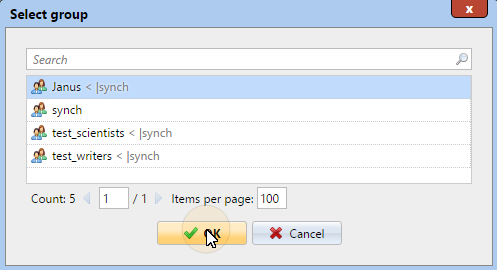
En la barra situada en la parte superior de la pestaña Grupos, haga clic en +Añadir. Aparecerá el cuadro de diálogo Seleccionar grupo.
-
En el cuadro de diálogo Seleccionar grupo, seleccione los grupos a los que desea añadir al usuario.
-
Haga clic en Aceptar.
También se puede añadir un usuario a un grupo en la pestaña principal Usuarios mediante arrastrar y soltar. Arrastre el usuario y suéltelo sobre el icono del grupo en la pestaña Grupos, situada en la parte izquierda de la pantalla.
Opciones de grupo predeterminado y administrador de grupo
En la barra situada en la parte superior de la pestaña Grupos, puede ver dos opciones: Contabilidad y Administrador.
El grupo Contabilidad es aquel en el que se incluye al usuario en los informes (véase Informes) y está configurado de forma predeterminada para todos los usuarios.
Si designa a un usuario como Administrador de un grupo determinado, este podrá ver los trabajos y los informes de todos los usuarios del grupo. Si este grupo contiene subgrupos, el usuario heredará el rol de Administrador también para todos esos subgrupos. Para designar a un usuario como administrador de un grupo, seleccione el grupo y haga clic en Administrador.
Para eliminar a un usuario de un grupo:
En la barra situada en la parte superior de la pestaña Grupos, haz clic en –Eliminar. El grupo desaparecerá de la pestaña Grupos.
Para eliminar usuarios seleccionados de un grupo en la pestaña principal Usuarios, seleccione el grupo, seleccione los usuarios que desea eliminar, haga clic en Acciones y, a continuación, haga clic en Eliminar del grupo en el cuadro desplegable Acciones.
Pestaña Colas
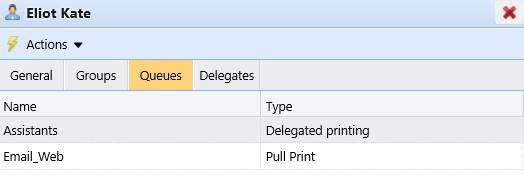
En la pestaña Colas, puede ver todas las colas a las que el usuario puede enviar trabajos.
Selección de delegados de usuario
En la pestaña Delegados, puede seleccionar delegados (usuarios o grupos) que puedan imprimir todos los trabajos del usuario delegante enviados a una cola de tipo de impresión Delegado. El delegado verá los trabajos en el Embedded Terminal. Los trabajos de impresión se muestran en el formato: (Usuario remitente**Nombre del trabajo de impresión). Para obtener más información sobre la función de impresión delegada, consulte Impresióndelegada.
Los usuarios deben tener derechos sobre una cola de tipo de impresión delegada para poder seleccionar delegados.

Para seleccionar delegados:
En la barra situada en la parte superior de la pestaña Delegados, en el cuadro combinado Delegados, introduzca el usuario (o el grupo de usuarios) y, a continuación, haga clic en Guardar. De esta forma, puede añadir varios usuarios (o grupos de usuarios).

Para deseleccionar delegados:
En la barra situada en la parte superior de la pestaña Delegados, en el cuadro combinado Delegados, seleccione el usuario (o grupo de usuarios) que desee deseleccionar y, a continuación, haga clic en el botón Eliminar (X) situado a la derecha del usuario (o grupo de usuarios).