
Por lo general, solo los usuarios registrados pueden acceder al sistema MyQ y utilizar los servicios que ofrece.
Sin embargo, en algunos casos excepcionales, puede resultar útil habilitar el registro automático y, de este modo, proporcionar a todos los usuarios acceso a MyQ. Los usuarios pueden registrarse automáticamente en el sistema MyQ de dos maneras:
-
o bien pueden registrarse ellos mismos en la interfaz de usuario web de MyQ o en un Embedded Terminal,
-
o pueden registrarse automáticamente tras enviar un trabajo a MyQ desde su ordenador o por correo electrónico como archivo adjunto.
En la pestaña Configuración de usuarios, en Registro de nuevos usuarios, puede habilitar y deshabilitar estas opciones y, para cada una de ellas, seleccionar uno o varios grupos a los que se añadirán los usuarios registrados.
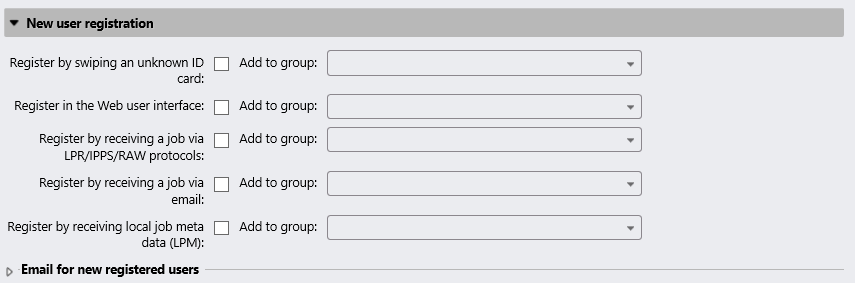
Registrarse pasando una tarjeta de identificación desconocida
Esta función solo es compatible con los terminales Kyocera 7.5 y versiones anteriores, Ricoh 6 y Samsung cuando se utiliza Print Server 8.2. Para garantizar la compatibilidad con otros terminales, utilice Print Server 10.1+.
Con esta opción seleccionada, los usuarios pueden registrarse en un dispositivo de impresión con un Embedded Terminal pasando una tarjeta de identificación desconocida por el lector de tarjetas.
Después de pasar la tarjeta, se crea una nueva cuenta llamada anonymX (anonym1, anonym2, etc.) y se inician sesión automáticamente en el terminal. Allí, pueden editar la cuenta utilizando la acción integrada «Editar cuenta». Si la opción «Habilitar edición del perfil de usuario» está activada en la pestaña «Configuración de usuarios», en «General», pueden cambiar su nombre completo, correo electrónico e idioma; de lo contrario, solo pueden cambiar el idioma.
Registrarse en la interfaz de usuario web de MyQ
Con esta opción seleccionada, los usuarios pueden crear cuentas en la interfaz de usuario web de MyQ.
-
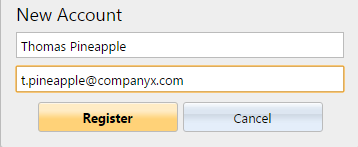
Haga clic en «Nueva cuenta» en la esquina inferior izquierda de la ventana de inicio de sesión de MyQ. Se abrirá el widget de registro de «Nueva cuenta».
-
Introduzca un nombre y una dirección de correo electrónico.
-
Haga clic en «Registrarse». A la cuenta recién creada se le asigna el mismo nombre que la dirección de correo electrónico introducida.
Tras crear la cuenta, aparecerá el cuadro de mensaje «Nueva cuenta creada». Al hacer clic en «Mostrar PIN», el usuario podrá ver su nombre de usuario y contraseña.
El usuario recibe un correo electrónico con información sobre la nueva cuenta. El mensaje predeterminado contiene su nombre de usuario y PIN. Puede cambiar el mensaje en la sección «Correo electrónico para nuevos usuarios registrados».
Registrarse al recibir un trabajo a través del protocolo LPR/IPPS/RAW
Con esta opción seleccionada, los usuarios pueden registrarse enviando un trabajo de impresión desde su ordenador a través del protocolo LPR, IPPS o RAW.
Una vez que el usuario envía el trabajo, MyQ detecta su nombre según el método de detección de usuarios actualmente configurado, comprueba si el usuario ya está registrado y, en caso de que el nombre de usuario del remitente sea desconocido, crea una nueva cuenta. A la cuenta recién creada se le asigna el mismo nombre que el del remitente del trabajo detectado de esta
manera.
Registrarse al recibir un trabajo por correo electrónico
Con esta opción seleccionada, los usuarios pueden registrarse enviando un correo electrónico con un documento imprimible adjunto. Para obtener más información sobre el envío de trabajos de impresión por correo electrónico, consulte Imprimir desde el correo electrónico y desde la interfaz de usuario web de MyQ.
El nombre de la cuenta recién creada es la dirección de correo electrónico desde la que se envió el correo.
El usuario recibe una respuesta por correo electrónico con información sobre la nueva cuenta. El mensaje predeterminado contiene el nombre de usuario y el PIN. Puede modificar el mensaje en la sección Correo electrónico para nuevos usuarios registrados.
Correo electrónico para nuevos usuarios registrados
Aquí puede modificar el cuerpo del correo electrónico que informa a los nuevos usuarios sobre su cuenta.
Los valores de los parámetros %pin%, %username% y %realname% son el PIN, el nombre de usuario y el nombre real del usuario.
Al hacer clic en Restablecer valores, puede restablecer el cuerpo del correo electrónico a los valores predeterminados.