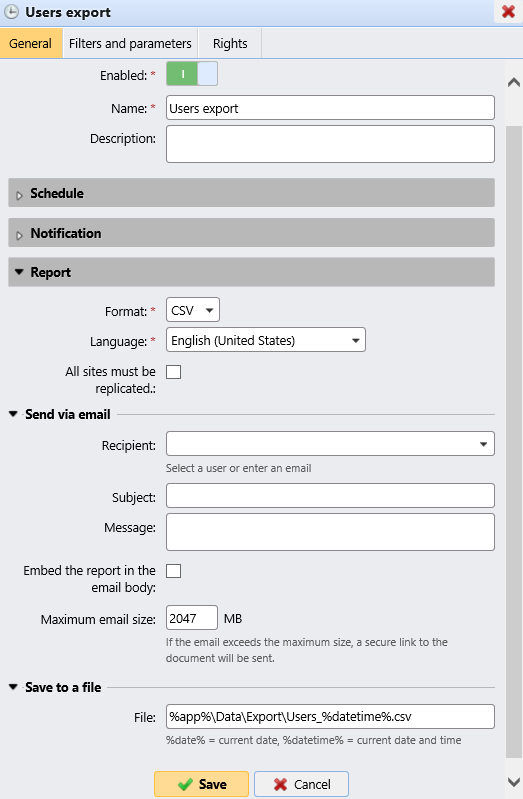
La pestaña de configuración del Programador de tareas sirve como interfaz para planificar tareas periódicas en MyQ. Hay siete tareas predefinidas:
Comprobación del estado del sistema, Eliminación del historial, Replicación, Mantenimiento del sistema, Copia de seguridad de la base de datos y la configuración, Copia de seguridad del registro y Sincronización de usuarios.
Además de estas, puede importar proyectos desde archivos CSV y ejecutar comandos externos.
Los comandos externos están desactivados de forma predeterminada. Para activarlos, cambie el parámetro scheduleExternalCommand del archivo config.ini de 0 (desactivado) a 1 (activado).
Ejecución y configuración de programaciones de tareas
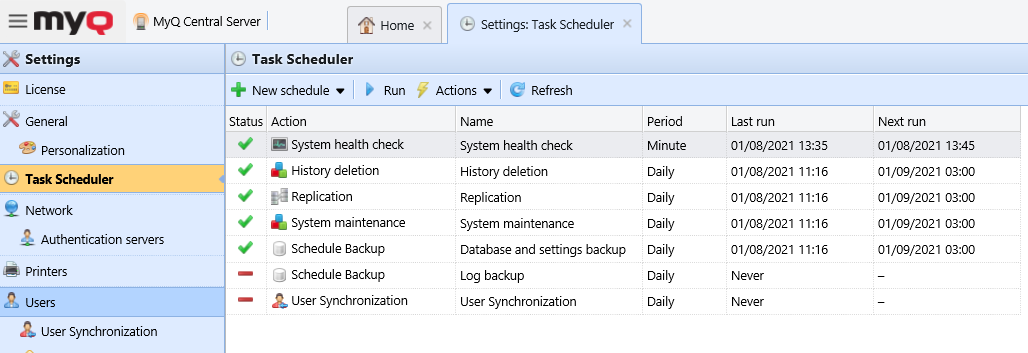
Para ejecutar manualmente una programación de tareas:
-
Seleccione la programación de tareas que desea ejecutar.
-
Haga clic en Ejecutar en la barra de herramientas del Programador de tareas.
O
-
Haga clic con el botón derecho del ratón en la programación de tareas.
-
Haga clic en Ejecutar en el menú contextual.
Para configurar una programación de tareas:
Haga doble clic en la programación de tareas que desee configurar (o haga clic con el botón derecho del ratón sobre ella y, a continuación, haga clic en Editar en el menú contextual de acciones). Se abrirá el panel de propiedades de la programación de tareas correspondiente en la parte derecha de la pantalla.
El panel de propiedades de la programación de tareas se divide en cuatro secciones:
-
En la sección superior, puede habilitar o deshabilitar la programación, introducir su Nombre y escribir su Descripción.
-
En la sección Programación, debe establecer un periodo de repetición para la ejecución de la tarea y cambiar la hora exacta de inicio de la misma.
-
En la sección Notificación, puede seleccionar enviar una notificación por correo electrónico. También debe elegir si desea enviar la notificación cada vez o solo en caso de error.
-
La sección inferior, si está presente, es específica del tipo de tarea.
Una vez configurada la programación, haz clic en Guardar.
Añadir una nueva programación:
Puede añadir dos tipos de nuevas programaciones relacionadas con los informes: Exportación de usuarios y Exportación de impresoras.
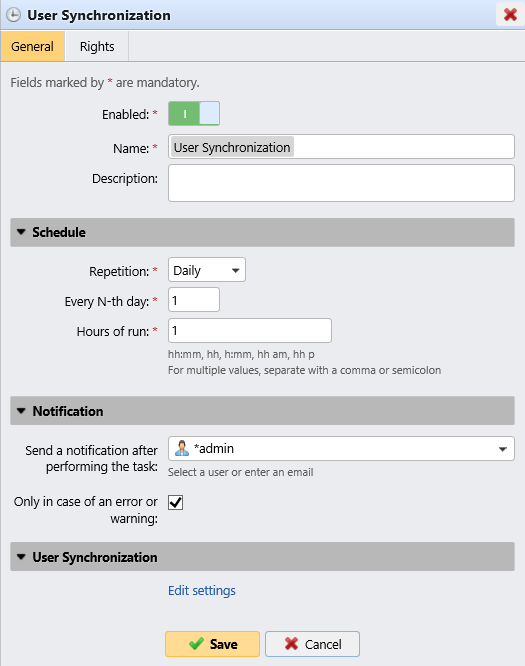
En la cinta principal, haz clic en «Nueva programación» y selecciona «Exportación de usuarios» o «Exportación de impresoras». El panel de propiedades de la programación de la tarea se abre en la parte derecha de la pantalla y está dividido en cuatro secciones, al igual que el resto de las programaciones. La última sección, «Informe», solo está presente en estas dos programaciones y contiene los siguientes ajustes:
-
Formato: seleccione el formato del informe de la lista: CSV, XLSX, ODS, XML.
-
Idioma: seleccione el idioma del informe de la lista.
-
Se deben replicar todos los sitios: si se habilita, se replican todos los sitios y se incluyen en el informe.
-
Enviar por correo electrónico
-
Destinatario: seleccione el destinatario de la lista de usuarios.
-
Asunto: escribe un asunto para el correo electrónico.
-
Mensaje: escriba el cuerpo del correo electrónico.
-
Incrustar el informe en el cuerpo del correo electrónico: si se habilita, el informe se incluye en el cuerpo del correo electrónico.
-
Tamaño máximo del correo electrónico: establezca el tamaño máximo del correo electrónico entre 0 y 2047 MB. Si el correo electrónico supera el tamaño establecido, se incluirá en su lugar un enlace seguro al documento.
-
-
Guardar en un archivo
-
Archivo: establezca la ruta donde se almacena el archivo. La ruta predeterminada es %app%\Data\Export\Users_%datetime%.csv, donde %app% es la carpeta MyQ Data y %datetime% es la fecha y hora actuales.
-