
En la pestaña Configuración de red, puede gestionar la comunicación de red entre el servidor MyQ Central y otras partes de la solución MyQ. Se divide en las siguientes secciones: General, Seguridad de la comunicación, Servidor SMTP saliente, Servidor proxy HTTP y Cortafuegos.
General
En esta sección, puede introducir el nombre de host del servidor MyQ Central. Este nombre de host es utilizado por componentes externos del sistema MyQ, como los servidores MyQ Replicator o Site, para comunicarse con el servidor MyQ Central.
Seguridad de la comunicación
En esta sección, puede habilitar únicamente la conexión segura y cargar su certificado de seguridad.

Para cargar un certificado:
-
Haga clic en Cambiar certificado. Aparecerá el cuadro de diálogo Cambiar certificado.
-
En la columna correspondiente, haga clic en «Elegir archivos». Aparecerá el cuadro de diálogo «Abrir». Puede seleccionar entre el formato PEM y el formato PFX (P12).
-
Busque y seleccione el certificado que desea cargar y, a continuación, haga clic en Aceptar.
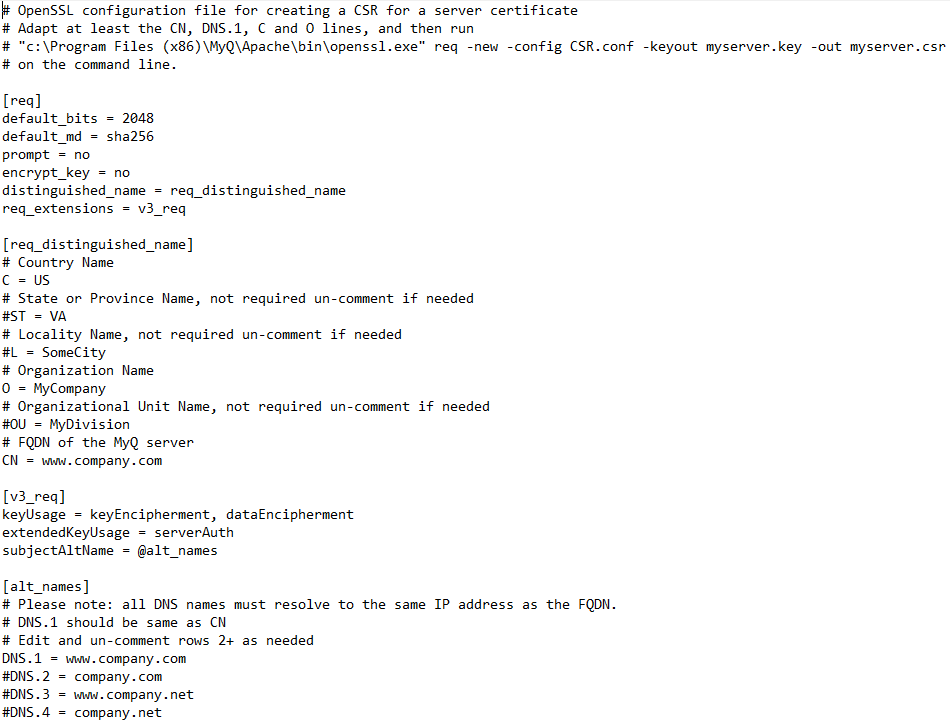
Haga clic en Generar certificado para recuperar el certificado de prueba predeterminado de MyQ (MyQ.local). Los archivos server.cer, server.key y server.pfx se almacenan en C:\ProgramData\MyQ Central Server\Cert.
Servidor SMTP saliente
Para enviar informes por correo electrónico, enviar mensajes de error a los usuarios, enviar PIN generados automáticamente a los usuarios y reenviar documentos escaneados, debe configurar el servidor de correo electrónico al que se reenvían todos los correos electrónicos.
Para configurar el servidor, haga lo siguiente:
Seleccione un Tipo entre Servidor SMTP clásico o Servidor SMTP con inicio de sesión OAuth.
Para el servidor SMTP clásico:
-
Introduzca el nombre de host o la dirección IP del servidor en el cuadro de texto Servidor. Si el servidor de correo electrónico escucha en un puerto TCP distinto del 25, cambie la configuración del Puerto al valor correcto.
-
Elija entre las opciones de seguridad Ninguna, SSL y STARTTLS.
-
Opcionalmente, elige si deseas validar el certificado o no.
-
Si se requieren credenciales, introduzca el nombre de usuario y la contraseña.
-
Introduzca la dirección que desea que se muestre como remitente en los mensajes de PIN, alertas e informes.
-
Una vez introducidos los datos, puede hacer clic en Probar para comprobar la conexión con el servidor de correo electrónico.
Para el servidor SMTP con inicio de sesión OAuth:
-
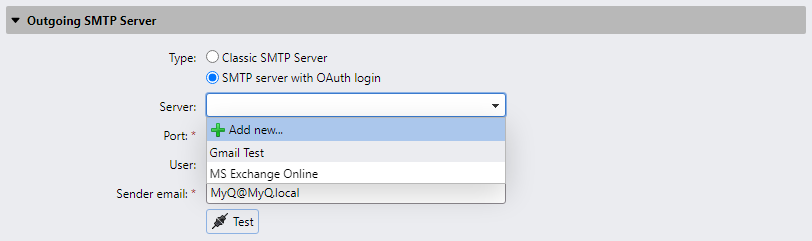
Si ya ha configurado un servidor de Microsoft Exchange Online o un servidor de Gmail con OAuth2 en la configuración de Sistemas externos, dichos servidores estarán disponibles en el menú desplegable del campo Servidor. Si no es así, puede hacer clic en el campo Servidor y, a continuación, en Añadir para añadir su servidor de Microsoft Exchange Online o Gmail. Para obtener más información, consulte la configuración y la configuración.
-
Si el servidor de correo electrónico escucha en un puerto TCP distinto del 25, cambie la configuración del puerto al valor correcto.
-
La seguridad es STARTTLS de forma predeterminada y no se puede cambiar.
-
Si se requieren credenciales, introduce el usuario.
-
Introduzca la dirección que desea que se muestre como correo electrónico del remitente en los mensajes de PIN, alertas e informes.
-
Después de introducir los datos, puede hacer clic en Probar para comprobar la conexión con el servidor de correo electrónico y, a continuación, en Guardar para guardar los cambios.
Servidor proxy HTTP
En esta sección, puede configurar un servidor proxy de MyQ que se puede utilizar para activar una licencia. Los campos obligatorios son Servidor (nombre) y Puerto. Después de cambiar los puertos, reinicie todos los servicios de MyQ.
Cortafuegos
En esta sección, puede abrir automáticamente todos los puertos del cortafuegos de Microsoft Windows que son necesarios para ejecutar la aplicación MyQ.