
En esta pestaña, puede configurar la función Notificador de registros, que permite enviar notificaciones sobre eventos de registro seleccionados al administrador y/o a cualquier número de usuarios de MyQ. Las notificaciones pueden enviarse por correo electrónico o al Visor de eventos de Windows.
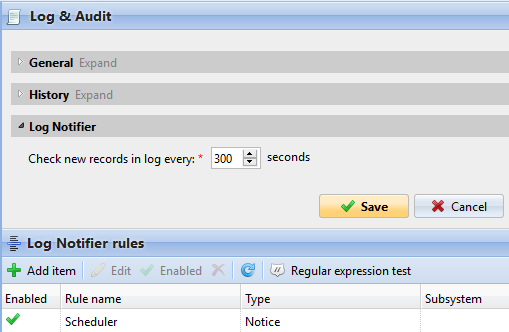
General: si selecciona la opción «Mensajes de nivel de depuración de registro», el sistema generará más información para la resolución de problemas. La información se mostrará en el registro de MyQ.
Sin embargo, esta función afectará al rendimiento de su sistema. Por lo tanto, le recomendamos que la active solo en caso de un fallo del sistema o si así lo solicita el servicio de asistencia de MyQ.
Historial: aquí puede configurar cuándo deben eliminarse los registros.
Notificador de registros: tanto las notificaciones como sus destinos se especifican mediante reglas del notificador de registros.
En Notificador de registros, puede establecer el intervalo tras el cual se comprueba si hay nuevos eventos en el registro en el cuadro de texto Comprobar nuevos registros en el registro cada: ... segundos (300 por defecto).

Gestión de las reglas del notificador de registros
Para añadir una nueva regla, haga clic en +Añadir elemento en la esquina superior izquierda del widget de reglas del notificador de registros. El panel de propiedades de la nueva regla se abre en el lado derecho de la pestaña. En la pestaña, edite y guarde la regla.

Para abrir las opciones de edición de una regla, haga doble clic en la regla (o haga clic con el botón derecho del ratón en la regla y, a continuación, haga clic en Editar en el menú contextual). Se pueden cambiar los siguientes ajustes:
-
Habilitado: activa o desactiva la regla
-
Nombre de la regla: nombre de la regla
-
Tipo: los tipos de eventos disponibles: Información, Advertencia, Error, Aviso, Depuración, Crítico
-
Subsistema: subsistemas de la aplicación MyQ (Terminal, Servidor SMTP, CLI, etc.)
-
Contexto: parte específica del subsistema
-
Texto: texto del mensaje del evento de registro; puede utilizar expresiones regulares para buscar patrones específicos
Una vez configurada la regla de notificación, haz clic en Guardar. La regla se guarda y puedes seleccionar sus destinos.
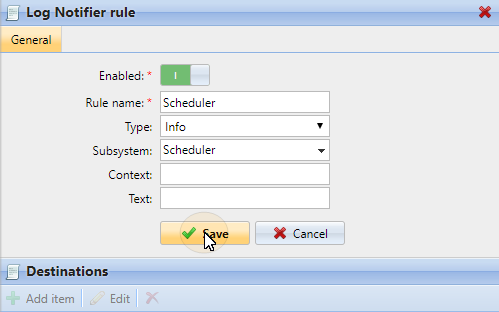
Para añadir el destino, haz clic en +Añadir elemento en Destinos.
Puede elegir entre dos opciones de destino: Correo electrónico y Registro de eventos de Windows. Si selecciona el destino Correo electrónico, deberá añadir uno o más destinatarios; puede seleccionarlos de la lista de usuarios de MyQ en el menú desplegable Destinatarios o escribir las direcciones directamente allí. Una vez configurado el destino, haga clic en Guardar.
La nueva regla se muestra en la pestaña.
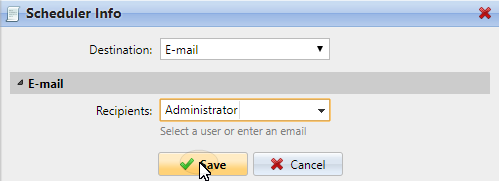
Para habilitar o deshabilitar las reglas de Log Notifier:
-
Haga clic con el botón derecho del ratón en la regla.
-
Seleccione Activado (o Desactivado) en el menú contextual.
