
En la pestaña Recepción de Trabajos de cada cola, puede configurar cómo se analiza un trabajo y otras opciones de recepción de trabajos.
Análisis de trabajos
-
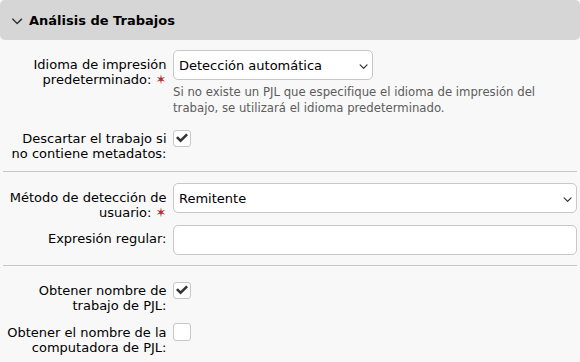
Idioma predeterminado de la impresora: Seleccione el idioma predeterminado de la impresora en el menú desplegable. Las opciones disponibles son:
-
Desconocido
-
Detección automática (configuración predeterminada)
-
PCL 5
-
PostScript
-
ESC/P
-
Prescripción
-
PCL 6
-
PDF
-
JPEG
-
XPS
Si el trabajo no contiene un archivo PJL que especifique el lenguaje de impresión, se utilizará el lenguaje predeterminado.
-
-
Descartar el trabajo si no hay metadatos: si se selecciona esta opción, MyQ descarta todos los trabajos que no contengan metadatos del analizador de trabajos. Se puede utilizar junto con las funciones de crédito o cuota para impedir la impresión de trabajos que carezcan de la información necesaria (número de páginas, color, etc.). Cuando se descarta un trabajo debido a esta configuración, aparece el siguiente mensaje en el registro de MyQ: «Se requieren metadatos del trabajo para la cola, pero el analizador de trabajos está desactivado. El trabajo se ha cancelado. | cola=QueueX».
Esta opción requiere que el analizador de trabajos esté activado. -
Método de detección de usuarios: seleccione cómo se identifica el propietario del trabajo.
-
Remitente del trabajo (predeterminado)
-
Nombre del ordenador del remitente
-
Nombre DNS del servidor de impresión
-
Nombre DNS del ordenador del remitente
-
Detectar al usuario a partir del nombre del trabajo
-
Detección del usuario a partir de PJL
-
-
Expresión regular: Puede utilizar expresiones regulares para capturar una parte de la cadena que MyQ detecta en cualquiera de los métodos de detección de usuarios. MyQ utiliza expresiones regulares con el motor ECMAScript, lo que significa que se utiliza el primer grupo capturado: en primer lugar, MyQ encuentra la primera coincidencia para la expresión regular y, a continuación, identifica al propietario del trabajo con el primer grupo capturado en la coincidencia. De este modo, puede buscar una cadena y definir qué parte de la misma se identificará como el propietario del trabajo. Por ejemplo, puede utilizar la expresión regular para encontrar una dirección de correo electrónico en la cadena del nombre detectado y utilizar la captura de grupos para guardar únicamente la parte que precede al símbolo @.
-
Obtener el nombre del trabajo desde PJL: Con esta opción activada, MyQ toma el nombre del trabajo del parámetro JOB NAME del encabezado PJL, en lugar de detectarlo a partir del protocolo LPR.
-
Obtener el nombre del ordenador del PJL: con esta opción activada, MyQ toma el nombre del ordenador del encabezado del PJL en lugar de detectarlo a través del protocolo LPR.
Detección de PJL
Estas configuraciones solo se aplican si la propiedad del trabajo está configurada para ser detectada a partir del PJL en la sección Análisis del trabajo. Haga clic en +Añadir para seleccionar una propiedad del PJL (entre Nombre del trabajo, Nombre de usuario, Nombre del host y Dominio) y establecer variables y expresiones regulares; haga clic en Editar para modificar cualquier variable existente.
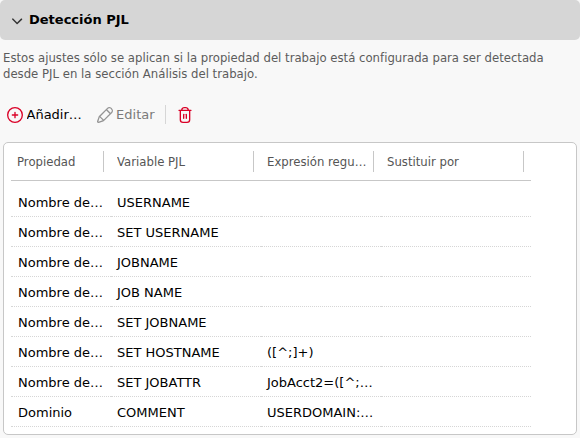
El nombre del trabajo en el encabezado PJL puede diferir del nombre del documento impreso.
Véase también: Métodos de detección de usuarios
Trabajos a través de IPPS
Esta sección solo aparece cuando la opción Trabajos a través de IPPS está activada en MyQ > Configuración > Trabajos.
Dirección
Consulte la dirección que debe utilizar para enviar trabajos a esta cola de impresión para IPPS, en el formato:
https://{hostname}:{port}/queue/{queue-name}
Opciones de liberación
Puede seleccionar entre las siguientes opciones de liberación para la impresión IPPS:
-
Opciones de liberación predeterminadas de MyQ
-
Opciones de paso directo de una impresora seleccionada (modo de paso directo): seleccione qué impresora se utiliza como origen de los atributos IPP. Esto controla qué perfil de capacidades de impresora presenta la cola. Si no se encuentra la impresora, se aplican las opciones de liberación predeterminadas.
Con la impresión IPPS solo se puede utilizar el método de detección del usuario remitente del trabajo.
Véase también: Trabajos a través de IPPS
Trabajos a través de dispositivos móviles
Cuando está habilitada, la cola está disponible para el Cliente Móvil MyQ X y puede publicarse como una impresora detectable para AirPrint en iOS, iPadOS y macOS, y para Mopria Print Service en Android.
Para habilitar la impresión móvil para la cola, establezca Trabajos a través de dispositivos móviles en Habilitado y haga clic en Guardar.
Los clientes de AirPrint y Mopria deben poder detectar la cola en la red. Puede habilitar la detección de cualquiera de las siguientes formas:
-
MyQ Mobile Print Agent: utilice el agente para publicar las colas de impresión de MyQ habilitadas para su detección en la red del cliente.
-
DNS-SD: publique manualmente las colas de MyQ mediante el servicio de detección de DNS. Utilice esta opción cuando necesite la detección basada en DNS en lugar del agente de impresión móvil.
Las colas Pull Print y Delegated pueden ponerse a disposición de los dispositivos móviles.
Cuando está habilitada, se puede acceder a la cola de impresión desde el Cliente Móvil MyQ X (iOS y Android) y se difunde como una impresora detectable para AirPrint (iOS y macOS) y Mopria Print Service (Android).
Con esta cola solo se puede utilizar el método de detección del usuario remitente del trabajo.
Para activarla, establezca Trabajos a través de dispositivos móviles en Activado y haga clic en Guardar.
Tanto Cliente Móvil como AirPrint/Mopria utilizan esta configuración, pero tienen requisitos de infraestructura diferentes:
-
Cliente Móvil MyQ X: requiere que la aplicación del Cliente Móvil esté instalada en el dispositivo del usuario. No se necesitan componentes adicionales del lado del servidor más allá de esta configuración de cola.
-
AirPrint y Mopria: requieren que MyQ Mobile Print Agent esté instalado, en ejecución y conectado al servidor MyQ. El agente difunde las colas habilitadas para su detección en la red local.
Las colas Pull Print y Delegated se muestran como impresoras disponibles en el dispositivo del usuario.
Trabajos a través del protocolo RAW
El protocolo RAW es el protocolo predeterminado para los sistemas que no utilizan el sistema operativo Windows y para el protocolo TCP/IP estándar. La ventaja de este protocolo es que envía los datos sin procesamiento adicional y cuenta con encabezados de paquete más pequeños.
Dado que el protocolo RAW no incluye metadatos de los trabajos, deberá utilizar un puerto diferente para cada cola (a partir del puerto 9100). Los puertos utilizados se añaden al cortafuegos de Windows.
Haga clic en +Añadir junto a Puerto y seleccione un puerto.
Asegúrese de que la cola tenga la siguiente configuración:
-
Método de detección de usuarios: seleccione Detección de usuarios desde PJL, Cliente de Escritorio MyQ o Detectar usuario a partir del nombre del trabajo
-
Si se selecciona Detección de usuario desde PJL, añada mediante +Añadir las variables PJL y las expresiones regulares deseadas
Dado que no hay metadatos, la cola se determina por el puerto TCP, el usuario siempre procede del PJL y el ordenador remitente es la dirección IP del cliente.
Trabajos a través de Hot Folder
En esta sección, puede asociar la cola a una o varias carpetas de red en las que se almacenan los trabajos de impresión.
Si la carpeta está protegida con contraseña, MyQ utilizará las credenciales de la cuenta bajo la que se ejecuta el servicio MyQ.
El servidor MyQ supervisará periódicamente la carpeta de red en busca de nuevos archivos. Si hay un nuevo trabajo en la carpeta, el servidor MyQ comprueba si es compatible con la impresión. Los archivos compatibles se descargarán y se eliminarán de la carpeta; los archivos no compatibles se eliminarán. La operación queda registrada en el registro de MyQ, por ejemplo:
"job 123.prn was downloaded from \\serverXYZ\folder1"
"job 123.cpr was deleted from \\serverXYZ\folder1, file type is not supported"
-
Archivos compatibles directamente: .prn, .pcl, .ps, .eps, .pdf, .jpg, .bmp, .tif, .png, .txt
-
Los archivos de MS Office son compatibles, pero se convierten a PDF: .doc, .docx, .xls, .xlsx, .ppt, .pptx, .odt, .ods, .odp
-
Los archivos deben copiarse en la carpeta activa mediante el protocolo SMB estándar; de lo contrario, MyQ no los detectará.
Solo se pueden utilizar los siguientes métodos de detección de usuarios: Remitente del trabajo, Detectar usuario a partir del nombre del trabajo, Detección de usuario a partir de PJL.
Haga clic en +Añadir junto a Carpeta activa y escriba la ruta de la carpeta.
Trabajos a través de MS Universal Print
En esta sección, puede asociar la cola de impresión a MS Universal Print.
Para ello, establezca la opción en Habilitado y haga clic en Guardar. Al cabo de unos minutos, su cola de impresión estará disponible como impresora virtual en MS Azure Universal Print.