Una de las funciones esenciales de MyQ es identificar al propietario de un trabajo de impresión enviado. Puede elegir entre varias opciones de identificación. La forma más habitual es identificar al usuario como la cuenta del sistema operativo desde la que se envió el trabajo (remitente del trabajo). Si hay muchos usuarios que envían sus trabajos desde una misma cuenta, puede utilizar una de las tres opciones de autenticación: solicitar un PIN o una tarjeta, solicitar un nombre de usuario y una contraseña, o pedir al usuario que seleccione una opción de una lista.
Además de las opciones mencionadas anteriormente, MyQ ofrece varias opciones de identificación avanzadas que pueden utilizarse en casos especiales, como por ejemplo, si desea utilizar un servidor DNS para identificar el ordenador del usuario o detectar al usuario a partir del nombre del trabajo.
Los métodos de detección de usuarios disponibles se describen en las secciones siguientes.
Remitente del trabajo
La opción básica y más habitual para la detección de usuarios consiste en identificar al propietario como la cuenta de usuario del sistema operativo desde la que se envió el trabajo.
Si el usuario inicia sesión en la cuenta Eliot.Kate y envía el trabajo desde allí, MyQ lo identifica como Eliot.Kate.
Nombre del ordenador del remitente
Si se selecciona la opción Nombre del ordenador del remitente, el propietario del trabajo se identifica como el nombre del ordenador desde el que se envía el trabajo. De este modo, no importa en qué cuenta del sistema operativo haya iniciado sesión el usuario remitente, y todos los trabajos se contabilizan en dicho ordenador.
De forma predeterminada, el método de detección del ordenador está configurado en el modo Predeterminado. Se trata de la configuración estándar que funciona en casi todos los casos. Para obtener información sobre opciones alternativas, póngase en contacto con el servicio de asistencia de MyQ.
Se puede utilizar una expresión regular para capturar una parte de la cadena detectada.
Uso de un servidor DNS para identificar al propietario del trabajo
Con las dos opciones del método de detección de usuarios: Nombre DNS del servidor de impresión y Nombre DNS del ordenador del remitente, se utiliza un servidor DNS para identificar al propietario del trabajo como uno de los dos valores respectivos:
-
Nombre DNS del servidor de impresión: el ordenador o servidor en el que está instalado el controlador de impresión. Si el servidor DNS logra resolver la dirección IP del servidor, se identifica al propietario del trabajo mediante el nombre del servidor; de lo contrario, se identifica mediante la dirección IP.
-
Nombre DNS del ordenador del remitente: el ordenador desde el que se envía el trabajo. Si el servidor DNS logra resolver la dirección IP del ordenador, se identifica al propietario del trabajo mediante el nombre del ordenador; de lo contrario, se identifica mediante la dirección IP.
El valor real depende de la ubicación en la que esté instalado el controlador de impresión.
Por ejemplo: si el controlador de impresión está instalado en el servidor de impresión Servidor 1 y se comparte con el ordenador laptop100, desde el que el usuario realiza la impresión, los valores son diferentes:
-
Cuando se selecciona el método Nombre DNS del servidor de impresión, el propietario del trabajo se identifica mediante el servidor, p. ej., «Servidor1.domain.com»,
-
Cuando se selecciona el método Nombre DNS del ordenador del remitente, el propietario del trabajo se identifica con el ordenador, p. ej., laptop100.domain.com.
Si el ordenador no utiliza controladores compartidos, sino que envía los trabajos a través de sus propios controladores, ambos valores son iguales.
Se puede utilizar una expresión regular para capturar una parte de la cadena detectada.
Detectar al usuario a partir del nombre del trabajo
Con la opción Detectar usuario a partir del nombre del trabajo, el propietario del trabajo se identifica mediante el nombre del trabajo de impresión. Este método puede utilizarse en casos en los que los trabajos se generan automáticamente y se envían a imprimir mediante sistemas externos, como los sistemas ERP. Estos trabajos pueden tener un formato específico en el que el nombre de usuario forma parte del nombre del trabajo, por ejemplo, user16@documentxy.com.
La configuración Solo para usuarios LPR aparece tras seleccionar la opción Detectar usuario a partir del nombre del trabajo. Esta configuración le permite combinar el método Detectar usuario a partir del nombre del trabajo con el método de identificación del remitente del trabajo. En primer lugar, se detecta al propietario del trabajo como remitente del mismo y, únicamente si el nombre de usuario coincide con el nombre introducido en el cuadro de texto Solo para usuarios LPR, se identifica al propietario del trabajo a partir del nombre del trabajo.
Este método avanzado de identificación de usuarios puede ser necesario, por ejemplo, para algunas impresiones procedentes del sistema SAP. Las impresiones de SAP no suelen enviarse directamente a los dispositivos de impresión, sino primero a la cola de impresión de Windows (SAP LPD o SAP Print), que las procesa y las reenvía al dispositivo. Este servicio suele ejecutarse bajo la cuenta del sistema (SYSTEM) y, por lo tanto, el remitente del trabajo detectado en cada uno de estos trabajos es SYSTEM. En tales casos, puede introducir el usuario SYSTEM en el cuadro de texto Solo para usuario LPR. MyQ detecta al remitente y, si se trata de SYSTEM, identifica al propietario del trabajo como el nombre del mismo.
Detección de usuario a partir de PJL
Con la opción de identificación Detección de usuario a partir de PJL, MyQ detecta al propietario del trabajo de impresión a partir de una de las líneas de comando del encabezado PJL del trabajo de impresión.
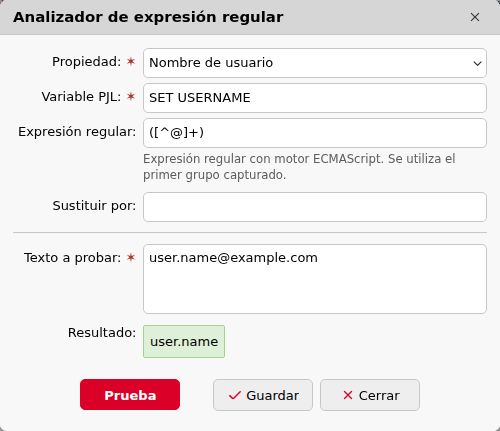
Para seleccionar la línea que se utiliza para definir el propietario del trabajo, haga clic en +Añadir e introduzca la variable (SET USERNAME) en el campo Variable PJL. Puede introducir varios conjuntos de variables o expresiones regulares haciendo clic en +Añadir para cada uno de ellos en una nueva línea. MyQ intenta encontrar una línea PJL que contenga la primera variable definida y, a continuación, repite la búsqueda para la siguiente variable, hasta que encuentre un valor no vacío con la definición del propietario del trabajo o hasta que no queden más variables que buscar.
Se puede utilizar una expresión regular para capturar una parte de la cadena detectada. Si no se especifica ninguna expresión regular, se utiliza la cadena completa de la variable PJL.
Haga clic en Editar para modificar cualquier variable existente, en Probar para comprobar si sus expresiones regulares funcionan y en X para eliminar un conjunto de variables o expresiones regulares.
En el ejemplo siguiente, puede ver cómo funciona un conjunto de variables y expresiones regulares, y si consigue encontrar al usuario buscando el nombre de usuario en la dirección de correo electrónico del encabezado PJL:
-
En el campo Texto a probar debe figurar el texto del encabezado PJL del trabajo de impresión:
user.name@domain.tld -
En el campo Variable PJL, debe figurar la variable SET USERNAME o cualquier otra variable utilizada para detectar al propietario del trabajo.
-
En el campo Expresión regular, debe figurar la expresión regular que desee utilizar para detectar el nombre de usuario. En el ejemplo, la expresión regular ([^@]+) comprueba si un carácter no es «@» y lo utiliza, mientras que «+» significa que debe continuar con el siguiente carácter. El resultado es que se toman todos los caracteres hasta llegar a «@».
Tras hacer clic en Probar, el resultado de la prueba se muestra en la parte inferior. En este ejemplo, se ha detectado correctamente user.name.