Para utilizar su servidor de impresión como impresora IPP para clientes de Windows, macOS, Linux y Chromebook, active y configure el envío de trabajos de impresión mediante IPPS.
El tamaño máximo de los trabajos recibidos a través de IPPS es ilimitado.
Requisitos previos
-
El cliente IPP debe estar habilitado tanto en el servidor de impresión que ejecuta Print Server como en los equipos cliente.
En Windows 10/11, esto debería estar habilitado de forma predeterminada, pero en los servidores Windows es necesario habilitarlo explícitamente. Vaya a Panel de control - Programas - Activar o desactivar las características de Windows. En la pestaña Características, instale «Cliente de impresión por Internet» y reinicie el equipo. -
El certificado MyQ debe estar instalado en todos los equipos cliente que vayan a imprimir.
Habilitar trabajos a través de IPPS
-
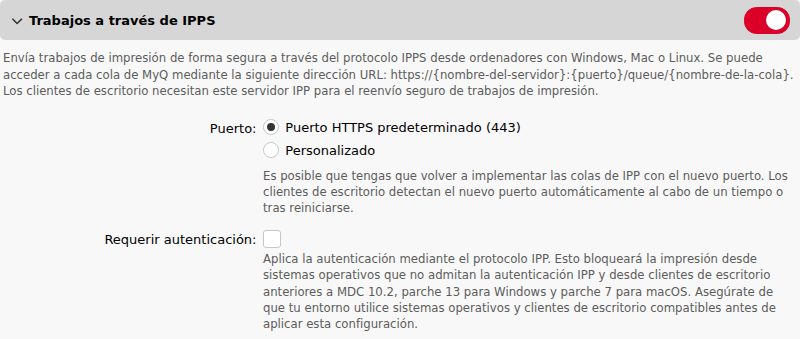
Vaya a MyQ > Configuración > Trabajos > Trabajos a través de IPPS.
-
Habilita los trabajos a través de IPPS.
-
(Opcional) Especifica un puerto personalizado.
De forma predeterminada, IPPS utiliza el mismo puerto que el servidor web. -
(Opcional) Active la opción Requerir autenticación. Cuando esta opción está activada, la comunicación IPP debe incluir encabezados de autenticación para imprimir en este punto final.
-
Haga clic en Guardar.
-
A continuación, en cada cliente IPP, configura la siguiente URL:
https://{hostname}:{port}/queue/{queue-name}
Notas:
-
El servidor PM reserva los puertos para IPP (631) e IPPS (717). No los utilices.
-
Los cambios en la configuración de IPPS surtirán efecto al hacer clic en Guardar. En ese momento, se te pedirá que confirmes el reinicio del enrutador HTTP. A continuación, deberás reconfigurar todos los clientes IPP para que utilicen la nueva configuración.
Ver el nombre de host y el puerto de IPPS
Puede ver fácilmente la URL de IPPS, con el nombre de host y el puerto, de su servidor de impresión. Vaya a MyQ > Colas > Añadir cola y compruebe la sección Trabajos a través de IPPS de la pestaña Recepción de Trabajos.
Configurar IPPS en los sistemas cliente
Configurar IPPS en Windows
Al añadir una nueva impresora de red para IPPS, añádela buscándola mediante la URL de la cola con el formato https://{hostname}:{port}/queue/{queue-name}.
No se admite el uso compartido de una impresora IPPS de Windows.
En entornos gestionados, utiliza el aprovisionamiento de impresoras del Cliente de Escritorio MyQ o los objetos de política de grupo (GPO) en lugar de la configuración manual.
Configurar IPPS en macOS
-
Vaya a Preferencias del sistema > Impresoras y escáneres.
-
Haga clic en + para añadir una nueva impresora y vaya a la pestaña IP.
-
Rellena los siguientes campos:
-
Dirección: introduce el nombre de host del servidor o la dirección IP y el puerto; por ejemplo
print.example.com:443. -
Protocolo: selecciona Protocolo de impresión por Internet (IPP).
-
Cola: introduce
/queue/seguido del nombre de la cola, por ejemplo/queue/marketing.
-
-
Haz clic en Añadir.
Configurar IPPS en Linux
-
Configura un servicio CUPS y abre el cuadro de diálogo Añadir impresora.
-
Haga clic en Introducir URL e introduzca la URL de la impresora con el formato
https://{hostname}:{port}/queue/{queue-name}. -
Haga clic en Adelante.
-
En el panel Elegir controlador, selecciona Seleccionar impresora de la base de datos y, a continuación, selecciona Genérico.
-
Haz clic en Siguiente y, a continuación, selecciona IPP Everywhere como controlador.
-
Haz clic en Siguiente, introduce un nombre para la impresora y haz clic en Finalizar.
Configurar IPPS en Chromebook
Puede utilizar IPPS tanto en entornos gestionados como con dispositivos «Bring Your Own Device» (BYOD). En entornos gestionados por un espacio de trabajo, puede implementar colas IPPS a través de la Consola de administración de Google. En el caso de los dispositivos Chromebook BYOD, los usuarios pueden instalar la extensión MyQ X Chromebook Client desde la Chrome Web Store para configurar colas IPPS automáticamente, o añadir una impresora manualmente utilizando la URL de IPPS.
La extensión «MyQ X Chromebook Client» no admite actualmente la opción «Requerir autenticación».
Autenticación de Usuarios
IPP admite la autenticación de usuarios de forma predeterminada. Durante la impresión, el servidor IPP puede solicitar al cliente que se autentique introduciendo las credenciales de una cuenta MyQ existente.
Puede exigir la autenticación para todos los trabajos de impresión IPP e IPPS activando la opción Requerir autenticación. Cuando está activada, el servidor IPP rechaza cualquier trabajo de impresión que no incluya un encabezado de autenticación válido.
Cuando está activada la opción Requerir autenticación:
-
La comunicación IPP debe incluir encabezados de autenticación para imprimir en este punto final.
-
Al imprimir desde el Cliente de Escritorio MyQ, la autenticación se realiza de forma silenciosa utilizando el token de portador.
-
Al imprimir sin el Cliente de Escritorio MyQ, se solicita al usuario que introduzca sus credenciales de MyQ.
Al activar Requerir autenticación se bloquea la impresión desde:
-
Sistemas operativos que no admiten la autenticación IPP.
-
Versiones del Cliente de Escritorio MyQ anteriores a la 10.2, parche 13 para Windows y parche 7 para macOS.
Opciones de impresión estándar
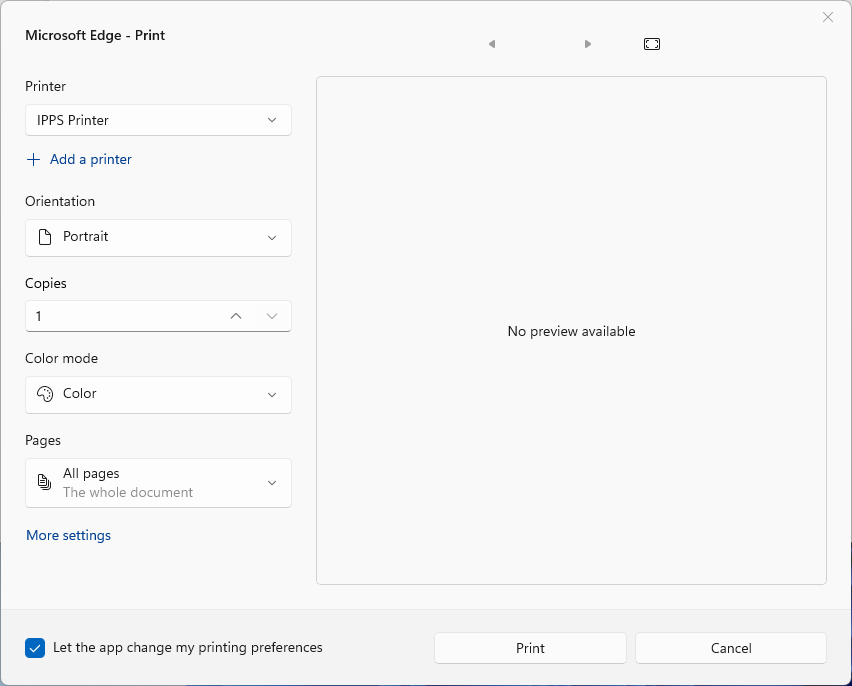
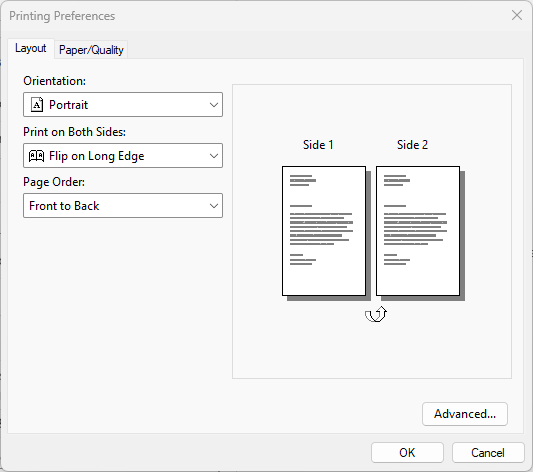
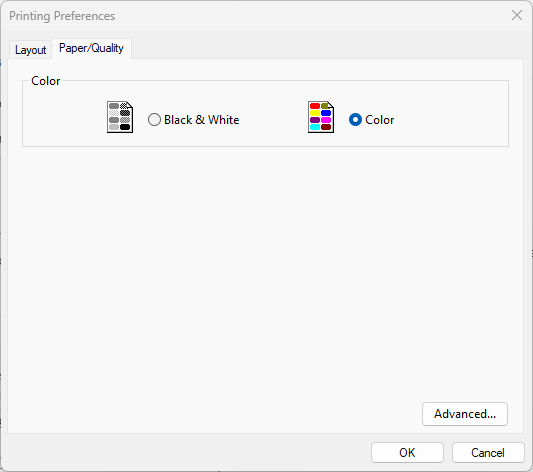
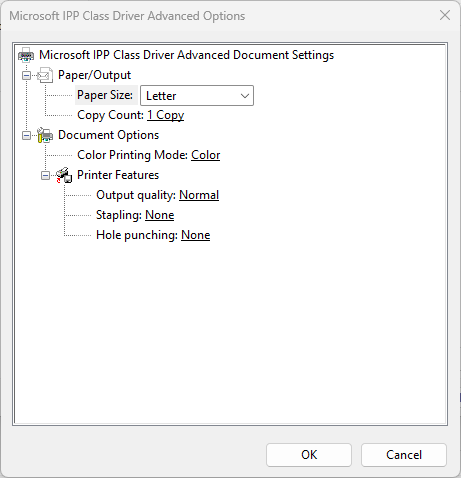
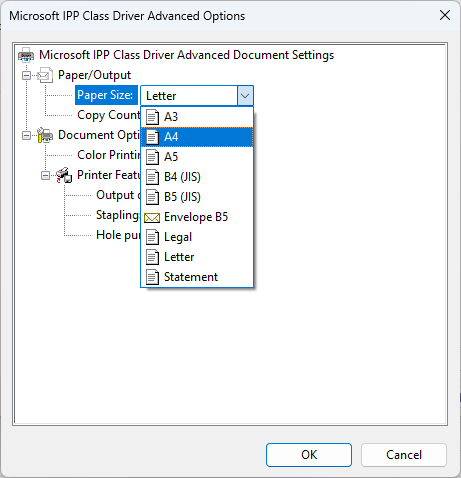
El servidor IPPS ofrece un conjunto de opciones de impresión estándar que los usuarios pueden modificar al imprimir. De forma predeterminada, las opciones disponibles son:
-
Copias
-
Modo de color: Color, monocromo, escala de grises
-
Páginas: Todas las páginas, Personalizado (selección de rango de páginas)
-
Dúplex (impresión a doble cara): Girar por el lado largo, Girar por el lado corto, Ninguno (simplex)
-
Orden de las páginas: De delante hacia atrás, De atrás hacia delante
-
Tamaños de papel: A3, A4, A5, B4, B5, Folio, Ledger, Legal, Carta, Extracto, Otros (cualquier otro
formato no reconocido)
Las opciones disponibles y sus nombres varían en función del sistema operativo utilizado y de la aplicación de impresión. Es posible que algunas aplicaciones muestren opciones que MyQ no admite; estas se ignoran durante el procesamiento y la liberación.
Opciones de impresión ampliadas con paso directo IPPS
Cuando una cola se configura para utilizar el paso a través de IPPS, MyQ transmite el conjunto completo de capacidades IPPS desde la impresora de destino a la cola. Esto permite que los sistemas operativos de los clientes muestren opciones adicionales específicas de la impresora, tales como:
-
Combinaciones avanzadas de grapado y perforado
-
Selección de bandeja o fuente de soporte
-
Otras opciones IPPS específicas de la impresora compatibles con el dispositivo y el sistema operativo del cliente
Las opciones ampliadas disponibles dependen de lo que la impresora comunique a través de IPPS y de lo que el sistema operativo del cliente muestre en su cuadro de diálogo de impresión. Esto resulta especialmente relevante en entornos que utilizan Windows Protected Print (WPP), donde la impresión se realiza exclusivamente a través de IPPS.
Véase también: Job Receiving Tab
Opciones de acabado
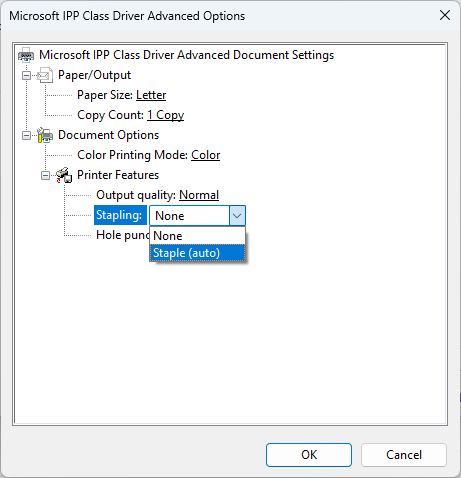
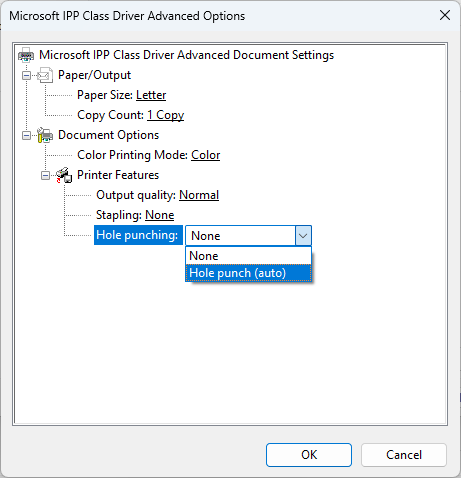
Como se ha mencionado anteriormente, la compatibilidad con parámetros avanzados de acabado es limitada. Actualmente, IPPS admite las opciones «Grapar: Sí (Automático)» y «No», así como «Perforar: Sí (Automático)» y «No».
Cuando se selecciona «Sí (automático)», las posiciones finales de grapado y perforación las determinará el dispositivo en el que finalmente se envíe el trabajo. Se utilizarán los ajustes predeterminados del dispositivo, basados en la configuración regional del mismo y en el tipo de finalizador instalado.