
Crear un perfil de configuración
-
Vaya a MyQ > Configuración > Cliente de Escritorio MyQ y haga clic en Añadir en la sección Perfiles de configuración.
-
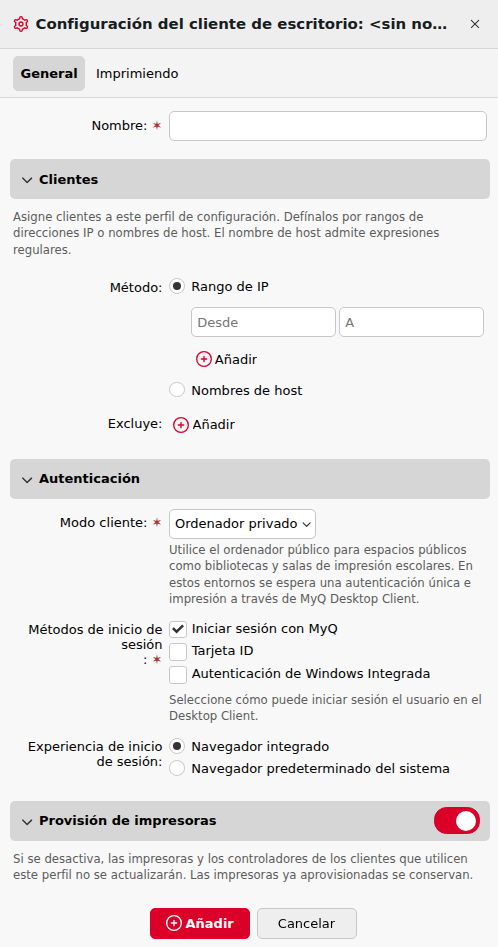
En la pestaña General, introduzca un Nombre para su perfil de configuración.
-
En la sección Clientes, especifique a qué clientes debe aplicarse este perfil de configuración, ya sea mediante un rango de direcciones IP o una expresión regular de nombres de host. También puede añadir exclusiones.
-
En la sección Autenticación, seleccione un modo de cliente.
-
Modo privado: el Cliente de Escritorio ofrece un enfoque más flexible en cuanto a la autenticación y la gestión de sesiones, teniendo en cuenta el nivel de confianza de un dispositivo personal o asignado.
-
Modo público: diseñado pensando en la seguridad de los dispositivos compartidos, garantiza que los trabajos de impresión y las sesiones de usuario se gestionen de forma que se evite el acceso no autorizado.
Véase Modo público frente a modo privado.
-
-
En la sección Autenticación, elija un método de inicio de sesión adecuado:
-
Iniciar sesión con MyQ
-
Tarjeta ID (requiere un lector de tarjetas en el dispositivo del usuario)
-
Inicio de sesión único sin interrupciones (Seamless SSO utiliza el inicio de sesión único de Microsoft Entra ID. Esta función solo es compatible con Windows).
-
-
En la sección Autenticación, elija qué navegador utilizar para la autenticación del cliente:
-
Navegador
integrado: utilice el navegador integrado de la aplicación del Cliente de Escritorio. -
Navegador
predeterminado del sistema: utilice el navegador predeterminado del sistema operativo del cliente.
Importante: cuando se utilice el navegador predeterminado del sistema en clientes en modo público, el administrador debe asegurarse de que los datos del navegador y las cookies se borren tras cada sesión de usuario para evitar el acceso no autorizado.
-
-
En Aprovisionamiento de impresoras, elija si desea habilitar o deshabilitar el aprovisionamiento de impresoras. Si se deshabilita, las impresoras y los controladores de los clientes que utilicen este perfil no se actualizarán, lo que puede resultar útil para evitar cambios no deseados, al tiempo que se conservan los anteriores.
-
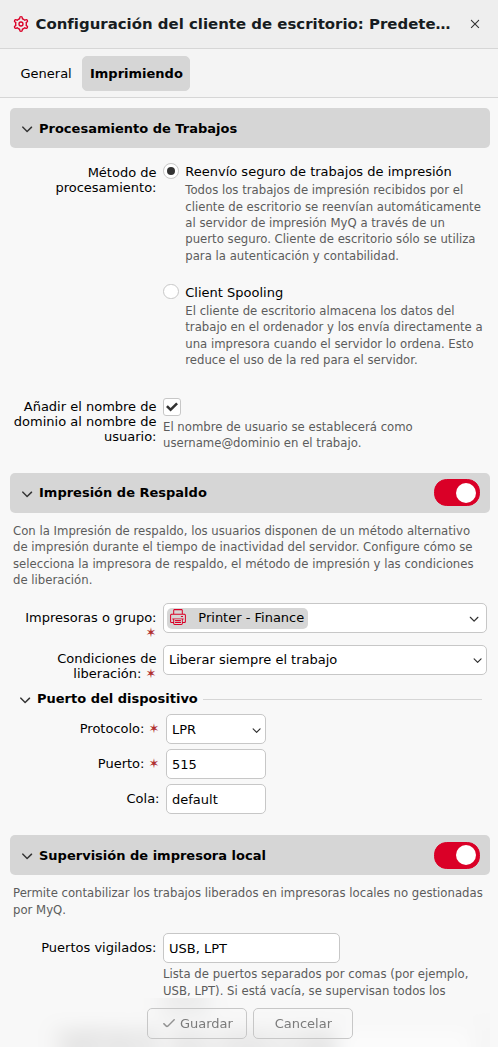
En la pestaña Impresión, en la sección Procesamiento de trabajos, seleccione un método de procesamiento entre los siguientes:
-
Reenvío seguro de trabajos de impresión: todos los trabajos de impresión recibidos por el Cliente de Escritorio se reenvían automáticamente al MyQ Print Server a través de un puerto seguro. El Cliente de Escritorio solo se utiliza para la autenticación y la contabilidad.
-
Pila de impresión del cliente de Escritorio: el cliente de Escritorio almacena los datos del trabajo en el ordenador y los envía directamente a una impresora cuando el servidor lo ordena. Esto reduce el uso de la red hacia el servidor.
-
-
Elija si desea Añadir el nombre de dominio al nombre de usuario; si se habilita, el nombre de usuario se establecerá como «nombredeusuario@dominio» en el trabajo.
-
Active o desactive Impresión de reserva, que permite ofrecer a los usuarios un método alternativo de impresión durante los periodos de inactividad del servidor. Configure cómo se selecciona la impresora de reserva, el método de impresión y las condiciones de envío. Véase Impresión alternativa.
-
Active o desactive Supervisión de impresión local, que permite la contabilidad de los trabajos liberados en impresoras locales no gestionadas por MyQ.
-
Supervisión de impresión local: si se habilita, se realizarán operaciones de contabilidad para los trabajos en impresoras no gestionadas por el servidor MyQ.
-
Puertos supervisados: Introduzca los nombres de los puertos que desee supervisar, separados por una coma (,). Puede utilizar «*» para supervisar todos los puertos relacionados con ese nombre (p. ej.: USB* para los puertos USB1, USB2, etc.). Deje el campo en blanco para supervisar todos los puertos.
-
Condiciones de liberación: Seleccione una de las opciones disponibles: Liberar siempre el trabajo, Solo si el usuario dispone de crédito o cuota suficiente o Solo si el servidor de impresión está en línea.
-
-
Haga clic en Guardar. Se creará su perfil de configuración y se aplicará automáticamente.
Conexión a un servidor central
También es posible conectar el Cliente de Escritorio a un sitio a través de un servidor central.
-
Modifique el nombre del instalador o el archivo de configuración tal y como se ha descrito anteriormente para que coincida con la dirección del servidor central y el puerto del servidor central.
-
Vaya a Sitios, edite el sitio correspondiente e introduzca el rango de direcciones IP de los dispositivos que se conectarán a esta ubicación mediante el Cliente de Escritorio (también es posible crear exclusiones).
-
Cliente de Escritorio se conectará ahora al servidor de sitio especificado.