Aprenda a integrar RightFax con MyQ, a configurar libros de códigos para la búsqueda de contactos y a permitir que los usuarios envíen un fax a contactos y grupos de contactos de RightFax mediante Easy Scan.
Definir una conexión con RightFax
-
Vaya a MyQ > Configuración > Conexiones en la interfaz web de MyQ.
-
Haga clic en +Añadir y seleccione RightFax en el menú.
-
Introduzca un Título que identifique la conexión e indique el Nombre de usuario, la Contraseña y la URL de su administrador de RightFax en el formato
<protocol>://<hostname>/rightfax/api.
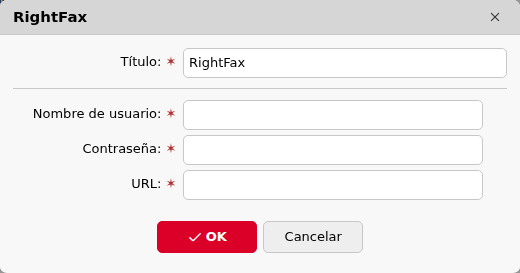
En la mayoría de los casos, basta con una única conexión a RightFax. No obstante, puede definir más de una, por ejemplo, con fines de prueba.
Personalice los libros de códigos de RightFax
Por cada conexión registrada con RightFax, se generan automáticamente dos libros de códigos:
-
Agenda de RightFax
-
Grupos de la agenda de RightFax
Puede crear varios libros de códigos de RightFax y utilizarlos en diferentes acciones del Terminal.
Parámetros de los libros de códigos
Para los grupos de la agenda telefónica solo se utilizan los campos Título, Servidor y Autorización.
-
Título
: Introduzca un nombre para identificar la libreta de códigos. -
Servidor
: Seleccione la conexión de RightFax que desee utilizar. -
Tipo
: Seleccione si desea incluir contactos Privados o Compartidos en la agenda. -
Nombre
: Controle lo que aparece en el campo Nombre del terminal. Seleccione entre:-
Nombre del contacto (predeterminado)
-
Nombre del contacto (empresa)
-
-
Descripción
: controle lo que aparece en el campo Descripción del terminal. Seleccione una de las siguientes opciones:-
Nombre de la empresa (predeterminado)
-
Número de fax
-
-
Autorización
Especifique el usuario cuyos contactos desea incluir en la agenda.-
Usuario conectado (predeterminado)
: esto carga los contactos del usuario de RightFax que ha iniciado sesión en el terminal. -
Personalizado
: especifique un usuario personalizado cuya agenda se utilizará.
Nota: Si el Tipo está configurado como Compartido, estarán disponibles todos los contactos compartidos, independientemente del método de autorización que se utilice.
-
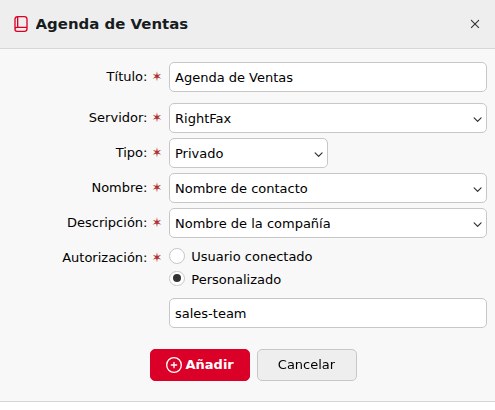
En el ejemplo siguiente, sales-team es una cuenta de la instancia de RightFax conectada. Cuando esta agenda se utiliza como destino de Easy Scan, los usuarios del terminal pueden enviar un fax únicamente a los contactos de sales-team. Además, al seleccionar contactos, los usuarios verán el nombre del contacto y la empresa, pero no el número de fax del contacto.
Configurar RightFax como destino de Easy Scan
Una vez que haya creado la conexión con RightFax y haya personalizado las listas de códigos, estará listo para añadir RightFax como destino de Easy Scan.
-
Abra el panel de propiedades de una acción del Terminal de Easy Scan.
-
En la pestaña Destinos, haga clic en +Añadir y seleccione RightFax.
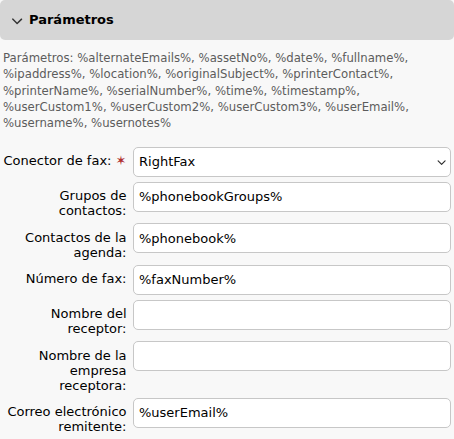
Este paso añade automáticamente Número de fax, Agenda telefónica y Grupos de la agenda telefónica a los parámetros de la Acción del Terminal. -
Configure los parámetros de RightFax. Puede asignar cada parámetro a una variable global o definir un nuevo parámetro y asignarlo en los Parámetros de la acción del Terminal.
-
Número
de fax: el número de fax del destinatario. Aparece en el fax en el campo Para:/Fax: -
Correo
electrónico del remitente: el correo electrónico del usuario de RightFax, que aparece en el fax en el campo De: -
El nombre del destinatario y el nombre de la empresa del destinatario no se asignan de forma predeterminada. Si asigna valores a estos parámetros, aparecerán en el fax en los campos Para: y Empresa:.
-
-
Haga clic en +Añadir para guardar.