
Un Punto de liberación de impresión es una aplicación de quiosco basada en navegador que permite la liberación segura de trabajos en impresoras sin terminales integrados. Ofrece una experiencia simplificada de Mis trabajos: los usuarios se autentican, ven sus trabajos en colas y los liberan a una impresora.
El Punto de liberación de impresión es compatible con las colas Pull Print y Delegated Print.
Las implementaciones habituales van desde salas de impresión compartidas hasta quioscos con un único dispositivo:
-
Punto de liberación de impresión: una sala de impresión con un conjunto de impresoras gestionadas en la que los usuarios pueden seleccionar una impresora y enviar su trabajo.
-
Release Kiosk: una impresora individual integrada en una unidad de autoservicio con pantalla táctil incorporada. Los usuarios realizan la autenticación, envían sus trabajos de impresión y recogen los documentos impresos de la bandeja de salida de la unidad.
Se accede a Punto de liberación de impresión a través de una URL específica con el formato https://<hostname>:<port>/release-station/<URL name>. Los usuarios acceden a Punto de liberación de impresión desde un dispositivo con pantalla táctil en modo quiosco, ejecutando una aplicación web o una aplicación Android para quioscos. Tras autenticarse con un PIN, una tarjeta de identificación o las credenciales de su cuenta MyQ, los usuarios seleccionan una impresora (si procede), eligen sus trabajos y los liberan para su impresión.
Licencias
Cada impresora de un Punto de liberación de impresión consume una licencia «Embedded Lite», que equivale a la mitad de una licencia «terminal integrado». En el cuadro de diálogo Seleccionar impresora de la aplicación «Release Station» solo aparecen las impresoras a las que se les haya asignado una licencia «Embedded Lite» válida.
Configuración de los puntos de liberación de impresión
Para gestionar los puntos de liberación de impresión, asegúrese de que dispone de permisos de administrador o de gestión de configuración. A continuación, vaya a MyQ > Configuración > Impresoras y terminales > Puntos de liberación de impresión.
Las acciones de administración realizadas en los puntos de liberación de impresión se registran en el registro de auditoría.
Para crear un punto de liberación de impresión:
-
Haga clic en +Añadir.
-
Rellene las propiedades del Punto de liberación de impresión. Consulte a continuación las descripciones de los campos y los valores permitidos.
-
Asigne una o varias impresoras.
-
Asigne grupos de usuarios o usuarios individuales.
-
Haga clic en Guardar.
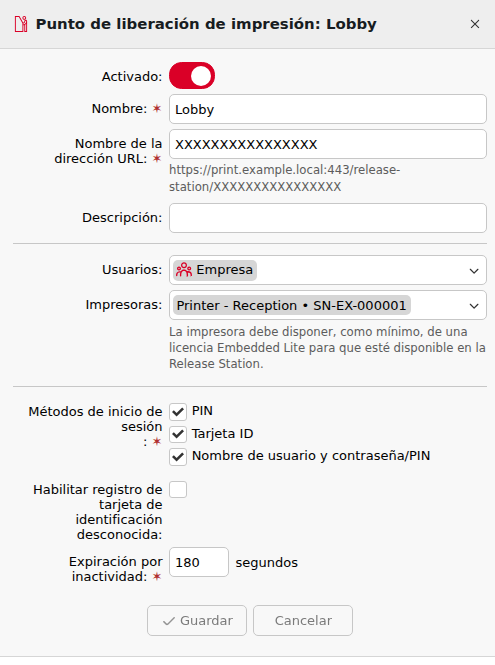
Propiedades del punto de liberación de impresión
-
Habilitada: activa o desactiva los puntos de liberación de impresión. Cuando está deshabilitada, los usuarios no pueden iniciar sesión en el punto de liberación de impresión.
-
Nombre: el nombre del Punto de liberación de impresión, que se muestra en la aplicación del Punto de liberación de impresión.
-
Nombre de la URL: el nombre utilizado en la URL del Punto de liberación de impresión. Predeterminado, se establece una cadena aleatoria para que la URL sea difícil de adivinar. Si es necesario, puede cambiarse por un valor legible para los usuarios.
-
Descripción: (Opcional) Una descripción que solo se muestra en la lista de puntos de liberación de impresión de la interfaz de administración.
-
Usuarios: Los usuarios o grupos autorizados a iniciar sesión en este Punto de liberación de impresión.
-
Impresoras: Las impresoras controladas por este Punto de liberación de impresión. Asigne una sola impresora para el modo de quiosco de liberación.
-
Métodos de inicio de sesión: Los métodos de inicio de sesión disponibles para los usuarios en este Punto de liberación de impresión. Seleccione una o varias de las siguientes opciones:
-
PIN: El usuario inicia sesión introduciendo únicamente su PIN.
-
Tarjeta ID: El usuario inicia sesión pasando su tarjeta de identificación.
-
Nombre de usuario y contraseña/PIN: El usuario inicia sesión introduciendo su nombre de usuario de MyQ, seguido de su contraseña o PIN.
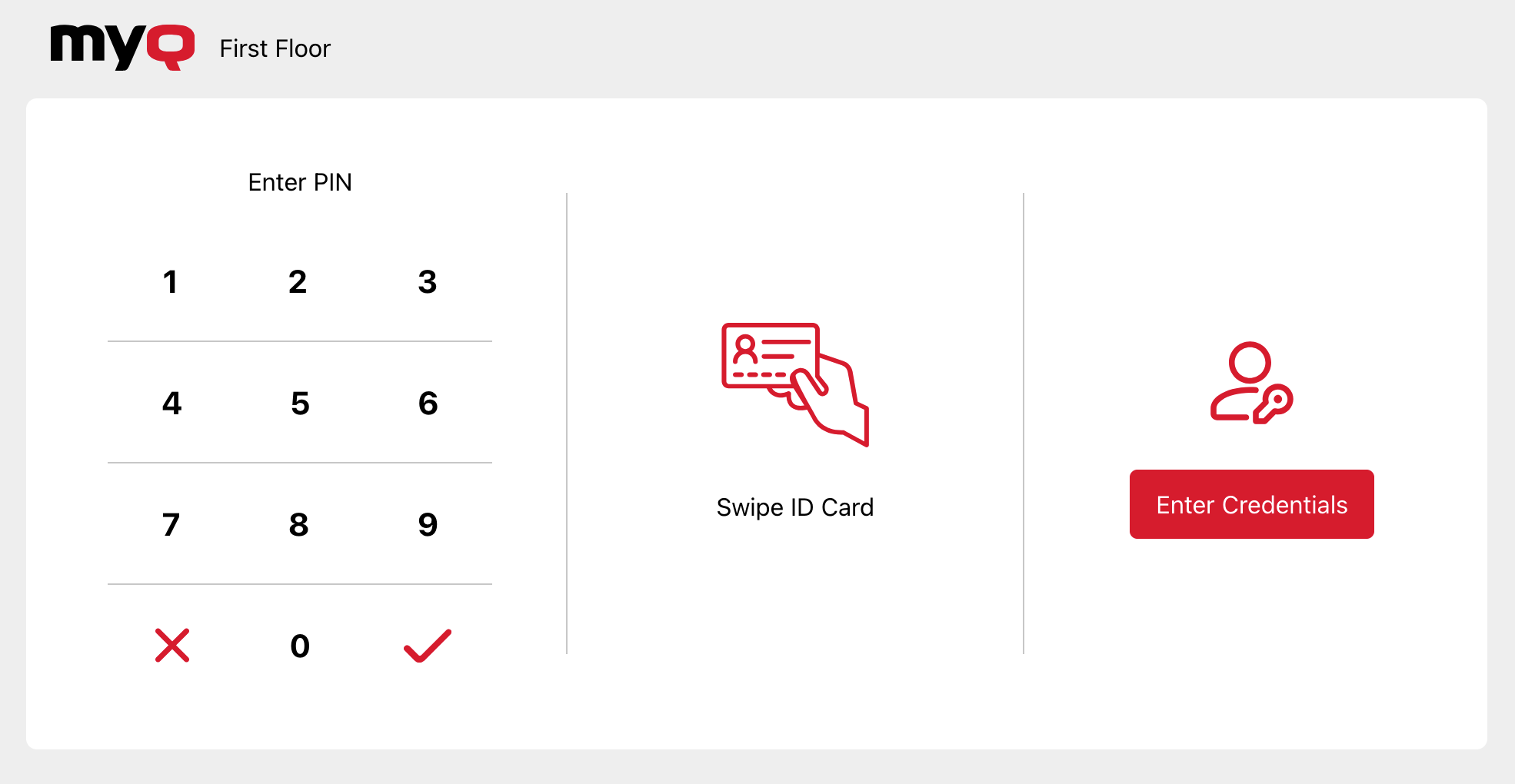
Los tres métodos están habilitados de forma predeterminada. Debe permanecer seleccionado al menos un método. La pantalla de inicio de sesión del Punto de liberación de impresión adapta su diseño para que coincida con los métodos habilitados.
-
-
Habilitar el registro de tarjetas de identificación desconocidas: (Opcional) Cuando está habilitada esta opción, los usuarios pueden pasar por el lector una tarjeta de identificación no registrada. Esto le pedirá al usuario que inicie sesión utilizando su nombre de usuario junto con su contraseña o PIN.
-
Tiempo de espera por inactividad: El periodo de inactividad (en segundos) tras el cual el Punto de liberación de impresión cierra automáticamente la sesión del usuario actual (predeterminado: 180 segundos). Aparece un temporizador en la parte superior de la interfaz de usuario.
Ejecución de un Punto de liberación de impresión en modo quiosco
Los puntos de liberación de impresión están diseñados para ejecutarse en el modo quiosco de un navegador en un dispositivo con pantalla táctil dedicado, tanto en orientación horizontal como vertical. El modo quiosco impide que los usuarios salgan de la aplicación.
Uso de Microsoft Edge (recomendado en Windows)
-
Instale Microsoft Edge en el dispositivo de quiosco.
-
Inicie Edge en modo quiosco utilizando el siguiente comando, sustituyendo la URL por la URL del Punto de liberación de impresión:
msedge.exe --kiosk "https://<server-address>:<port>/release-station/<url-name>" --edge-kiosk-type=fullscreen
En el modo quiosco a pantalla completa, Edge oculta la barra de direcciones y los controles del navegador, y este se reinicia automáticamente en caso de fallo. Para obtener más información sobre cómo configurar el modo quiosco de Microsoft Edge, consulte la documentación sobre el modo quiosco de Microsoft Edge.
Liberación de trabajos
Para enviar trabajos de impresión a un Punto de liberación de impresión, imprima en cualquier cola de impresión Pull Print o Impresión delegada cuyas impresoras estén asignadas a dicho Punto de liberación de impresión.
Para liberar trabajos de impresión en un Punto de liberación de impresión, siga estos pasos:
-
Inicie sesión utilizando uno de los métodos disponibles:
-
PIN: Introduzca su PIN en el teclado.
-
Tarjeta ID: Pase su tarjeta de identificación.
-
Introducir credenciales: Toque la pantalla e inicie sesión con su nombre de usuario y contraseña de MyQ.
-
-
Seleccione una impresora de la lista. Si el Punto de liberación de impresión solo tiene una impresora asignada, este paso se omite automáticamente.
-
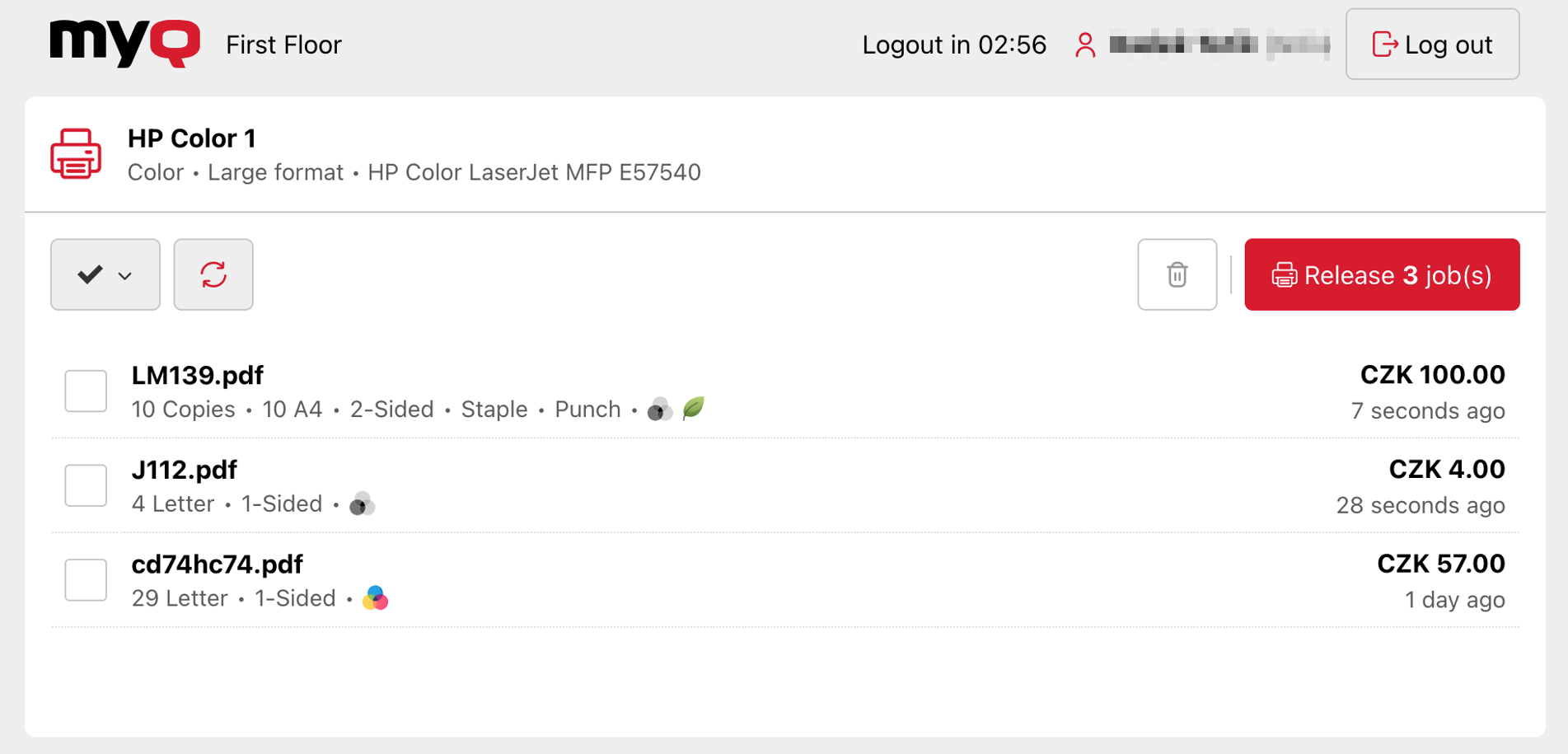
Seleccione los trabajos de su lista de trabajos.
-
Seleccione el botón Liberar para imprimir los trabajos seleccionados. La lista de trabajos muestra los trabajos disponibles y, cuando sea posible, la siguiente información para cada uno de ellos:
-
Nombre del trabajo
-
Número de copias
-
Número de páginas y tamaño del papel
-
A una cara o a doble cara
-
Indicador de grapado
-
Perforación
-
Color o blanco y negro
-
Impresión ecológica
-
Hora y fecha de bobinado (relativas)
-
Precio (se muestra si se ha asignado una lista de precios a la configuración Sin terminal)
-
-
Seleccione Cerrar sesión para finalizar su sesión o espere a que expire el temporizador de cierre de sesión.
Acciones de la barra de herramientas
La barra de herramientas de la lista de trabajos ofrece las siguientes acciones:
-
Menú desplegable de selección: comandos para seleccionar o deseleccionar trabajos.
-
Actualizar: Vuelve a cargar la lista de trabajos.
-
Eliminar: Elimina los trabajos seleccionados.
-
Enviar: envía los trabajos seleccionados a la impresora elegida. Muestra el recuento de trabajos y el precio total si el usuario dispone de una cuenta de crédito.
Registro de tarjetas de identificación desconocidas
Si la opción Habilitar registro de tarjetas de identificación desconocidas está activada en un Punto de liberación de impresión y un usuario pasa una tarjeta de identificación que no está registrada en ninguna cuenta, aparecerá un mensaje ofreciéndole añadir la tarjeta a su cuenta.
Si el usuario pulsa Sí para registrar la tarjeta, se le pedirá que introduzca su nombre de usuario, seguido de su contraseña o PIN. Tras iniciar sesión correctamente, la tarjeta se añade a la cuenta del usuario. Si el método de inicio de sesión con tarjeta de identificación está habilitado, el usuario podrá iniciar sesión pasando su tarjeta de identificación.
Crédito y cuotas
Si la cuenta de usuario tiene habilitado el crédito o las cuotas, el saldo actual o el estado de las cuotas se muestran en la página Trabajos tras iniciar sesión.
Con el crédito activado
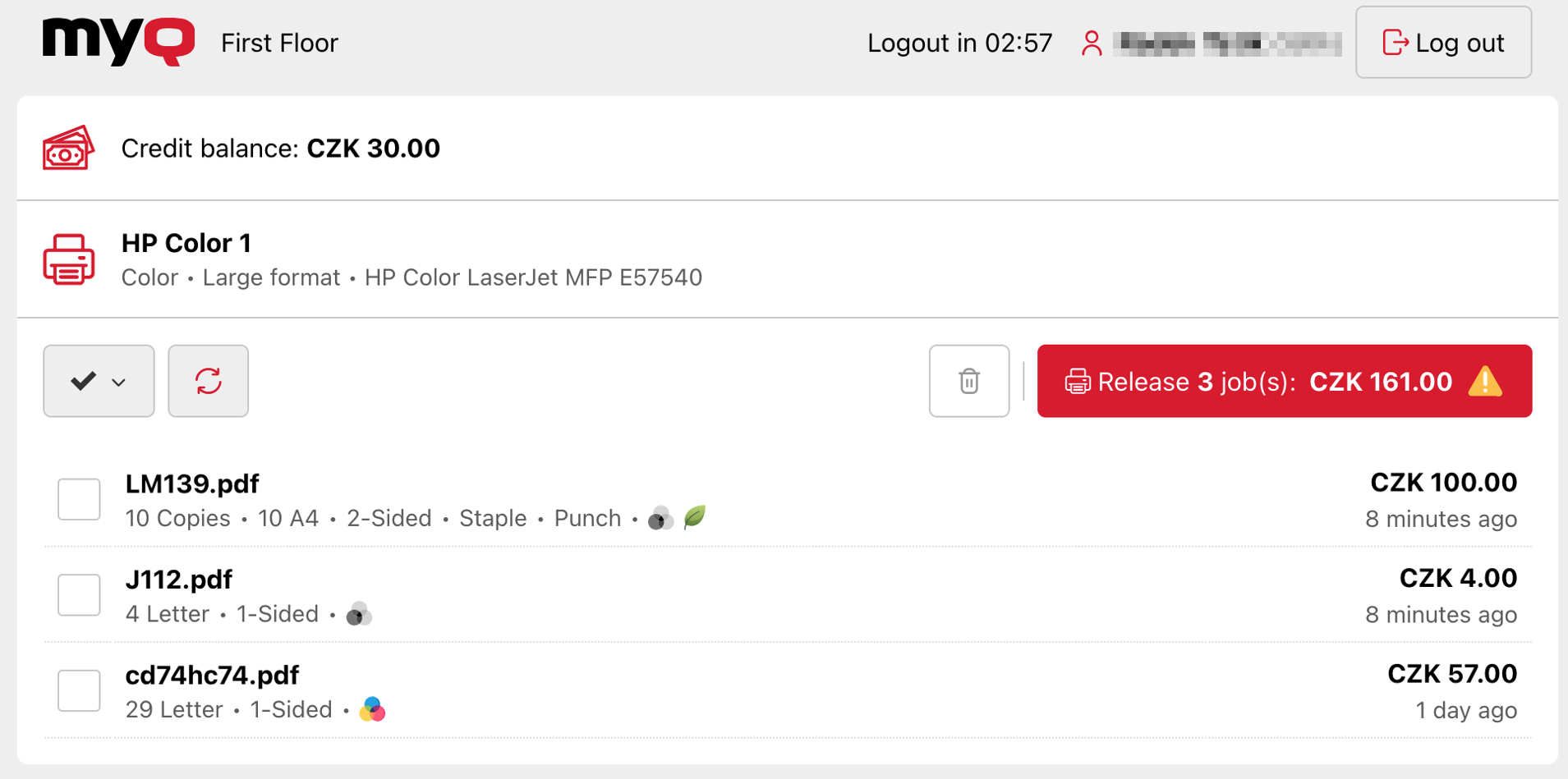
Si el crédito está habilitado, el saldo de crédito actual se muestra en la página Trabajos. El botón Liberar muestra el precio total de todos los trabajos seleccionados. Si el precio total supera el saldo actual, se muestra un icono de advertencia. Si el usuario pulsa Liberar de todos modos, se muestra un mensaje de error que indica Saldo de crédito insuficiente.
Con las cuotas activadas
Si se ha activado la cuota, el estado actual de la misma se muestra en la página Trabajos. Cada cuota se muestra como una barra de progreso que indica el tipo de cuota (total, color, monocromo o coste) y el recuento restante. La barra de progreso muestra el porcentaje de cuota que queda. Cuando el recuento restante alcanza el umbral de advertencia, la barra se vuelve roja.
Si el usuario dispone de varias cuotas, se muestra la cuota con el recuento restante más bajo para cada tipo de cuota.
Con crédito y cuota habilitados
Si la cuenta de usuario tiene habilitados tanto el crédito como la cuota, el Punto de liberación de impresión muestra la información de crédito o de cuota en función de la configuración de prioridad de la cuenta de pago establecida en MyQ > Configuración > Contabilidad.
Limitaciones
-
Centros de costos: los puntos de liberación de impresión no admiten el modo de contabilidad de centros de costos.
-
Cuotas: si la cuota del usuario es suficiente para iniciar un trabajo, este se libera. El Punto de liberación de impresión no puede interrumpir un trabajo si se agota la cuota del usuario a mitad del mismo.
-
Proyectos: cuando está habilitado, solo se pueden liberar los trabajos con un proyecto preasignado. Los trabajos sin un proyecto asignado se muestran, pero no se pueden seleccionar para su liberación.
-
Los lectores de tarjetas de identificación deben estar en modo de emulación de teclado.
-
Las funciones de personalización, como el logotipo personalizado, no son compatibles actualmente con los puntos de liberación de impresión.