
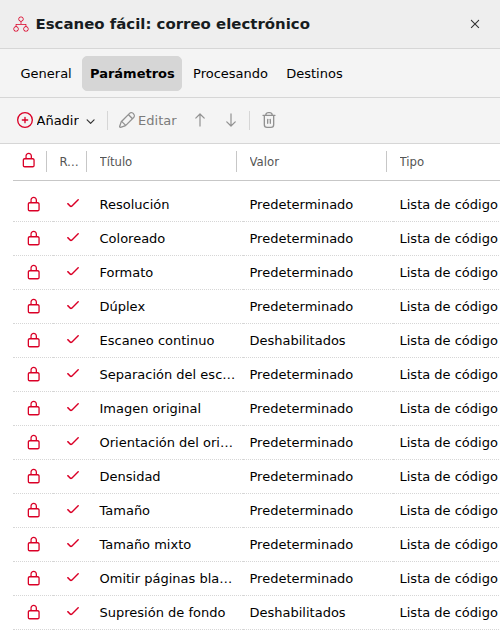
En la pestaña Parámetros, puede configurar los parámetros del archivo escaneado, como la resolución y el formato. Puede elegir entre varias opciones para cada parámetro.
Existen parámetros predefinidos, pero también puede crear sus propios parámetros.
Todos los parámetros dependen del tipo concreto de dispositivo de impresión. Por lo tanto, es posible que algunos parámetros o valores no estén disponibles.
Algunos parámetros (por ejemplo, la resolución o el color) influyen significativamente en el tamaño del archivo escaneado. Por ejemplo, una combinación de mayor resolución y color completo aumentará drásticamente el tamaño del archivo.
Puede permitir a los usuarios modificar su configuración de escaneo desde la pantalla del terminal.
Para ello, debe modificar la configuración del parámetro en cuestión en la pestaña Parámetros del panel de propiedades del nodo de acción Easy Scan. Abra el panel de propiedades del parámetro, desmarque la opción Solo lectura (marcada por defecto) y haga clic en Guardar.
Parámetros predefinidos
Cada parámetro cuenta con una opción Predeterminada. Si se selecciona, los valores reales se toman de la configuración de escaneo predeterminada del dispositivo de impresión.
-
Resolución: la resolución del archivo de salida. Puede seleccionar una de las siguientes opciones:
-
100 ppp
-
200 ppp
-
300 ppp
-
400 ppp
-
600 ppp
-
1200 ppp
-
Predeterminado
-
-
Color: la escala de colores del archivo de salida. Puede seleccionar una de las siguientes opciones:
-
Color
-
Escala de grises
-
B&N (dos tonos)
-
Automático
-
Predeterminado
-
-
Formato: el formato del archivo de salida. Puede seleccionar una de las siguientes opciones:
-
PDF
-
JPEG
-
TIFF
-
XPS
-
HCPDF
-
Predeterminado
-
-
Dúplex: opciones de escaneo a una cara y a doble cara. Puede seleccionar una de las siguientes opciones:
-
Una cara
-
Dúplex: encuadernación en la parte superior
-
Dúplex: encuadernación lateral
-
Folleto: encuadernación a la izquierda
-
Folleto: encuadernación a la derecha
-
Predeterminado
-
-
Escaneo continuo: si la opción de escaneo continuo está activada, los trabajos de escaneo no se envían hasta que se pulse Hecho. Tras hacer clic en Escanear, el dispositivo de impresión escanea otra página.
Puede seleccionar una de las siguientes opciones:
-
Desactivado
-
Activado
-
Predeterminado
-
-
Separación de escaneos: si se escanea un documento de varias páginas, las páginas escaneadas pueden guardarse por separado (cada página en un archivo independiente) o todas juntas en un único archivo. Puede seleccionar una de las siguientes opciones:
-
Todas las páginas juntas
-
Separar cada página
-
Predeterminado
-
-
Imagen original: determina la forma en que el dispositivo de impresión va a procesar la página escaneada. Puede seleccionar una de las siguientes opciones:
-
Texto + Foto
-
Fotografía
-
Texto
-
Predeterminado
-
-
Orientación original: determina la orientación de la página escaneada en el archivo resultante. La posición del papel es relativa con respecto a la persona que se encuentra frente al dispositivo de impresión. Puede seleccionar una de las siguientes opciones:
-
Borde superior arriba: la página se muestra en posición horizontal (con el borde superior de la página situado frente a la persona)
-
Borde superior a la izquierda: la página se muestra en posición vertical (el borde superior de la página queda a la izquierda de la persona)
-
Predeterminado
-
-
Densidad: la densidad de la imagen en el archivo de salida. Cuanto mayor sea, más oscura será la imagen resultante. Puede seleccionar una de las siguientes opciones:
-
Automático
-
Mínima
-
Baja
-
Baja
-
Normal
-
Alto
-
Más alto
-
Máximo
-
Predeterminado
-
-
Tamaño: el tamaño de la imagen escaneada. Esto determina el tamaño del área de escaneo, por lo que debe corresponder al tamaño real del papel escaneado. Puede seleccionar una de las siguientes opciones:
-
Automático
-
A3
-
A4
-
A5
-
A6
-
B4
-
B5
-
B6
-
Folio
-
Ledger
-
Carta
-
Legal
-
Oficio II
-
Declaración
-
Predeterminado
-
-
Tamaño mixto: este parámetro permite el reconocimiento automático del tamaño del papel cuando se utilizan diferentes tamaños de papel durante el escaneo. Para poder utilizar la configuración Tamaño mixto, debe seleccionarse la opción A4, A3, Ledger o Carta
en la configuración Tamaño. Puede elegir entre las siguientes opciones:-
Activado: Se ignora el parámetro Tamaño y el dispositivo de impresión reconoce el tamaño de cada imagen escaneada.
-
Desactivado: Se utiliza el parámetro Tamaño para determinar el tamaño de la imagen escaneada.
-
Predeterminado
-
-
Omitir páginas en blanco: con este parámetro, puede elegir omitir las páginas en blanco del documento escaneado. Puede seleccionar una de las siguientes opciones:
-
Predeterminado
-
Sí
-
No
-
El parámetro adicional Supresión de fondo solo está disponible en los terminales Xerox.
-
Supresión de fondo: al activar este parámetro, se eliminará el fondo de un escaneo o una copia cuando el papel original presente un tono de color (algo habitual en el papel ecológico). Puede elegir entre las siguientes opciones:
-
Predeterminado
-
Activado
-
Desactivado
-