
La cola de impresión de dispositivos envía los trabajos de impresión directamente desde la estación de trabajo de un usuario a un dispositivo de impresión compatible, donde se almacenan localmente hasta su liberación. El trabajo de impresión no pasa por el MyQ Print Server.
El almacenamiento en cola en el dispositivo puede reducir el tráfico de red entre las sedes remotas y el servidor de impresión, y puede ayudar a mantener la impresión durante interrupciones del servidor o de la red. Para obtener orientación sobre cuándo utilizar el almacenamiento en cola en el dispositivo y cómo se combina con el almacenamiento en cola en el cliente, el inicio de sesión sin conexión y la impresión de reserva, consulte Spooling Strategy en la guía de implementación de MyQ.
El almacenamiento en cola en el dispositivo es compatible con dispositivos Kyocera y Ricoh que cuenten con terminales integrados MyQ compatibles.
Puertos y modos de la cola de impresión del dispositivo
El puerto utilizado para enviar un trabajo determina cómo se procesa y se libera.
|
Puerto |
Modo |
Comportamiento |
|---|---|---|
|
10010 |
Impresión directa |
El trabajo se imprime inmediatamente después de que el dispositivo lo reciba. |
|
10011 |
Impresión en espera segura |
El trabajo se almacena en el dispositivo receptor hasta que el usuario se autentique y lo libere. El trabajo solo puede liberarse desde ese dispositivo. |
|
10012 |
Impresión Pull |
El trabajo se almacena en el dispositivo receptor y puede liberarse desde otro dispositivo compatible con la función de cola de impresión que se encuentre en la misma subred. |
|
10013 |
Impresión delegada |
Similar a la impresión Pull Print con cola de impresión de dispositivos, pero el trabajo también puede ser liberado por un delegado del usuario remitente. |
Habilitar la cola de impresión
-
En la interfaz web de MyQ, vaya a MyQ > Configuración > Impresoras y terminales.
-
Despliegue la sección Cola de impresión del dispositivo.
-
Active la cola de impresión del dispositivo.
-
En Eliminar trabajos listos con antigüedad superior a, especifique durante cuánto tiempo permanecerán almacenados en el dispositivo los trabajos listos de la cola de impresión del dispositivo.
El valor predeterminado es de 12 horas. El intervalo permitido es de 1 a 72 horas.
-
Para permitir que los trabajos almacenados en cola en un dispositivo se envíen desde otros dispositivos compatibles, active la opción Pull Print.
-
Haga clic en Guardar.
-
Si aparece el cuadro de diálogo Aplicar nueva configuración, mantenga seleccionada la opción Restablecer todos los terminales y confirme el cambio.
La configuración se distribuye a los terminales integrados conectados.
Configuración de la cola de impresión de dispositivos: Pull Print
Cuando Pull Print está habilitado, los trabajos enviados al puerto 10012 pueden liberarse desde otros dispositivos compatibles con la cola de impresión que se encuentren en la misma subred.
El trabajo permanece en el dispositivo que lo recibió. Cuando un usuario inicia sesión en otro dispositivo participante, dicho dispositivo detecta los trabajos del usuario en la subred. Cuando el usuario libera un trabajo, el dispositivo que lo retiene envía el trabajo al dispositivo del usuario.
Para la impresión Pull Print con cola de impresión de dispositivos:
-
Todos los dispositivos participantes deben estar en la misma subred.
-
La red debe permitir la difusión UDP entre los dispositivos participantes. Los dispositivos la utilizan para detectar los trabajos.
-
Los dispositivos participantes deben poder comunicarse entre sí a través del puerto de impresión RAW (TCP 9100). El dispositivo que tiene un trabajo en su poder utiliza este puerto para enviarlo al dispositivo de liberación.
-
Todos los dispositivos participantes deben tener la hora del sistema sincronizada. Configure los dispositivos para que utilicen la misma fuente de tiempo fiable.
Pull Print con cola de dispositivos no funciona entre subredes.
Configure los filtros IP
Para que el Pull Print con cola de dispositivos funcione correctamente, los dispositivos participantes deben poder comunicarse entre sí.
En los dispositivos de impresión, haga una de las siguientes cosas:
-
desactive el filtrado de IP; o
-
configure el filtro de IP para que incluya las direcciones IP de todos los dispositivos que puedan almacenar o liberar trabajos de impresión Pull Print.
Aplique esta configuración a todos los dispositivos participantes.
Configuración de las impresoras cliente para la cola de impresión del dispositivo
Para enviar trabajos de impresión a la cola de impresión del dispositivo, configure la impresora cliente para que envíe los datos de impresión directamente al dispositivo de destino mediante el protocolo RAW.
No necesita el Cliente de Escritorio MyQ para Device Spooling. La cola de impresión de la estación de trabajo envía los trabajos directamente al puerto de Device Spooling. El Cliente de Escritorio solo es necesario si utiliza los puertos de Device Spooling como destinos de impresión de reserva.
Véase también: Impresión alternativa
Utilice:
-
el nombre de host o la dirección IP del dispositivo de impresión de destino;
-
el puerto de Device Spooling correspondiente al modo requerido, tal y como se indica en Puertos y modos de Device Spooling
La impresora cliente debe utilizar un controlador de impresión y un lenguaje de impresión compatibles con el dispositivo de destino y la función de cola de impresión.
Lenguajes de impresión compatibles
La cola de impresión admite los siguientes lenguajes de impresión:
-
PCL XL
-
PCL5c
-
KPDL
-
PDF
Compruebe que el controlador utilizado por el cliente genere un lenguaje de impresión compatible.
Limitaciones de la cola de impresión del dispositivo
Tenga en cuenta las siguientes limitaciones:
-
La cola de impresión de Pull Print está limitada a los dispositivos de la misma subred.
-
Los dispositivos participantes en Pull Print deben tener la hora sincronizada.
-
No se admite la contabilidad por proyectos. Los trabajos de cola de impresión se registran sin asignación a ningún proyecto.
-
No se admiten los trabajos favoritos.
-
No se admite la movilidad de trabajos.
-
No se admite el archivado de trabajos de impresión.
-
No se admite la vista previa del trabajo.
-
Los requisitos de almacenamiento del dispositivo son mayores que en la impresión con cola de servidor, ya que los archivos de los trabajos se almacenan en el propio dispositivo de impresión.
Utilice la cola de impresión del dispositivo con inicio de sesión sin conexión
La cola de impresión del dispositivo se puede combinar con el inicio de sesión sin conexión para permitir a los usuarios autenticarse y liberar trabajos almacenados localmente cuando el servidor de impresión no esté disponible.
El inicio de sesión sin conexión almacena en caché las credenciales de usuario en los terminales integrados. Durante una interrupción del servicio, los usuarios pueden autenticarse utilizando un PIN o una tarjeta de identificación almacenados en caché y acceder a funciones que no requieren una conexión activa con el servidor de impresión.
El inicio de sesión sin conexión garantiza la continuidad de la autenticación; la cola de impresión del dispositivo permite el almacenamiento y la liberación de trabajos. El inicio de sesión sin conexión no gestiona por sí mismo la cola de trabajos de impresión.
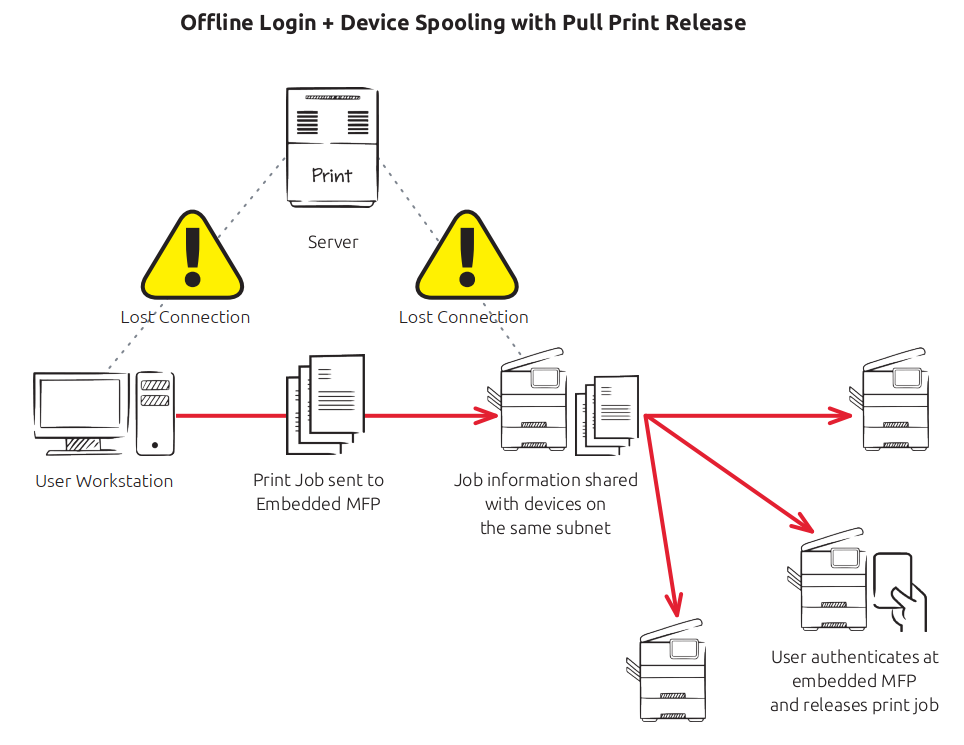
Véase también: Configuración de impresoras y terminales
Utilice el almacenamiento en cola de dispositivos con la impresión de reserva
Cuando se implementa el Cliente de Escritorio MyQ, la cola de impresión del dispositivo también puede utilizarse como destino de impresión de reserva.
El Cliente de Escritorio puede enviar trabajos de impresión de reserva directamente a los puertos 10010–10013 de la cola de impresión del dispositivo, lo que permite el comportamiento requerido de liberación directa, en espera, bajo demanda o delegada mientras el servidor de impresión no esté disponible.
Véase también: Impresión alternativa
Verifique la cola de impresión del dispositivo
Pruebe los flujos de trabajo de la cola de impresión del dispositivo que tenga previsto utilizar antes de la implementación en producción.
-
Envíe un trabajo de prueba utilizando cada uno de los modos de Device Spooling que tenga previsto admitir.
-
Confirme que:
-
Los trabajos de impresión directa se imprimen de inmediato.
-
Los trabajos en espera segura permanecen en el dispositivo receptor hasta que el usuario se autentique.
-
Los trabajos de impresión de recuperación se pueden liberar desde otro dispositivo participante de la misma subred.
-
Los trabajos de impresión delegados puedan ser liberados por un delegado autorizado.
-
-
Si el inicio de sesión sin conexión forma parte de la implementación, haga que el servidor de impresión quede temporalmente indisponible.
-
Autentíquese en el dispositivo utilizando un PIN almacenado en caché o una tarjeta de identificación y compruebe que el trabajo en cola del dispositivo aún se puede liberar.
-
Restablezca la conexión con el servidor de impresión.
-
Compruebe que la contabilidad de trabajos se registra correctamente una vez restablecida la conectividad.