
En el registro del servidor MyQ, puede encontrar información sobre todas las partes del servidor MyQ: el servidor MyQ, la interfaz de usuario web de MyQ, etc. Los mensajes de registro se clasifican en los siguientes tipos: Crítico, Error, Advertencia, Información, Aviso, Depuración y Rastreo, y puede seleccionar los tipos que desea que se muestren.
También puede configurar el registro para que muestre solo mensajes que informen sobre subsistemas específicos de MyQ, como la interfaz de usuario web, la configuración de impresoras remotas, las sesiones de usuario en terminales MyQ, y también sobre un contexto específico, por ejemplo, la impresión directa o un dispositivo de impresión concreto.
El registro se actualiza en tiempo real, pero puede pausarlo haciendo clic en «Ver en directo» y filtrando para mostrar mensajes de un periodo de tiempo específico, como ayer, esta semana, la semana pasada, las últimas X horas, las últimas X semanas, etc.
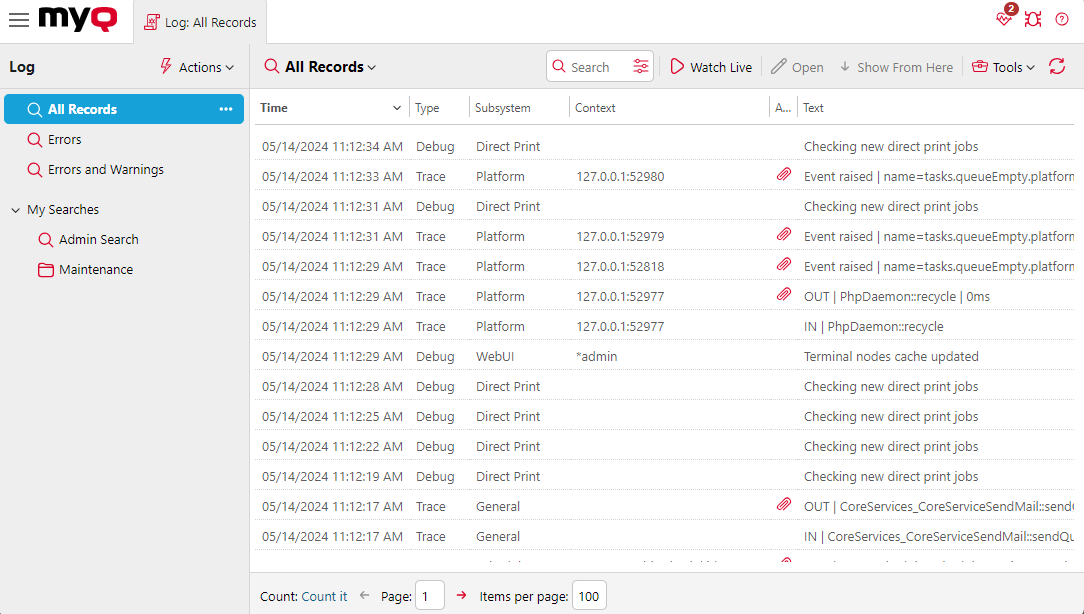
Abrir el registro de MyQ
En la interfaz de usuario web de MyQ, vaya a MyQ, Registro, o en el panel de control de la página de inicio, haga clic en Registro en el widget «Enlaces rápidos».
Pausar/actualizar el registro
Para pausar o reanudar la ejecución en tiempo real del registro, haz clic en «Ver en directo» en la barra situada en la parte superior de la pestaña «Registro». Para actualizar el registro al momento actual, haz clic en «Actualizar» en la misma barra.
Filtrar el registro: seleccionar el periodo de tiempo, el nivel de detalle de la información, el subsistema o el contexto
Puede filtrar el registro en el panel:
-
Después de pausar el registro, puede seleccionar el periodo en el cuadro combinado «Fecha».
-
En el campo «Detalle» puede seleccionar el tipo de entradas de registro que desea ver (Crítico, Información, Error, etc.).
-
En el cuadro combinado Subsistema, puede seleccionar o escribir uno o varios subsistemas que se mostrarán en el registro.
-
En el cuadro de texto «Contexto», puede escribir el contexto que desea ver.
Una vez configurados los filtros, haz clic en Buscar para aplicarlos.
Mis búsquedas
Puede utilizar Mis búsquedas para guardar filtros y búsquedas habituales para su uso futuro. Las búsquedas guardadas se pueden compartir y organizar en carpetas. También es posible compartir una carpeta completa de búsquedas guardadas. Para crear una búsqueda guardada:
-
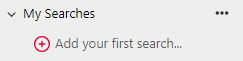
Haga clic en Añadir su primera búsqueda o utilice el menú contextual y seleccione Añadir búsqueda (si ya se han creado búsquedas guardadas).
-
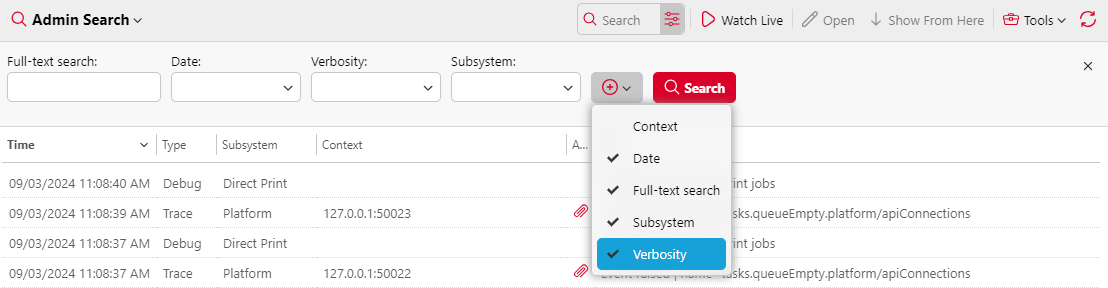
Introduzca un nombre para su búsqueda y edite los filtros de búsqueda según sea necesario; los filtros específicos se pueden activar o desactivar utilizando el icono +.
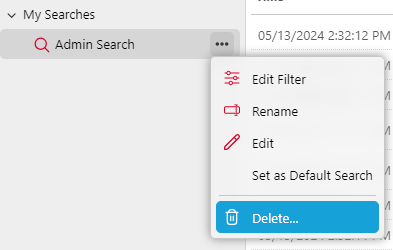
Una vez creada la búsqueda, las siguientes opciones están disponibles mediante el menú contextual situado junto al nombre de la búsqueda:
-
Editar filtro: muestra el editor de filtros de la búsqueda.
-
Renombrar: permite al usuario cambiar el nombre de la búsqueda.
-
Editar: abre las propiedades avanzadas en el panel derecho, incluidas las opciones de uso compartido.
-
Establecer como búsqueda predeterminada: establece la búsqueda como predeterminada.
-
Eliminar: elimina la búsqueda.
Exportar el registro/Generar datos de soporte
Haga clic en Herramientas en la barra situada en la parte superior de la pestaña Registro y, a continuación, seleccione una de las siguientes opciones de exportación:
-
Guardar como Excel: exporta el registro como un archivo de Excel.
-
Guardar como CSV: exporta el registro como un archivo CSV.
-
Generar datos de soporte: genera un archivo .zip con varios archivos para el servicio de soporte de MyQ.
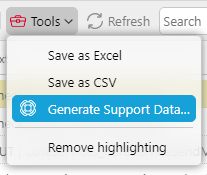
Cuando se filtra el registro, la opción Generar datos de soporte refleja la fecha seleccionada en el filtro; la fecha de finalización se rellena automáticamente en función de la cantidad máxima de datos para la exportación.
Resaltar mensajes de registro
Puede resaltar mensajes de registro concretos. Para ello, seleccione el mensaje que desea resaltar y, a continuación, pulse la combinación de teclas MAYÚS + ESPACIO.
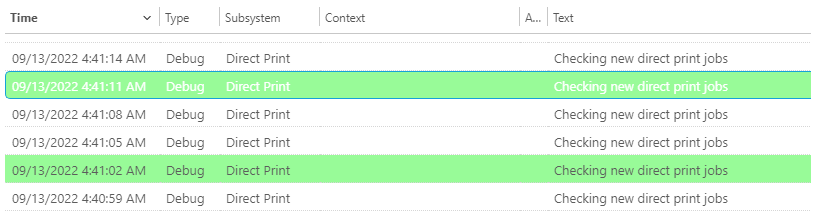
Para eliminar todos los resaltados, haga clic en Herramientas en la barra situada en la parte superior de la pestaña Registro y, a continuación, haga clic en Eliminar resaltado.