
En el panel de control de la página de inicio, puede realizar la configuración inicial de MyQ. Tras la configuración, puede utilizar el panel de control para acceder directamente a las funciones clave de MyQ, visualizar estadísticas y generar datos de soporte.
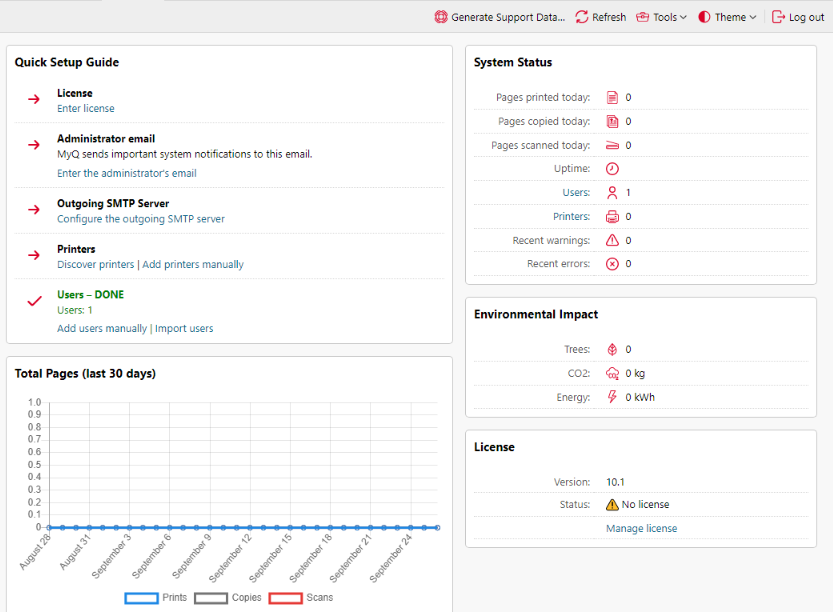
El panel de control es personalizable. Consta de bloques ajustables (widgets) que se pueden añadir y eliminar de la pantalla. Puede utilizar los bloques para personalizar tanto el diseño como la funcionalidad del panel de control.
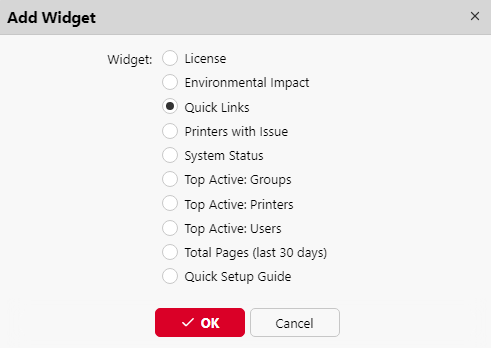
Se admiten los siguientes widgets. Los widgets marcados con un asterisco se muestran en el diseño predeterminado.
-
Impacto medioambiental *
-
Total de páginas: Últimos 30 días *
-
Licencia *
-
Actualizaciones *
-
Enlaces rápidos
-
Impresoras con problemas
-
Estado del sistema *
-
Más activos: Grupos
-
Más activos: Impresoras
-
Más activos: Usuarios
-
Guía de configuración rápida *
Estado del sistema
En «Estado del sistema», puede ver la siguiente información sobre el estado del sistema:
|
Nombre |
Descripción |
|---|---|
|
Páginas impresas hoy |
Número de páginas impresas en las últimas 24 horas. Se actualiza cada 60 segundos. |
|
Páginas copiadas hoy |
Número de páginas copiadas en las últimas 24 horas. Almacenado en caché cada 60 segundos. |
|
Páginas escaneadas hoy |
Número de páginas escaneadas en las últimas 24 horas. Almacenado en caché cada 60 segundos. |
|
Tiempo de actividad |
Tiempo de actividad del sistema MyQ, en horas. |
|
Usuarios |
Número de usuarios activos. Al hacer clic se abre la página de resumen de usuarios. |
|
Impresoras |
Número de impresoras cuyo estado no es: Local, replicada o eliminada. Se actualiza cada 15 segundos. Al hacer clic se abre la página Impresoras. |
|
Advertencias recientes |
Número de mensajes de registro de advertencias en las últimas 24 horas. Se almacena en caché cada 30 segundos. |
|
Errores recientes |
Número de mensajes de registro de error y críticos en las últimas 24 horas. Almacenado en caché cada 30 segundos. |
Total de páginas: últimos 30 días
En «Páginas totales (últimos 30 días)», puede ver un gráfico de las impresiones, copias y escaneos de los últimos 30 días.
Impacto medioambiental
«Impacto medioambiental» muestra estimaciones de su impacto medioambiental en árboles, CO2 y energía. Los cálculos se basan en las siguientes hipótesis:
-
1 árbol = 8333 páginas
-
1 página = 12,7 g de CO2
-
1 página = 48 Wh de energía
-
1 página reciclada = 32 Wh de energía
Actualizaciones
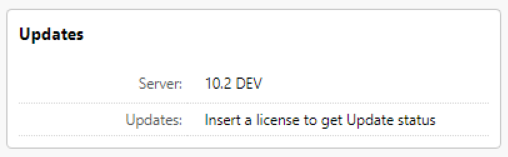
Actualizaciones muestra las actualizaciones disponibles para la instalación de MyQ y sus componentes (paquetes de terminales). Para obtener el estado de las actualizaciones, es necesario añadir una licencia válida a MyQ. Una vez añadida la licencia, el administrador de MyQ (o un usuario con derechos de gestión de la configuración) podrá ver lo siguiente:
-
ÚLTIMA: la versión actualmente instalada es la más reciente
-
ACTUALIZACIÓN DISPONIBLE: hay una versión más reciente en esta rama
-
Por ejemplo, MyQ 10.1 parche 1 mostrará que MyQ 10.1 parche 2 está disponible
-
Por ejemplo, 10.2 BETA mostrará que 10.2 BETA 2 está disponible
-
p. ej., Terminal 8.2 parche 23 mostrará el último parche publicado para ese Terminal 8.2
-
-
OBSOLETA: esta versión ya no se actualiza; se recomienda realizar una actualización
-
Actualmente se muestra solo para componentes de servidor: Print y Central Server, no para paquetes de terminal.
-
En caso de que se haya instalado una licencia, es posible que la información de actualización no se descargue y se muestre inmediatamente en el widget. Si no hay información sobre actualizaciones, se muestra el botón «Comprobar ahora» en el widget. El administrador puede iniciar manualmente la recuperación de la información de actualización mediante este botón.
El botón «Comprobar ahora» solo se muestra si hay una licencia instalada. Sin licencia, el widget muestra el mensaje «Introduzca una licencia para obtener el estado de actualización».
Si el servidor está desconectado o se produce algún error, se muestra una advertencia en el widget.
Licencia
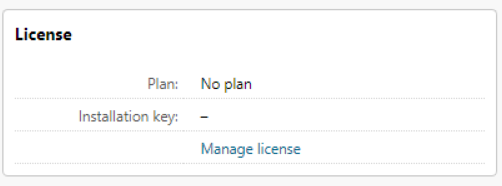
La pestaña Licencia muestra información sobre la licencia y puede redirigirle a la pestaña Configuración de la licencia.
Impresoras con problemas
Impresoras con problemas muestra las impresoras activas inaccesibles y las impresoras activas con alertas sin resolver. También puede ver estos problemas en la columna Problemas, en la vista general de Impresoras (MyQ, Impresoras).

Guía de configuración rápida
La Guía de configuraciónrápida le guía a través de la configuración inicial de MyQ.
Personalizar el panel de control
Para añadir un nuevo widget:
-
Haga clic en Herramientas en la esquina superior derecha del panel de control y, a continuación, haga clic en Añadir widget. Aparecerá la ventana emergente Añadir widget.

-
En la ventana emergente, selecciona el widget y, a continuación, haz clic en Aceptar. El nuevo widget se muestra en el panel.
Para mover widgets, arrástralos y suéltalos en el panel.
Para eliminar widgets, haz clic en los tres puntos situados en la esquina superior derecha del widget y, a continuación, haz clic en Eliminar.
Selecciona Diseño predeterminado en el menú Herramientas para restaurar el panel de control a su diseño predeterminado.
Cambiar el tema
Para cambiar el tema de la interfaz de usuario web de MyQ, haz clic en Tema en la esquina superior derecha del panel de control. Las opciones disponibles son:
-
Sincronizar con el sistema operativo
-
Azul
-
Rojo (predeterminado)
-
Oscuro
-
Alto contraste