
Las reglas se pueden añadir y editar en la pestaña Procesamiento de trabajos, en la sección Prólogo/Epílogo del panel de propiedades de una cola.
Vaya a la pestaña principal Colas (MyQ, Colas), haga clic con el botón derecho del ratón en la cola en la que desea configurar las reglas y haga clic en Editar (o seleccione la cola, haga clic en Acciones en la barra situada en la parte superior de la pestaña y, a continuación, haga clic en Editar, o haga doble clic en la cola).
Añadir reglas a una cola
-
Abra el panel de propiedades de la cola.
-
Haga clic en Procesamiento de trabajos. Se abrirá la pestaña Procesamiento de trabajos.
-
En la sección Prólogo/Epílogo, haga clic en +Añadir. Se abrirá un panel con la configuración de la nueva regla.
-
Configure la regla y, a continuación, haga clic en Añadir. La nueva regla se añade a la lista de reglas de la sección Prólogo/Epílogo.
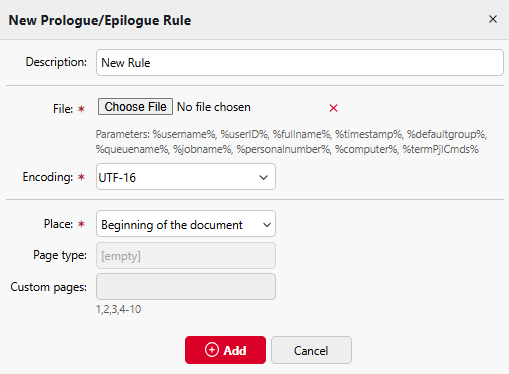
Edición de una regla
Para abrir la configuración de una regla, haga doble clic en la regla de la sección Prólogo/Epílogo.
Los ajustes disponibles son:
-
Descripción: Aquí puede escribir una descripción de la regla. Verá esta descripción en la vista general de reglas.
-
Archivo: Aquí puede cargar el archivo de texto con el código Prescribe. Se pueden utilizar las siguientes variables de sustitución: %username%, %userID%, %fullname%, %timestamp%, %defaultgroup%, %queuename%, %jobname%, %personalnumber%, %computer%, %termPjlCmds%.
-
Codificación: Seleccione la codificación que se utiliza en el archivo de texto con el código Prescribe.
-
Ubicación: El objeto definido por el código Prescribe se puede colocar al principio del documento, al final del documento, al principio de las páginas seleccionadas, al final de las páginas seleccionadas, al principio del archivo de impresión o al final del archivo de impresión.
-
Tipo de página: Seleccione las páginas a las que se aplicará el código Prescribe: Todas las páginas, Páginas impares, Páginas pares o Páginas personalizadas.
-
Páginas personalizadas: Aquí puede especificar con más detalle las páginas a las que se aplicará el código Prescribe.
Eliminar una regla
-
Abra el panel de propiedades de la cola.
-
En el panel, haga clic en Procesamiento de trabajos. Se abre la pestaña Procesamiento de trabajos.
-
En la pestaña, en la sección Prólogo/epílogo, seleccione la regla, haga clic en Eliminar y, a continuación, confirme la acción en el cuadro de diálogo de confirmación. La regla se elimina del panel.