
En la pestaña «Recepción de trabajos» de cada cola, puede configurar cómo se analiza un trabajo y otras opciones de recepción de trabajos.
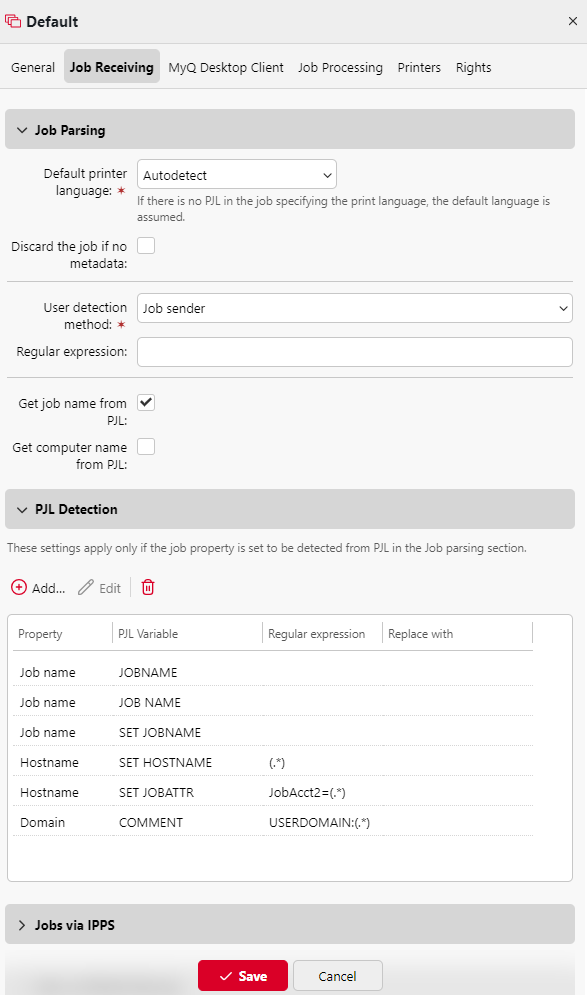
Sección «Análisis de trabajos»
-
Idioma predeterminado de la impresora: Selecciona el idioma predeterminado de la impresora en el menú desplegable. Las opciones disponibles son:
-
Desconocido
-
Detección automática (configuración predeterminada)
-
PCL 5
-
PostScript
-
ESC/P
-
Prescribe
-
PCL 6
-
PDF
-
JPEG
-
XPS
Si el trabajo no contiene un archivo PJL que especifique el lenguaje de impresión, se utilizará el lenguaje predeterminado.
-
-
Descartar el trabajo si no hay metadatos: si se selecciona esta opción, MyQ descarta todos los trabajos que no contengan metadatos del analizador de trabajos. Se puede utilizar junto con las funciones de crédito o cuota para evitar trabajos de impresión sin la información necesaria (número de páginas, color, etc.). Cuando se descarta un trabajo debido a esta configuración, aparece el siguiente mensaje en el registro de MyQ: «Se requieren metadatos del trabajo para la cola, pero el analizador de trabajos está desactivado. El trabajo se ha cancelado. | cola=QueueX».
Si selecciona esta opción, asegúrese de que el analizador de trabajos esté activado. En las nuevas instalaciones, el analizador de trabajos viene activado por defecto. -
Método de detección de usuarios: selecciona cómo se identifica al propietario del trabajo (por defecto, «Remitente del trabajo»).
-
Expresión regular: puede utilizar expresiones regulares para capturar una parte de la cadena que MyQ detecta en cualquiera de los métodos de detección de usuarios. MyQ utiliza expresiones regulares con el motor ECMAScript, lo que significa que se utiliza el primer grupo capturado: primero, MyQ encuentra la primera coincidencia para la expresión regular y, a continuación, identifica al propietario del trabajo con el primer grupo capturado en la coincidencia. De este modo, puede buscar una cadena y definir qué parte de la misma se identificará como el propietario del trabajo. Por ejemplo, puede utilizar la expresión regular para encontrar una dirección de correo electrónico en la cadena de nombre detectada y utilizar la captura de grupos para guardar únicamente la parte que precede al símbolo @.
-
Obtener el nombre del trabajo desde PJL: Con esta opción activada, MyQ toma el nombre del trabajo del parámetro JOB NAME del encabezado PJL en lugar de detectarlo a través del protocolo LPR. Haga clic en +Añadir para introducir variables PJL y expresiones regulares, en Editar para modificar cualquier variable existente, en Probar para comprobar si sus expresiones regulares funcionan y en X para eliminar un conjunto de variables o expresiones regulares. El nombre del trabajo en el encabezado PJL puede diferir del nombre del documento impreso.
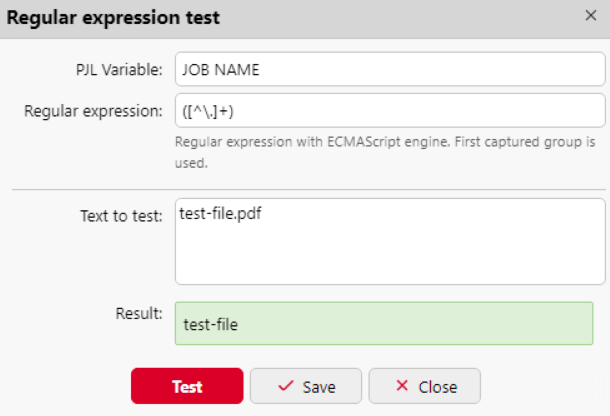
En el ejemplo siguiente, puede ver cómo funciona un conjunto de variables o expresiones regulares y si consigue encontrar el nombre del trabajo en el encabezado PJL:-
En el campo «Variable PJL» debe figurar la variable JOB NAME, o cualquier otra variable utilizada para detectar el nombre del trabajo.
-
En el campo «Expresión regular», debe figurar la expresión regular que desee utilizar para detectar el nombre del trabajo. En el ejemplo, la expresión regular ([^\.]+) recoge todos los caracteres hasta llegar al punto (que se especifica como «\.»; la barra invertida es obligatoria en el caso del punto, ya que es uno de los caracteres especiales).
-
En el campo «Texto a probar», debe figurar el texto de la cabecera PJL del trabajo de impresión:
test-file.pdf
Tras hacer clic en «Probar», el resultado de la prueba se muestra en la parte inferior. En este ejemplo, se ha detectado correctamente «test-file».
-
-
Obtener el nombre del ordenador desde el PJL: con esta opción activada, MyQ toma el nombre del ordenador del encabezado PJL en lugar de detectarlo a través del protocolo LPR. Haz clic en «+Añadir» para introducir variables PJL y expresiones regulares, en «Editar» para modificar cualquier variable existente, en «Probar» para comprobar si tus expresiones regulares funcionan y en «X» para eliminar un conjunto de variables o expresiones regulares.
-
En el campo «Variable PJL» debe figurar la variable SET JOBATTR o cualquier otra variable utilizada para detectar el nombre del ordenador.
-
En el campo «Expresión regular», debe figurar la expresión regular que desee utilizar para detectar el nombre del ordenador.
-
En el campo «Texto a probar», debe aparecer el texto del encabezado PJL.
Tras hacer clic en «Probar», el resultado de la prueba se muestra en la parte inferior.
-