
Cada cola individual tiene su propio panel de propiedades. Para abrir el panel, haz doble clic en la cola de la lista de colas de la pestaña principal «Colas» (o haz clic con el botón derecho del ratón en la cola y, a continuación, haz clic en «Editar»). El panel de propiedades se abre en la parte derecha de la pantalla.
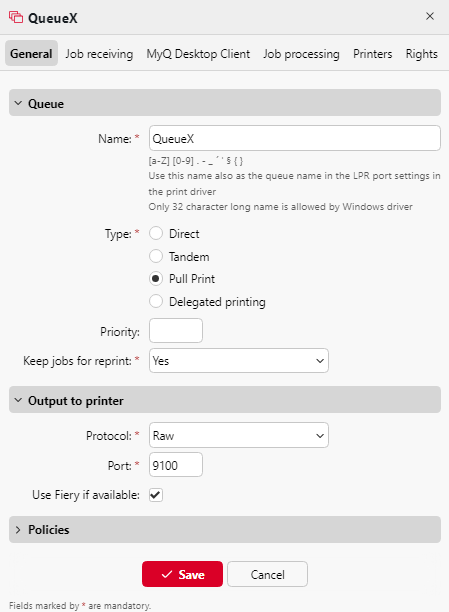
La configuración básica de una cola se puede realizar en cuatro pestañas: la pestaña «General», la pestaña «recepción de trabajos», la pestaña «Impresoras» y la pestaña «Derechos».
Configuración de la pestaña «General»
-
Nombre: introduce un nombre para la cola. Se trata de un parámetro esencial para dirigir los trabajos de impresión a MyQ y forma parte de la configuración del puerto de impresión. Debe ser único, distingue entre mayúsculas y minúsculas y no puede contener signos diacríticos ni espacios. Este campo es obligatorio.
-
Tipo: selecciona un tipo para la cola. Los tipos de cola disponibles son: Directa, Tándem, Pull Print e Delegated printing.
Véase también:
Configuración de la pestaña «Recepción de trabajos»
-
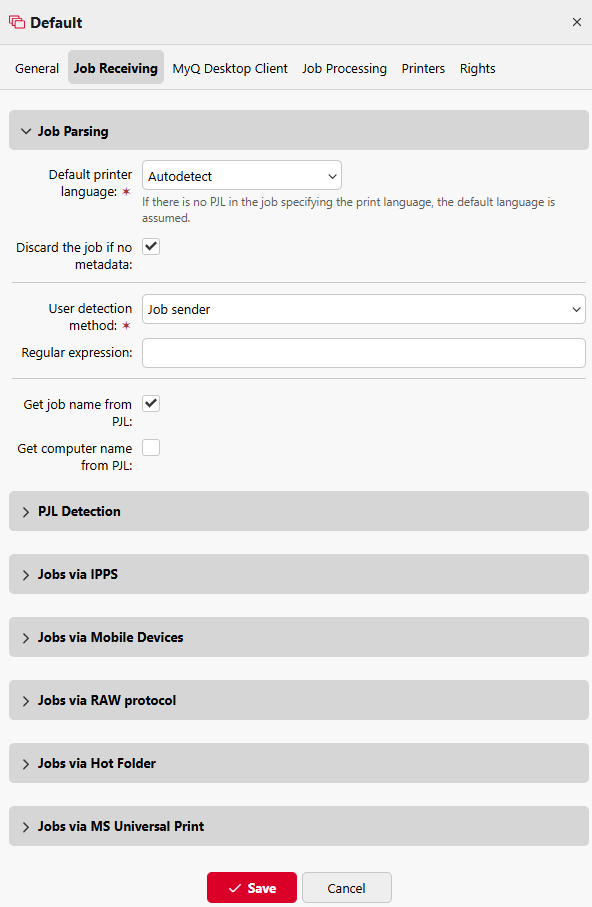
Descartar el trabajo si no hay metadatos: configura la cola para que descarte un trabajo si no se ha analizado correctamente.
-
Método de detección de usuario: configura el método de detección de usuario.
-
Obtener el nombre del trabajo desde PJL: configura la cola para que reciba el nombre del trabajo desde PJL.
Véase también:
Configuración de la pestaña «Impresoras»
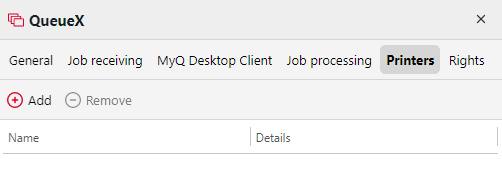
De forma predeterminada, el grupo «Todas las impresoras» se asigna automáticamente a todas las colas. Puede eliminar este grupo para limitar el número de impresoras asignadas.
Para añadir un dispositivo de impresión o un grupo de dispositivos de impresión a la cola:
-
En la barra situada en la parte superior de la pestaña «Impresoras», haz clic en «+Añadir». Aparecerá un cuadro de diálogo de búsqueda.
-
En el cuadro de diálogo, busca el dispositivo de impresión (o el grupo de dispositivos de impresión) que quieras añadir a la cola de impresión y, a continuación, haz clic en «Aceptar».
Para eliminar un dispositivo de impresión o un grupo de dispositivos de impresión de la cola:
-
En la barra situada en la parte superior de la pestaña «Impresoras», seleccione el dispositivo de impresión (o grupo de dispositivos de impresión) y, a continuación, haga clic en «–Eliminar». El dispositivo de impresión (o grupo de dispositivos de impresión) desaparecerá de la pestaña «Impresoras».
Configuración de la pestaña «Derechos»
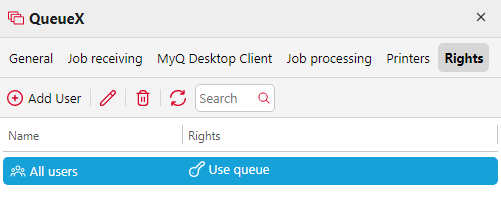
De forma predeterminada, el grupo «Todos los usuarios» se asigna automáticamente a todas las colas. Puede eliminar este grupo para restringir el número de usuarios con derecho a utilizar la cola.
Para otorgar derechos sobre la cola a un usuario o a un grupo de usuarios:
-
En la barra situada en la parte superior de la pestaña «Derechos», haz clic en «+Añadir usuario». Aparecerá el cuadro de diálogo «Seleccionar usuario o grupo».
-
En el cuadro de diálogo «Seleccionar usuario o grupo», selecciona el usuario (o grupo de usuarios) al que desees conceder derechos sobre la cola y, a continuación, haz clic en «Aceptar».
Para retirar los derechos sobre la cola a un usuario o a un grupo de usuarios:
-
En la pestaña «Derechos», seleccione el usuario (o grupo de usuarios) y, a continuación, haga clic en el botón de eliminación (X). El usuario (o grupo de usuarios) desaparecerá de la pestaña «Derechos».