
En la pestaña Configuración de red, puede gestionar la comunicación de red entre el servidor MyQ y otras partes de la solución MyQ.
Se divide en las siguientes secciones:
General, Seguridad de la comunicación, Servidor SMTP saliente, Servidor proxy HTTP y Gestión del cortafuegos.
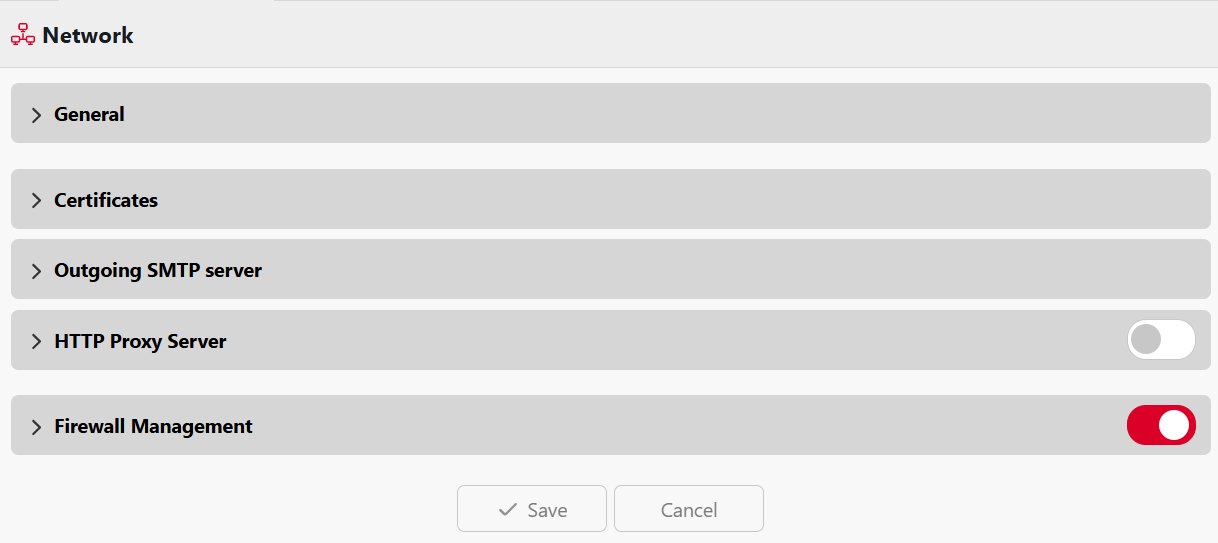
General
En esta sección, puede introducir el nombre de host del servidor MyQ Central. Este nombre de host es utilizado por componentes externos del sistema MyQ, como los servidores MyQ Replicator o Site, para comunicarse con el servidor MyQ Central.
Certificados
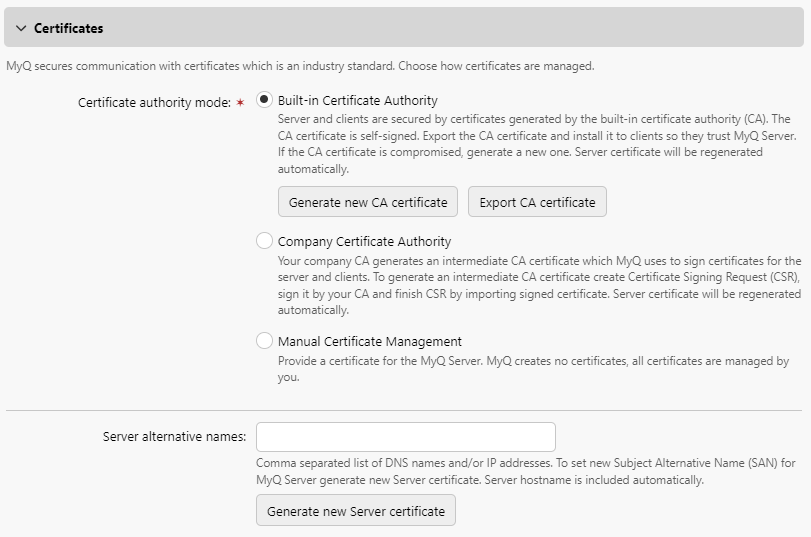
En esta sección, puede elegir cómo se gestionan sus certificados de seguridad.
MyQ ofrece tres modos diferentes de gestión de certificados:
-
Autoridad de certificación integrada: este es el modo predeterminado para las nuevas instalaciones. MyQ crea un certificado de CA autofirmado y lo utiliza para firmar los certificados del servidor y del cliente. La clave pública del certificado de CA se puede exportar (haga clic en el botón Exportar certificado de CA) para instalarla en los clientes, de modo que estos confíen en el servidor MyQ. Es posible especificar el nombre alternativo del sujeto (SAN), que se configura como una lista separada por comas de nombres de dominio y/o direcciones IP. En caso de que el certificado se vea comprometido, haga clic en el botón Generar nuevo certificado de CA para generar uno nuevo.
-
Autoridad de certificación de la empresa: la CA de su empresa genera un certificado de CA intermedio que MyQ utiliza para firmar certificados para el servidor MyQ y los clientes. Para generar un certificado de CA intermedio, haga clic en Crear CSR para crear una solicitud de firma de certificado (CSR), fírmela con su CA y haga clic en Finalizar CSR para completar la CSR importando el certificado firmado. Si el certificado de CA intermedio no contiene un certificado raíz de CA en su cadena, se le pedirá al administrador que cargue también la clave pública del certificado raíz de CA (aparecerá el botón Importar certificado raíz de CA).
-
Gestión manual de certificados: proporcione un certificado para el servidor MyQ. MyQ no crea certificados; todos los certificados son gestionados por usted. Haga clic en «Importar certificado de servidor» para cargarlo. El certificado se puede cargar en formato PEM (clave pública y privada por separado) o en formato PFX. El formato PFX puede estar cifrado con contraseña. Este modo se recomienda solo para usuarios expertos.
Al actualizar una instalación existente de MyQ, el modo de autoridad de certificación se selecciona en función del certificado de servidor existente:
-
si el certificado no es de CA, el modo se establece en «Gestión manual de certificados».
-
si fue generado anteriormente por MyQ, el modo se establece en Autoridad de Certificación Integrada.
-
en otros casos, el modo se establece en Autoridad de Certificación de la Empresa.
Servidor SMTP saliente
Para enviar informes por correo electrónico, enviar mensajes de error a los usuarios, enviar PIN generados automáticamente a los usuarios y reenviar documentos escaneados, debe configurar el servidor de correo electrónico al que se reenvían todos los correos electrónicos.
Para configurar el servidor, haga lo siguiente:
Seleccione un tipo entre Servidor SMTP clásico, Microsoft Exchange Online o Gmail.
Para Servidor SMTP clásico:
-
Introduzca el nombre de host del servidor o la dirección IP en el cuadro de texto Servidor. Si el servidor de correo electrónico escucha en un puerto distinto del puerto TCP 25, cambie la configuración del Puerto al valor correcto.
-
Elija una de las opciones de seguridad disponibles.
-
Preferir StartTLS: permite incluso la comunicación sin cifrar (predeterminado)
-
TLS implícito: permite solo cifrado completo
-
Requerir StartTLS: permite que el protocolo de enlace inicial no esté cifrado y luego cambia a cifrado
-
-
Opcionalmente, elija si desea validar el certificado o no.
-
Si se requieren credenciales, introduce el usuario y la contraseña.
-
Introduzca la dirección que desea que se muestre como correo electrónico del remitente para los mensajes de PIN, alertas e informes.
-
Después de introducir los datos, puede hacer clic en Probar para comprobar la conexión con el servidor de correo electrónico y hacer clic en Guardar para guardar los cambios.
Para Microsoft Exchange Online:
-
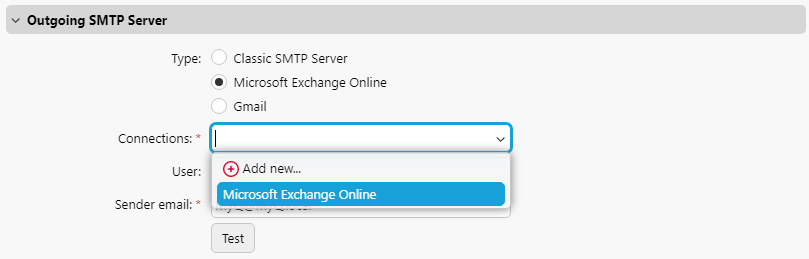
Si ya ha configurado un servidor de Microsoft Exchange Online en los ajustes de Conexiones, el servidor estará disponible en el menú desplegable del campo Conexiones. Si no es así, puede hacer clic en el campo Conexiones y, a continuación, en Añadir nuevo para añadir la conexión a su servidor de Microsoft Exchange Online. Para obtener más información, consulte Configuración de Microsoft Exchange Online.
-
Si se requieren credenciales, introduzca el usuario.
-
Introduzca la dirección que desea que se muestre como correo electrónico del remitente para los mensajes de PIN, alertas e informes.
-
Después de introducir los datos, puede hacer clic en Probar para comprobar la conexión con el servidor de correo electrónico y hacer clic en Guardar para guardar los cambios.
Para Gmail:
-
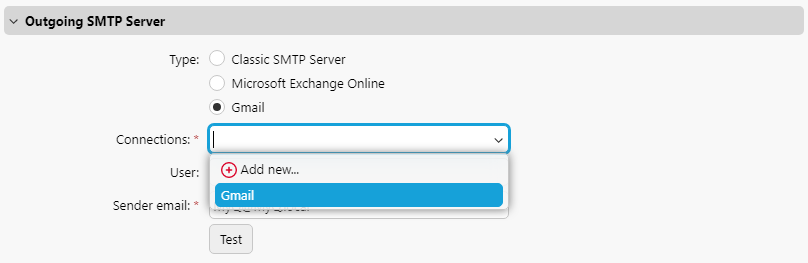
Si ya ha configurado un servidor de Gmail en los ajustes de Conexiones, el servidor estará disponible en el menú desplegable del campo Conexiones. Si no es así, puede hacer clic en el campo Conexiones y, a continuación, en Añadir nuevo para añadir la conexión a su servidor de Gmail. Para obtener más información, consulte Configuración de Gmail con OAuth2.
-
Si se requieren credenciales, introduce el usuario.
-
Introduzca la dirección que desea que se muestre como correo electrónico del remitente para los mensajes de PIN, alertas e informes.
-
Después de introducir los datos, puede hacer clic en Probar para comprobar la conexión con el servidor de correo electrónico y hacer clic en Guardar para guardar los cambios.
Servidor proxy HTTP
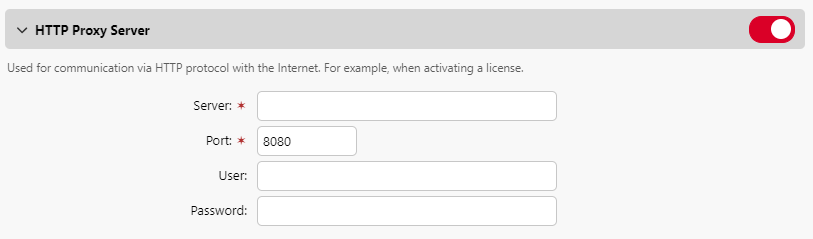
En esta sección, puede elegir si desea habilitar y configurar un servidor proxy MyQ que se puede utilizar para activar una licencia. Los campos obligatorios son Servidor (nombre) y Puerto. Después de cambiar los puertos, reinicie todos los servicios MyQ.
Servicios de proxy HTTP compatibles/no compatibles
Servicios compatibles
-
Microsoft Azure Entra ID
-
Microsoft OneDrive para la Empresa
-
Microsoft OneDrive Personal
-
Microsoft SharePoint Online
-
Microsoft Exchange Online
-
Gmail
-
Google Drive
-
Dropbox
-
Box
-
Amazon S3
-
Comunicación con el servidor de licencias
Servicios no compatibles
-
Microsoft Exchange (local)
-
Proveedores de pago
-
Comunicación entre el sitio y el centro
-
Central → Comunicación con el sitio
-
Sitio → Comunicación de terminales
Gestión del cortafuegos
En esta sección, puede permitir la edición de las reglas del cortafuegos de Microsoft Windows y también puede restablecer las reglas del cortafuegos.