
MyQ puede integrarse con el directorio de su dominio para sincronizar usuarios y grupos, y habilitar la autenticación. Esto garantiza que sus usuarios y grupos actuales puedan interactuar con los Embedded Terminals de MyQ, la interfaz web y los clientes con su identidad de dominio.
Se admiten los siguientes métodos de autenticación:
-
Servidor LDAP
-
Active Directory
-
Google Workspace
-
OpenLDAP
-
Novell
-
-
Microsoft Entra ID
-
Servidor RADIUS
En Configuración > Servidores de autenticación puedes configurar lo siguiente:
-
Sincronizar usuarios desde un servidor LDAP, como un dominio local de Active Directory, o hacer que se autentiquen en él.
-
Sincronizar usuarios desde su Microsoft Entra ID y utilizar «Iniciar sesión con Microsoft» para la interfaz web de MyQ y los clientes móviles y Desktop Client.
-
Autenticar a los usuarios en un servidor RADIUS.
-
Sincronizar y autenticar usuarios y grupos de Google Workspace con Secure LDAP.
Más adelante, puede asignar el servidor de autenticación creado aquí para que lo utilicen automáticamente todos los usuarios sincronizados al crear la fuente de sincronización de usuarios.
También puede controlar estos ajustes para cada usuario de forma individual en su perfil, en la página Usuarios.
Notas
-
Autenticación de usuariosSi solo autentica a los usuarios en MyQ (tarjetas de identificación, PIN y contraseñas) y, por lo tanto, no utiliza ningún servidor de autenticación remoto, o si necesita integrarse con otro proveedor de autenticación externo, consulte Autenticación de usuarios para obtener más detalles.
-
En Embedded Terminals que utilizan la pantalla de inicio de sesión con nombre de usuario y contraseña, y al imprimir a través de AirPrint, los usuarios vinculados a un servidor de autenticación externo pueden autenticarse con la contraseña de su cuenta externa o con su PIN de MyQ. MyQ comprueba primero el valor introducido localmente: si coincide con el PIN del usuario, la autenticación se realiza correctamente sin contactar con el servidor externo. Si no coincide con un PIN, se reenvía al servidor externo como una contraseña.
-
Los usuarios vinculados a un servidor de autenticación LDAP, Microsoft Entra ID o Radius no pueden iniciar sesión en la interfaz de usuario web de MyQ con un PIN. Deben utilizar la contraseña de su cuenta externa (o «Iniciar sesión con Microsoft» para cuentas de Entra ID) en la interfaz de usuario web.
Añadir un servidor LDAP
-
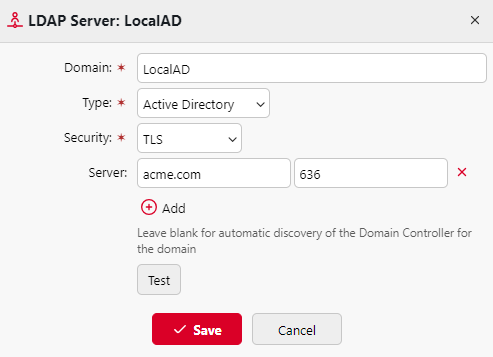
Vaya a MyQ > Configuración > Servidores de autenticación, haga clic en +Añadir y seleccione Servidor LDAP.
Se abrirá el panel de propiedades del servidor LDAP. -
Introduzca el dominio LDAP en formato LDAP (por ejemplo,
dc=example,dc=com). -
En Tipo, seleccione el servidor LDAP adecuado:
-
Active Directory, o
-
otra opción compatible, como Novell, OpenLDAP o Google Workspace.
-
-
Configure los ajustes de seguridad:
-
Seleccione el protocolo de seguridad para la conexión LDAP.
-
Para Active Directory, debe seleccionar TLS.
-
-
Configure la conexión al servidor:
-
Introduzca el nombre de host y el puerto del servidor.
-
Para Active Directory con TLS, utilice el puerto 636.
-
Si se desconoce el nombre de host o la dirección IP, puede dejarlo en blanco para permitir la detección automática del servidor.
-
Para definir varias direcciones para el mismo servidor LDAP, haz clic en Añadir.
-
-
(Solo Google Workspace)
Cuando se selecciona Google Workspace:-
Los valores predeterminados para Seguridad, Servidor y Puerto se rellenan automáticamente.
-
En la sección Certificado, haz clic en Añadir y sube el archivo de certificado (
.crt) y el archivo de clave privada (.key) obtenidos de la Consola de administración de Google.
-
-
Haz clic en Guardar para añadir el servidor LDAP.
-
(Opcional) Haga clic en Probar para verificar la conexión e introduzca el nombre de usuario y la contraseña del cliente LDAP cuando se le solicite.
Añadir servidor de Microsoft Entra ID
-
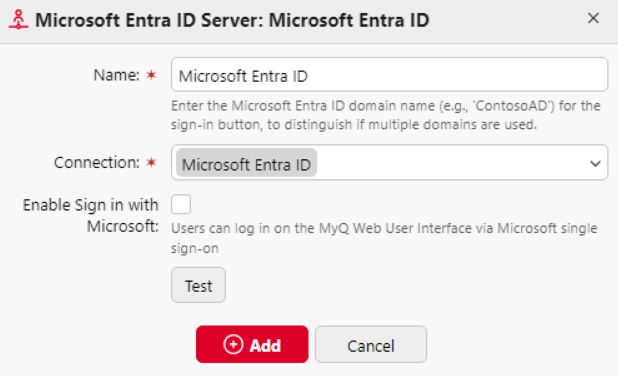
Haga clic en +Añadir y seleccione Servidor de Microsoft Entra ID. Se abrirá el panel de propiedades del nuevo servidor de Microsoft Entra ID en la parte derecha de la pantalla.
-
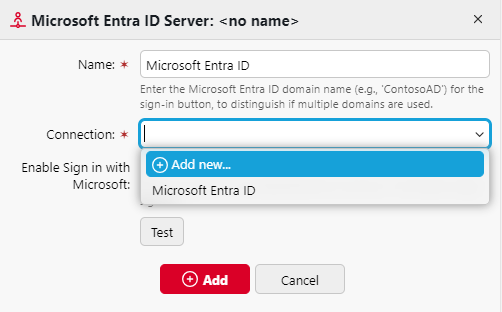
Si ya ha añadido Microsoft Entra ID en la configuración de Conexiones, el servidor aparecerá en la lista. Si no es así, haga clic en Añadir nuevo y añada primero la conexión de Microsoft Entra ID (siga la guía para crear un nuevo conector de Entra ID).
-
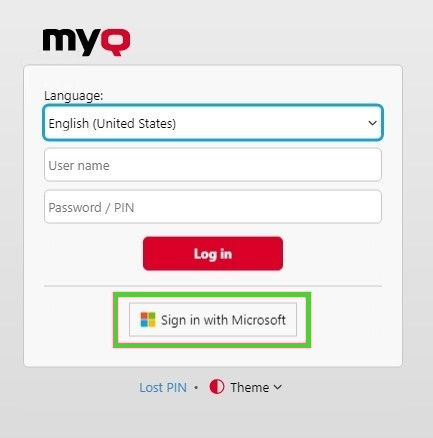
Marque la casilla de verificación Habilitar inicio de sesión con Microsoft si desea permitir a los usuarios el método de inicio de sesión Iniciar sesión con Microsoft.
-
Haga clic en Guardar. El servidor Microsoft Entra ID aparecerá ahora en la lista de servidores.
Añadir un servidor RADIUS
-
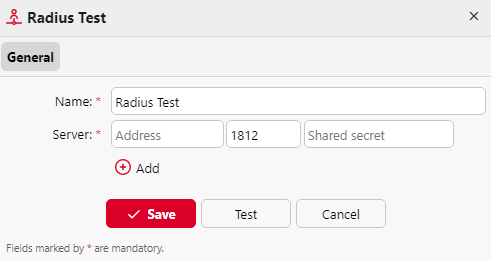
Haga clic en +Añadir y seleccione Servidor RADIUS. Se abrirá el panel de propiedades del nuevo servidor RADIUS en la parte derecha de la pantalla.
-
Introduzca el nombre del servidor RADIUS.
-
Introduzca la dirección IP o el nombre de host del servidor, el puerto de comunicación y el secreto compartido.
-
Si tienes más direcciones relacionadas con un servidor RADIUS, puedes añadirlas haciendo clic en Añadir.
-
Haga clic en Guardar. El servidor RADIUS aparecerá ahora en la lista de servidores.
Cuando se cambia el nombre de un servidor de autenticación, seguirá apareciendo un servidor con el nombre antiguo en la configuración del servidor de autenticación de un perfil de usuario, junto al servidor con el nombre nuevo. El servidor antiguo se elimina después de que la siguiente sincronización de usuarios propague los cambios.