
Um ein Gastkonto einzurichten, müssen Sie Ihr Konfigurationsprofil bearbeiten.
-
Gehen Sie in der MyQ-Web-Administratoroberfläche zu „MyQ“, „Einstellungen“, „Konfigurationsprofile“.
-
Wählen Sie das Profil aus, das Sie ändern möchten, und klicken Sie in der Hauptleiste auf „Bearbeiten“ (oder klicken Sie mit der rechten Maustaste und wählen Sie „Bearbeiten“ oder doppelklicken Sie).
-
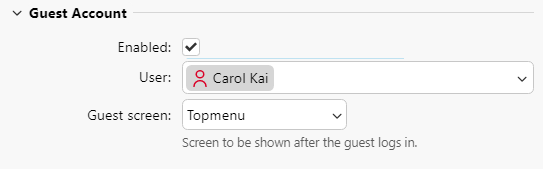
Wechseln Sie zur Registerkarte „Terminal“ im Abschnitt „Gastkonto“ und nehmen Sie die Einstellungen für das Gastkonto vor:
-
Aktivieren Sie das Kontrollkästchen „Aktiviert“, um ein Gastkonto nutzen zu können.
-
Wählen Sie im Dropdown-Menü „Benutzer“ den Benutzer aus, den Sie dem Gastkonto zuordnen möchten.
-
Wählen Sie in der Liste „Gastbildschirm“ die Option „Topmenu“ aus.
-
-
Klicken Sie auf „Speichern“ (und reaktivieren Sie gegebenenfalls Ihre Drucker).
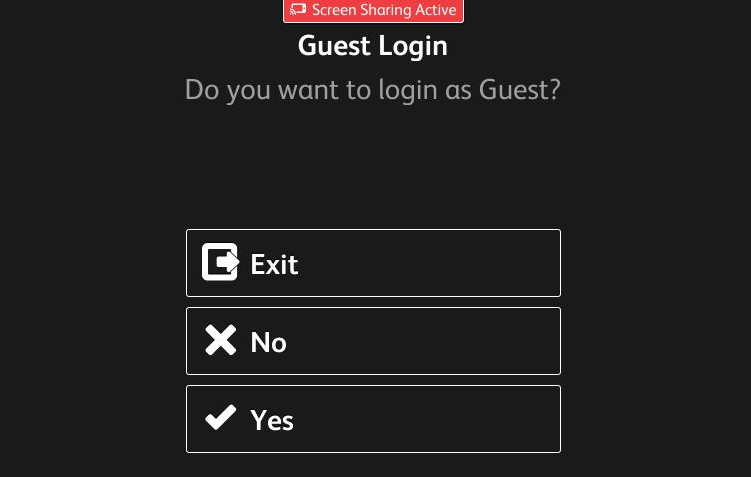
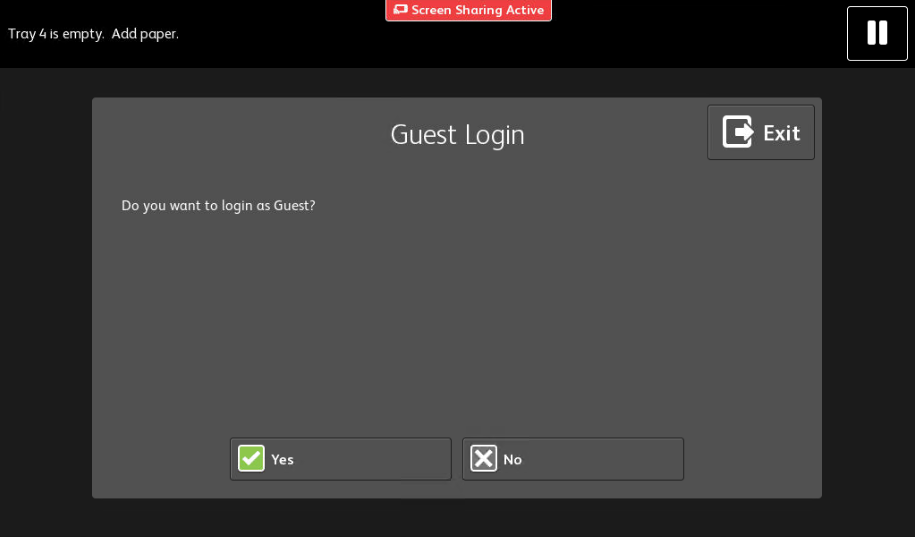
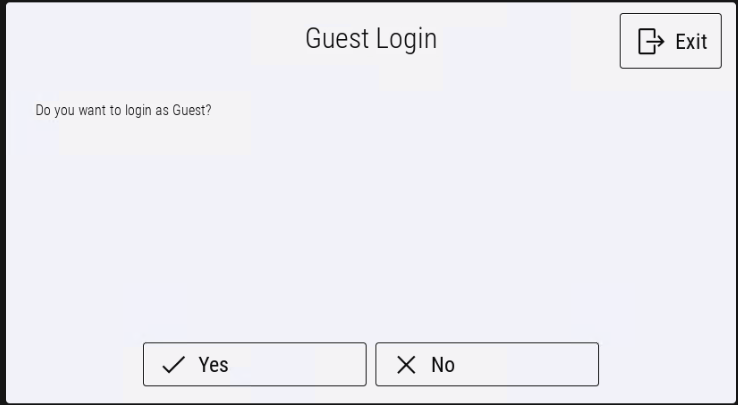
Wenn die Gastanmeldung aktiviert ist, erscheint ein Popup-Fenster für die Gastanmeldung, sobald Benutzer auf das Tastatursymbol in der oberen rechten Ecke des Terminal-Anmeldebildschirms tippen. Nach der Anmeldung eines Gastes wird dieser stets zum Top-Menü weitergeleitet.
Einschränkungen
-
Gastbildschirm – Xerox-Geräte unterstützen ausschließlich die Option „Hauptmenü“. Wird eine andere Option ausgewählt, wird der Gast dennoch zum Hauptmenü weitergeleitet.
-
Anmeldemethoden – Die Gastanmeldung ist nicht verfügbar, wenn die ID-Karte die einzige aktivierte Anmeldemethode ist oder wenn die Zwei-Faktor-Authentifizierung aktiviert ist.