
Scannen mit einem einzigen Fingertipp. Nachdem der Benutzer diese Aktion angetippt hat, wird die Seite sofort an ein vordefiniertes Ziel gescannt. Sie können in MyQ mehrere Ziele definieren, an die das gescannte Dokument gesendet wird, und Scanparameter festlegen.
Informationen zur Konfiguration der Easy Scan-Aktion sowie zur Definition ihrer Ziele und Parameter finden Sie unter„Easy Scan-Einstellungen“ im MyQ-Print-Server-Handbuch.
Wenn ein Scanparameter auf dem Server nicht auf „Nur Lesen“ gesetzt ist, können Benutzer ihre Scaneinstellungen über den Terminalbildschirm ändern.
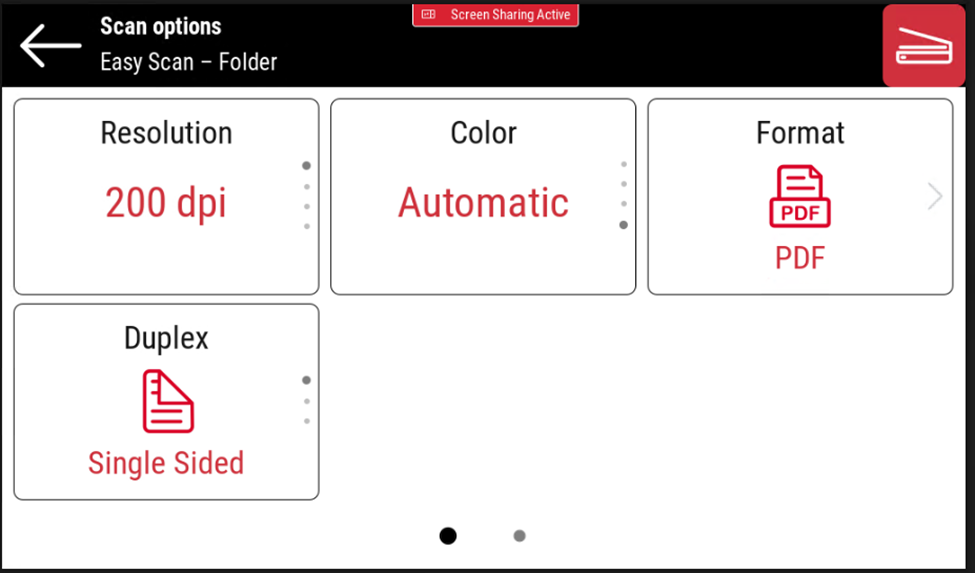
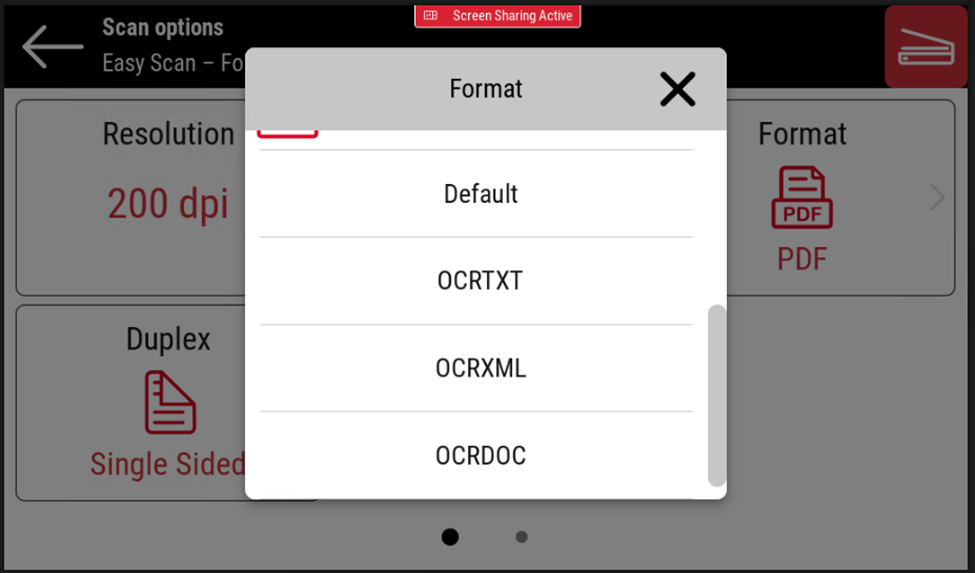
OCR (Optical Character Recognition) kann mit Easy Scan verwendet werden, indem OCR-Profile erstellt werden und Benutzer diese auf dem Embedded Terminal auswählen können. Weitere Details finden Sie im OCRAbschnitt „OCR“ im MyQ Print Server-Handbuch.
Easy Scan-Parameter
-
Auflösung – Die Auflösung der ausgehenden Datei. Sie können aus den folgenden Optionen wählen:
-
100 dpi
-
200 dpi
-
300 dpi
-
400 dpi
-
600 dpi
-
Standard
-
-
Farbe – Die Farbskala der Ausgabedatei. Sie können aus den folgenden Optionen wählen:
-
Farbe
-
Graustufen
-
Schwarzweiß (zweifarbig)
-
Automatisch
-
Standard
-
-
Format – Das Format der Ausgabedatei. Sie können aus den folgenden Optionen wählen:
-
PDF
-
JPEG
-
TIFF
-
HCPDF (nur EIP 4.0+)
-
XPS
-
Standard
-
Die Kombination JPEG mit Farbe „Automatisch“ oder „Schwarzweiß“ ist ungültig. Ebenso wie TIFF mit „Automatisch“. Das Terminal sendet eine PDF-Datei, falls eine ungültige Parameterkombination verwendet wird.
-
Duplex – Simplex- und Duplex-Scanoptionen. Sie können aus folgenden Optionen wählen:
-
Einseitig
-
Duplex – Bindung oben
-
Duplex – Bindung an der Seite
-
-
Originalbild – Legt fest, wie das Druckgerät die gescannte Seite verarbeiten soll.
Sie können aus den folgenden Optionen wählen:-
Text + Foto
-
Foto
-
Text
-
Standard
-
-
Ausrichtung des Originals – Das ursprüngliche Layout des Bildes. Wählen Sie aus den folgenden Optionen:
-
Oberkante oben
-
Oberkante links
-
-
Dichte – Mit der Dichteeinstellung können Sie die Helligkeit/Dunkelheit der gescannten Vorlagen anpassen. Sie können aus den folgenden Optionen wählen:
-
Niedrigste
-
Niedriger
-
Niedrig
-
Normal
-
Hoch
-
Höher
-
Am höchsten
-
-
Größe – Die Größe des zu scannenden Dokuments. Wählen Sie aus den folgenden Optionen:
-
Automatisch
-
A3
-
A4
-
A5
-
A6
-
B4
-
B5
-
B6
-
Folio
-
Ledger
-
Letter
-
Legal
-
Statement
-
Oficio II
-
-
Hintergrundunterdrückung – Die Aktivierung dieses Parameters hilft dabei, den Hintergrund eines Scans oder einer Kopie zu entfernen, wenn das Originalpapier einen Farbton aufweist (dies ist bei umweltfreundlichem Papier häufig der Fall). Sie können aus den folgenden Optionen wählen:
-
Standard
-
Aktiviert
-
Deaktiviert
-
-
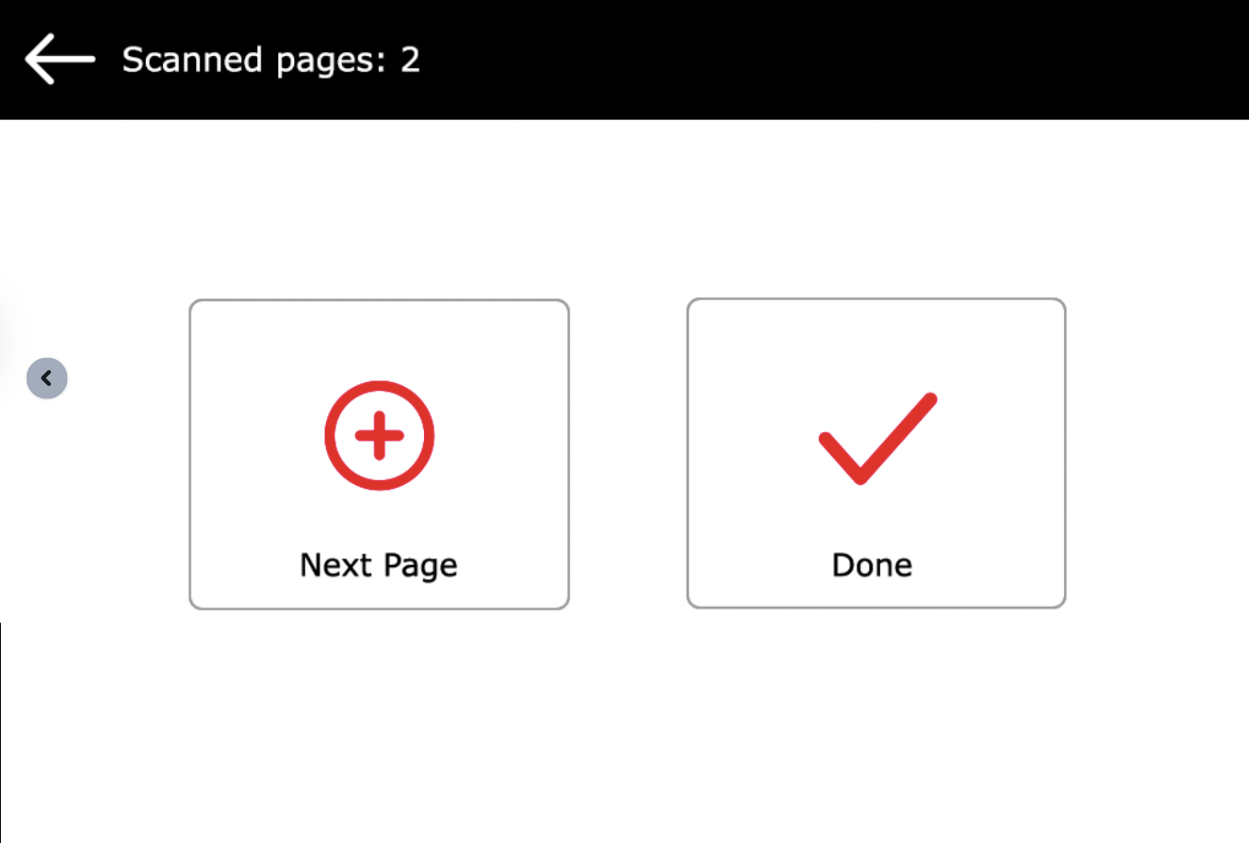
Kontinuierlicher Scan – Wenn die Option „Kontinuierlicher Scan“ aktiviert ist, werden Scanaufträge erst gesendet, wenn auf „Fertig“ getippt wird. Nach dem Klicken auf „Scannen“ bietet das Druckgerät mit „Nächste Seite“ oder „Fertig“ die Möglichkeit, eine weitere Seite zu scannen. Sie können aus folgenden Optionen wählen:
-
Deaktiviert
-
Aktiv
-
Die XPS-Dateien werden „pro Stapel“ und nicht als einzelne Datei (PDF, TIFF) ausgegeben. Der Parameter „Scan-Trennung“ wird noch nicht unterstützt.