
Bei aktivierter Projektabrechnung können Benutzer Druckaufträge, Kopieraufträge und Scanaufträge direkt auf dem Bildschirm des Embedded Terminals Projekten zuweisen. Projekte können Druckaufträgen auch im Popup-Fenster des MyQ Desktop Client, über die MyQ Web-Administratoroberfläche oder in den MyQ-Apps zugewiesen werden.
Weitere Informationen finden Sie unter„Projekte“ im MyQ-Print Server-Handbuch.
Projekte Druckaufträgen zuweisen
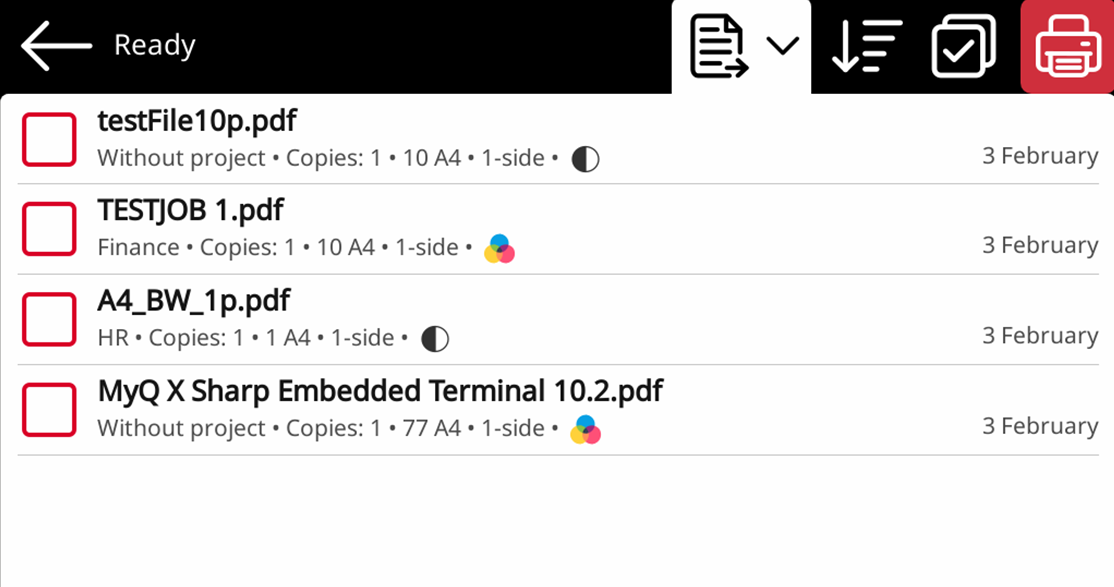
„Meine Aufträge“
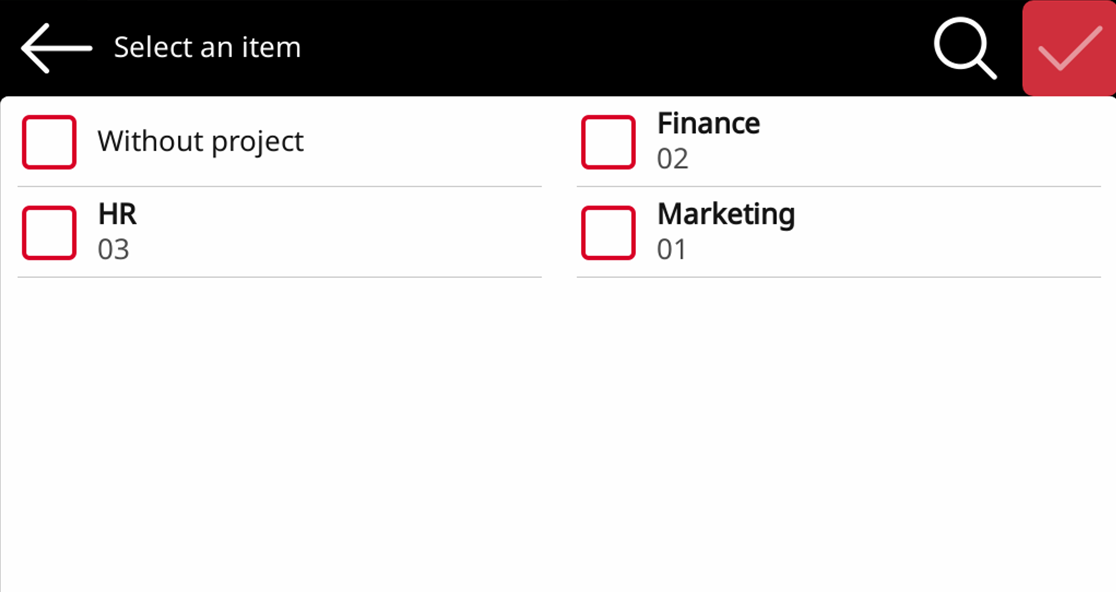
Wenn ein Benutzer einen nicht zugewiesenen Auftrag aus der Liste „Meine Aufträge“ drucken möchte, wird er sofort zum Bildschirm „Projektauswahl“ weitergeleitet und muss eines der verfügbaren Projekte (oder die Option „Ohne Projekt“, falls das Drucken ohne Projekt zulässig ist) auswählen, um den Auftrag drucken zu können.
Alle drucken
Wenn allen in der Warteschlange befindlichen Aufträgen bereits Projekte über den MyQ Desktop Client, die MyQ-Webadministrationsoberfläche oder die MyQ-Mobil-App zugewiesen wurden, beginnt der Druckvorgang sofort.
Wenn es nicht zugewiesene Aufträge gibt, wird der Benutzer unmittelbar nach dem Tippen auf die Schaltfläche „Alle drucken“ zum Bildschirm „Projektauswahl“ weitergeleitet. Er muss eines der verfügbaren Projekte (oder die Option „Ohne Projekt“, falls das Drucken ohne Projekt zulässig ist) auswählen, um die Aufträge drucken zu können. Das ausgewählte Projekt (oder die Option „Ohne Projekt“) wird nur den nicht zugewiesenen Aufträgen zugewiesen; alle anderen Aufträge behalten ihre zuvor zugewiesenen Projekte.
Zuweisen von Projekten auf dem Bildschirm „Panel kopieren“
Nach dem Tippen auf die Schaltfläche „Kopieren“ auf dem Bildschirm „Kopieren über das Bedienfeld“ wird der Benutzer sofort zum Projekt-Auswahlbildschirm weitergeleitet, wo er ein Projekt (oder die Option „Ohne Projekt“) auswählen muss. Das Projekt wird dann allen über das Bedienfeld kopierten Aufträgen zugewiesen.
Zuweisen von Projekten auf dem Scan-Bildschirm des Bedienfelds
Nach dem Tippen auf die Schaltfläche „Scannen“ auf dem Bildschirm „Panel-Scan“ wird der Benutzer sofort zum Bildschirm „Projekt-Auswahl“ weitergeleitet, wo er ein Projekt (oder die Option „Ohne Projekt“) auswählen muss. Das Projekt wird dann allen auf dem Panel gescannten Aufträgen zugewiesen.
Einschränkungen
-
Native Panel- und Projektabrechnung – Wenn der Benutzer unmittelbar nach der Anmeldung über die Schaltfläche „Home“ das native Panel aufruft, wird keinem über das Panel ausgeführten Auftrag ein Projekt zugewiesen. Panel-Aufträge werden auch dann ausgeführt, wenn dem Benutzer kein Projekt zugewiesen ist.