
Scannen mit einem einzigen Fingertipp. Nachdem der Benutzer diese Aktion antippt, wird die Seite sofort an ein vordefiniertes Ziel gescannt. Sie können in MyQ mehrere Ziele definieren, an die das gescannte Dokument gesendet wird, und Scanparameter festlegen.
Informationen zur Konfiguration der Easy Scan-Aktion sowie zur Definition ihrer Ziele und Parameter finden Sie unter„Easy Scan-Einstellungen“ im MyQ-Print-Server-Handbuch.
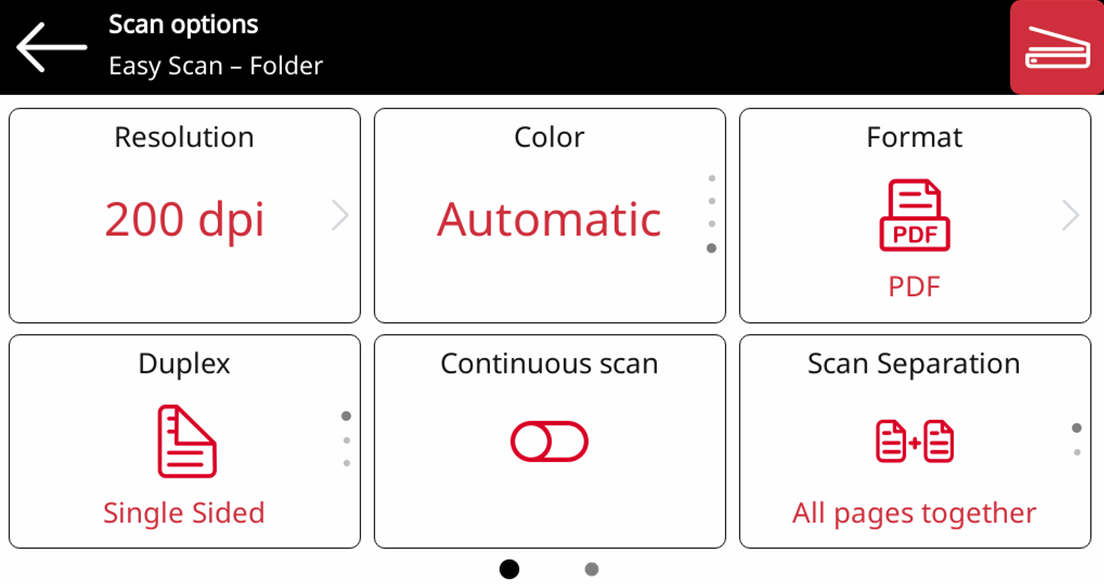
Wenn diese Funktion auf dem Server aktiviert ist, können Benutzer ihre Scaneinstellungen über den Terminalbildschirm ändern.
Sie können auch neue benutzerdefinierte Parameter erstellen, die in den Scan-Metadaten oder als Teil von Dateinamen, Adressen, Betreffzeilen und E-Mail-Texten sowie als Pfade zu Ordnern, Passwörter für Ordner usw. verwendet werden. Weitere Details finden Sie unter „Benutzerdefinierte Parameter erstellen“ im MyQ Print Server-Handbuch.
OCR (Optical Character Recognition) kann mit Easy Scan verwendet werden, indem Sie OCR-Profile erstellen und es Benutzern ermöglichen, diese auf dem Embedded Terminal auszuwählen. Weitere Details finden Sie im MyQ Print Server-Handbuch unter „OCR“.
Bei einigen bestimmten Modellen und Firmware-Versionen gibt es ein natives Bildschirm-Popup, das nicht unterdrückt werden kann und während des kontinuierlichen Scans erscheint. Nach Abschluss des Scans können Benutzer auf diesem Bildschirm „Weiter“ auswählen, um zum MyQ-Bildschirm zurückzukehren.
Easy Scan-Parameter
Jeder Parameter verfügt über eine Option „Standard“. Wenn diese ausgewählt ist, werden die tatsächlichen Werte aus den Standard-Scaneinstellungen des Druckgeräts übernommen.
-
Auflösung – Die Auflösung der ausgehenden Datei. Sie können aus den folgenden Optionen wählen:
-
100 dpi
-
200 dpi
-
300 dpi
-
400 dpi
-
600 dpi
-
-
Farbe – Die Farbskala der Ausgabedatei. Sie können aus den folgenden Optionen wählen:
-
Farbe
-
Graustufen
-
Schwarzweiß (zwei Farbtöne)
-
Automatisch
-
-
Format – Das Format der Ausgabedatei. Sie können aus den folgenden Optionen wählen:
-
PDF
-
JPEG
-
TIFF
-
XPS
-
HCPDF – nur bei bestimmten Modellen verfügbar
-
Die Kombination Schwarzweiß (zweifarbig) und JPEG oder HCPDF ist nicht verfügbar. Bei dieser Kombination wird Graustufen als Farbe verwendet.
-
Duplex – Simplex- und Duplex-Scanoptionen. Sie können aus folgenden Optionen wählen:
-
Einseitig
-
Duplex – Bindung oben
-
Duplex – Bindung an der Seite
-
-
Kontinuierlicher Scan – Wenn die Option „Kontinuierlicher Scan“ aktiviert ist, werden Scanaufträge erst gesendet, wenn auf „Fertig“ getippt wird. Nach dem Klicken auf „Scannen“ scannt das Druckgerät eine weitere Seite.
-
Aktiviert
-
Deaktiviert
-
-
Scan-Trennung – Wenn ein mehrseitiges Dokument gescannt wird, können die gescannten Seiten entweder separat (jede Seite in einer eigenen Datei) oder alle zusammen in einer Datei gespeichert werden. Sie können aus den folgenden Optionen wählen:
-
Alle Seiten zusammen
-
Jede Seite separat
-
-
Originalbild – Legt fest, wie das Druckgerät die gescannte Seite verarbeiten soll.
Sie können aus den folgenden Optionen wählen:-
Text + Foto
-
Foto
-
Text
-
-
Originalausrichtung – Legt die Ausrichtung der gescannten Seite in der Ausgabedatei fest. Die Position des Papiers bezieht sich auf die Person, die vor dem Druckgerät steht. Sie können aus den folgenden Optionen wählen:
-
Oberkante oben: Die Seite wird horizontal angezeigt (die Oberkante der Seite befindet sich gegenüber der Person)
-
Oberkante links: Die Seite wird vertikal angezeigt (die Oberkante der Seite befindet sich auf der linken Seite der Person)
-
-
Dichte – Mit der Dichteeinstellung können Sie die Helligkeit/Dunkelheit der gescannten Vorlagen anpassen. Sie können aus den folgenden Optionen wählen:
-
Automatisch
-
Niedrigste
-
Niedriger
-
Niedrig
-
Normal
-
Hoch
-
Höher
-
Am höchsten
-
-
Größe – Die Größe der gescannten Ausgabe. Diese bestimmt die Größe des Scanbereichs und sollte daher der tatsächlichen Größe des gescannten Papiers entsprechen. Sie können aus den folgenden Optionen wählen:
-
Automatisch
-
A3
-
A4
-
A5
-
A6
-
B4
-
B5
-
Folio
-
Ledger
-
Letter
-
Legal
-
Oficio II
-
-
Leere Seiten überspringen – Mit diesem Parameter können Sie festlegen, dass leere Seiten im gescannten Dokument übersprungen werden. Sie können aus den folgenden Optionen wählen:
-
Ja
-
Nein
-
Einschränkungen
-
Farbe – Schwarzweiß (Zweiton) wird in Kombination mit den Formaten JPEG oder HCPDF nicht unterstützt. Wenn diese Formate eingestellt sind, wird stattdessen „Farbe – Graustufen“ verwendet.
-
Dichte – Die Einstellung „Originalbild“ wird ignoriert, wenn die Dichte auf „Automatisch“ eingestellt ist.
-
Kontingent – Wenn ein Benutzer nicht über ein ausreichendes Kontingent für den Farbdruck verfügt und der Standardwert ausgewählt ist, wird stattdessen der Wert für Schwarzweiß verwendet.