.png)
Konfigurationsprofile
Ein Konfigurationsprofil wird für die Konfiguration mehrerer Drucker verwendet. Hier können Sie ein Installationspaket hinzufügen und es an Drucker anhängen, um diese mit eingebetteten Terminals auszustatten.
Es wird empfohlen, für jeden Druckertyp ein eigenes Konfigurationsprofil zu erstellen, falls Sie über verschiedene Druckertypen verfügen.
Für eine schnellere Einrichtung können Sie Ihre Konfigurationsprofile klonen. Mit minimalen Änderungen können Sie dann ein neues Profil erstellen. Drucker werden nicht in dieses neue Konfigurationsprofil geklont. Gehen Sie zu MyQ, Einstellungen, KonfigurationsprofileWählen Sie ein Konfigurationsprofil aus und klicken Sie auf Klon in der Menüleiste (oder per Rechtsklick und Klonen).
Konfigurationsprofile sind für die Druckersuche erforderlich.
Die folgenden Einstellungen können konfiguriert werden:
Registerkarte „Allgemein“
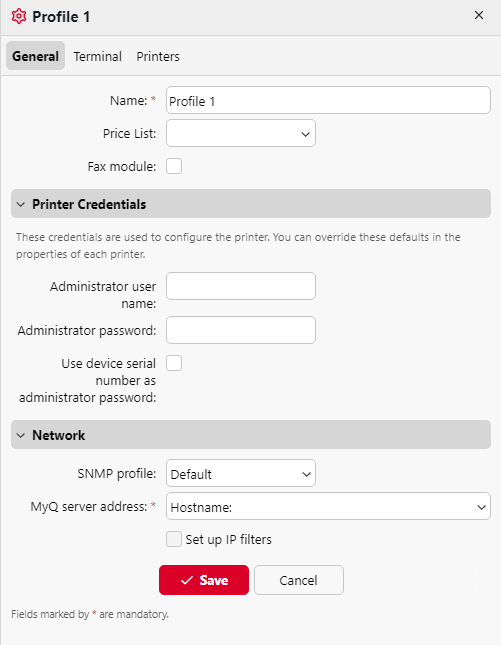
Name - Es ist erforderlich, dem Profil einen Namen zu geben.
Preisliste - Wählen Sie eine Preisliste aus dem Dropdown-Menü aus. Weitere Informationen zu Preislisten finden Sie unter Preislisten.
Faxmodul - Wenn diese Option ausgewählt ist, werden alle gedruckten Faxe dem FAX-Benutzerkonto in Rechnung gestellt. Diese Option ist nur für Geräte mit FAX-Option verfügbar. Bitte wählen Sie diese Option nur, wenn das Gerät über ein Faxmodul verfügt.
Drucker-Anmeldedaten - Die Anmeldedaten werden verwendet, um die mit dem Profil verbundenen Drucker zu konfigurieren. Sie können die Standardeinstellungen mit dem Drucker-Anmeldedaten in den Eigenschaften jedes Druckers.
Netzwerk - Hier können Sie ein SNMP-Profil hinzufügen: siehe SNMP-Profileund in MyQ-Serveradresse Wählen Sie aus, ob das Netzwerk die IP-Adresse oder den Hostnamen verwenden soll (standardmäßig wird der Hostname verwendet).
Terminal-Registerkarte
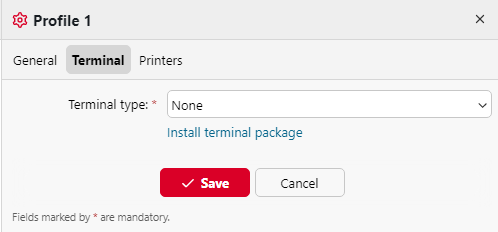
Terminaltyp - Bitte wählen Sie einen Terminaltyp aus dem Dropdown-Menü aus.
Eingebettet
Kyocera Embedded Lite
HW-11-T
Felica-Lesegerät
Android-Terminal
MyQ TerminalPro / TCPCONV2 / NET2USB Konverter V2
MyQ TerminalPro / TCPCONV2 / NET2USB Konverter V2 + Touchpanel
Kyocera-Netzwerkauthentifizierung – Diese Funktion ermöglicht die Netzwerkauthentifizierung auf dem Gerät und konfiguriert den MyQ X-Druckserver als Authentifizierungsserver. Benutzer können sich mit ihren MyQ X-Konten auf SFP-Geräten authentifizieren und Aufträge sofort freigeben. Diese Funktion wird möglicherweise nicht von allen Geräten unterstützt. Bitte wenden Sie sich an Ihren MyQ X-Anbieter.
Sollte der gewünschte Typ nicht vorhanden sein, klicken Sie bitte auf Installieren Sie das Terminal-Paket.Sobald das Paket installiert ist, wählen Sie es aus dem Dropdown-Menü aus.
Basierend auf dem Terminaltyp Nach der Auswahl werden weitere Konfigurationsoptionen verfügbar, die je nach ausgewähltem Typ variieren können.
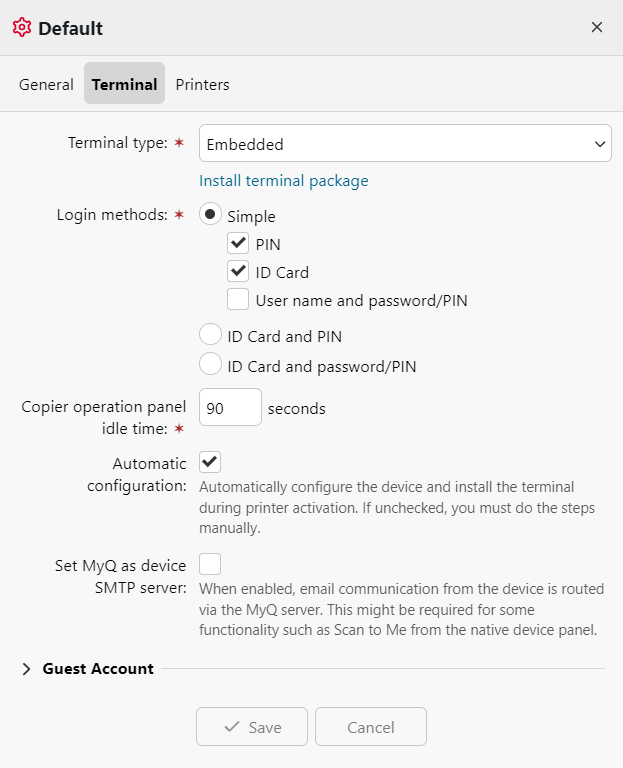
AnmeldemethodenBitte wählen Sie die Anmeldemethoden aus, die auf Terminals mit diesem ausgewählten Konfigurationsprofil verfügbar sein sollen. Die Optionen sind: PIN, Personalausweisund Benutzername und Passwort/PIN, Personalausweis kann auch kombiniert werden mit PIN oder Passwort falls eine doppelte Authentifizierung erforderlich ist.
Leerlaufzeit des Bedienfelds des KopierersZeit (in Sekunden) für die automatische Abmeldung (Pflichtfeld), der Standardwert ist 90 Sekunden.
Automatische KonfigurationBitte lassen Sie diese Option deaktiviert, wenn Sie das Gerät manuell konfigurieren möchten.
Legen Sie MyQ als SMTP-Server des Geräts fest.Wenn diese Option aktiviert ist, wird die E-Mail-Kommunikation vom Gerät über den MyQ-Server geleitet. Dies kann für bestimmte Funktionen erforderlich sein, beispielsweise für „Scan to Me“ über das native Gerätebedienfeld.
Gastkonto: bitte klicken Sie hier Aktivieren Wenn Sie Gastbenutzern den Zugriff auf Terminals mit diesem aktivierten Konfigurationsprofil gestatten möchten. Über zusätzliche Optionen können Sie auswählen, als welcher Benutzer Gäste angemeldet werden sollen und welcher Bildschirm unmittelbar nach der Anmeldung eines Gastes angezeigt werden soll.
Verwendung mehrerer Terminalpakete für denselben Anbieter
In bestimmten Situationen kann es erforderlich oder sinnvoll sein, mehrere Terminalpakete desselben Anbieters zu verwenden, beispielsweise bei der gestaffelten Aktualisierung einer großen Flotte oder wenn bestimmte Geräte nicht mit den neuesten Terminalpaketen kompatibel sind.

Um mehrere Terminalpakete desselben Anbieters ausführen zu können, muss eines dieser Terminalpakete in der Regel die Terminalversion 10.2 oder höher sein. Bestimmte Terminalversionen 10.1 unterstützen diese Funktion ebenfalls.
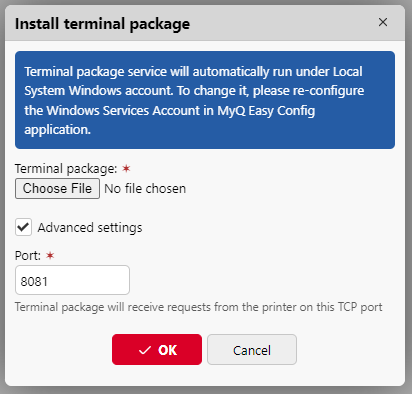
Um mehrere Terminal-Pakete zu installieren, befolgen Sie bitte die oben unter Terminal-RegisterkarteBitte beachten Sie jedoch, dass Sie möglicherweise Folgendes aktivieren müssen: Erweiterte Einstellungen und geben Sie eine andere an Hafen aus dem bereits für Pakete desselben Anbieters verwendeten.
Im Wesentlichen Drucker Registerkarte können Sie dann mit der rechten Maustaste auf einen Drucker klicken und Bitte wählen Sie die Terminalversion aus.Wählen Sie das gewünschte Terminalpaket für diesen Drucker aus der Dropdown-Liste aus. Wenn ein Drucker ohne Angabe einer Terminalversion aktiviert wird und mehrere verfügbar sind, wird standardmäßig das neueste Terminalpaket verwendet.
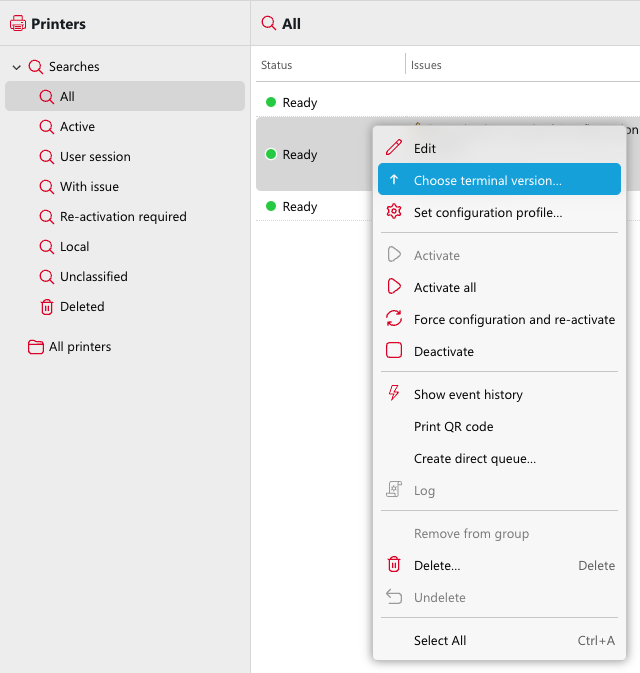
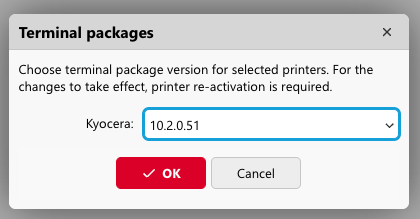
Weitere Informationen finden Sie unter Verwendung mehrerer Terminalpakete für denselben Anbieter.
Herstellerspezifische Optionen
Einige Optionen werden auf der Registerkarte „Terminal“ verfügbar, wenn ein Terminalpaket installiert ist. Informationen zu herstellerspezifischen Optionen finden Sie auf den folgenden Seiten:
Registerkarte „Drucker“

Klicken Sie bitte hier Hinzufügen Fügen Sie Drucker aus Ihrer Druckerliste zum Konfigurationsprofil hinzu.
Wählen Sie die hinzugefügten Drucker aus und klicken Sie auf Entfernen um sie aus dem Konfigurationsprofil zu entfernen.
Zusätzliche Optionen
Die folgenden Optionen können je nach installiertem Terminalpaket verfügbar sein. Ob sie auf Ihrem Drucker funktionieren, hängt von der Marke und dem Modell ab:
Anmeldemethoden
Gastkonto
Gastbildschirm
Lokale Verwaltung PIN
Sprachauswahl
Numerische Tastatur anzeigen
Typ des Ausweislesers
Sicherheitszertifikate validieren
Scan-Zustellungsmethode
Leere Seiten überspringen