
Wenn die Funktion „Scan to Me“ aktiviert ist, fungiert MyQ als E-Mail-Server – es empfängt einen gescannten Auftrag von Druckgeräten über das SMTP-Protokoll, erkennt das Gerät, von dem der Auftrag gesendet wurde, ermittelt den aktuell am Gerät angemeldeten Benutzer und sendet den Auftrag an dessen Ordner oder E-Mail-Adresse (abhängig von den Benutzereinstellungen).
„Scan to Me“ ist auch eine der wesentlichen Funktionen der MyQ Embedded-Terminals. Darüber hinaus bieten die Embedded-Terminals eine Vielzahl von erweiterten Zielorten wie Cloud- und FTP-Server.
Zunächst müssen Sie die Funktion auf dem MyQ-Server und auf dem Druckgerät einrichten, damit die MyQ-Benutzer alle Scan-Optionen nutzen können. Danach müssen Sie den Benutzern E-Mail-Adressen zur Verfügung stellen, an die sie die gescannten Dokumente senden können.
Auf dem Druckgerät müssen die richtige Uhrzeit und das richtige Datum eingestellt sein, um Probleme mit der korrekten Funktionsweise zu vermeiden.
Einrichten der Funktion
So richten Sie „Scan to Me“ ein:
-
Aktivieren und konfigurieren Sie das Scannen auf dem MyQ-Server
-
Richten Sie SMTP auf dem Druckgerät ein
-
Legen Sie die Ziele für die MyQ-Benutzer auf dem MyQ-Server fest
Aktivieren und konfigurieren Sie das Scannen auf dem MyQ-Server
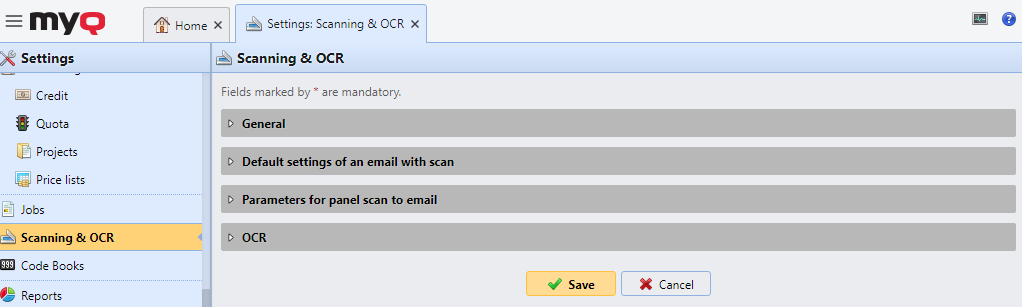
Gehen Sie zur Registerkarte „Scan- und OCR-Einstellungen“ unter „Allgemein“ und aktivieren Sie das Scannen.
Dort können Sie auch den Betreff und den Text der E-Mail mit dem gescannten Dokument ändern. Als Absender des Dokuments können Sie entweder die E-Mail-Adresse des angemeldeten Benutzers oder die Standard-Absender-E-Mail-Adresse auswählen, die auf der Registerkarte „Netzwerkeinstellungen“ unter „Ausgehender SMTP-Server“ festgelegt ist.
SMTP auf dem Druckgerät einrichten
Für die Scanfunktion müssen Sie das SMTP-Protokoll aktivieren, die SMTP-Serveradresse festlegen und eine Absender-E-Mail-Adresse in der Weboberfläche des Druckgeräts eingeben. Informationen dazu, wie Sie die Weboberfläche des Druckgeräts aufrufen und die entsprechenden Einstellungen finden, finden Sie im Handbuch des Druckgeräts.
Um die Scanfunktion zu aktivieren, führen Sie auf der Weboberfläche des Druckgeräts die folgenden Schritte aus:
-
Aktivieren Sie das SMTP-Protokoll.
-
Geben Sie die IP-Adresse oder den Hostnamen des MyQ-Servers ein.
-
Stellen Sie sicher, dass der SMTP-Port mit dem SMTP-Port auf der Registerkarte „Netzwerkeinstellungen“ unter „MyQ-Server“ übereinstimmt. Der Standardport in MyQ ist 25.
-
Geben Sie die E-Mail-Adresse des Absenders ein. Der Wert der Adresse ist beliebig.
Legen Sie die Ziele für die MyQ-Benutzer auf dem MyQ-Server fest
Im Eigenschaftenfenster jedes einzelnen MyQ-Benutzers (siehe Benutzerkonten bearbeiten) können Sie die Ziele mithilfe von drei Optionen festlegen: Senden von Scans an die primäre E-Mail-Adresse des Benutzers, Senden von Scans an andere vordefinierte E-Mail-Adressen, Speichern von Scans im Scan-Ordner des Benutzers.
Um einem Benutzer diese Optionen zur Verfügung zu stellen, legen Sie die entsprechenden Felder in seinem Eigenschaftenfenster fest.