
Power BI kann über ODBC auf die MyQ Embedded Database zugreifen. So erstellen Sie eine ODBC-Datenquelle:
Power BI lässt nur eine Verbindung zu einer ODBC-Datenquelle zu, die auf dem lokalen PC verfügbar ist, auf dem es ausgeführt wird. Ihre Datenquelle sollte auf demselben PC erstellt werden, auf dem Power BI Desktop ausgeführt wird.
-
Laden Sie den neuesten ODBC-Treiber für Firebird herunter und installieren Sie ihn unter:
https://firebirdsql.org/en/odbc-driver/ -
Öffnen Sie nach der Installation die Anwendung „ODBC-Datenquellen“ über das Windows-Apps-Menü.
-
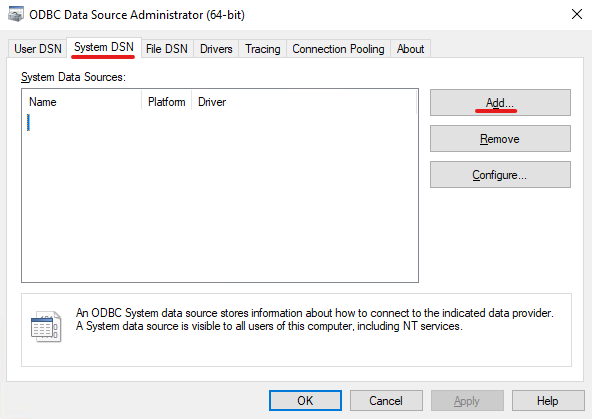
Wechseln Sie zur Registerkarte „System-DSN“ und klicken Sie auf „Hinzufügen“.
-
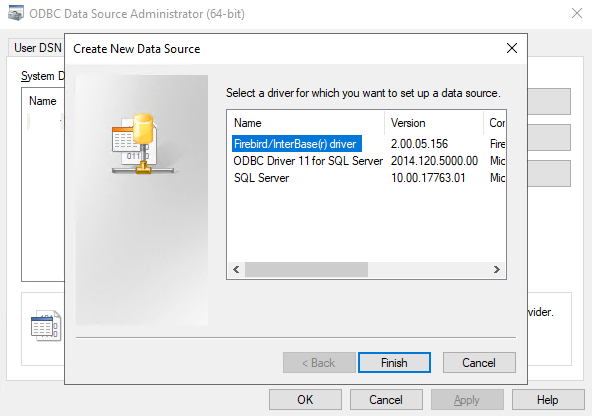
Wählen Sie im Fenster „Neue Datenquelle erstellen“ den Treiber „Firebird/InterBase(r)“ aus und klicken Sie auf „Fertig stellen“.
-
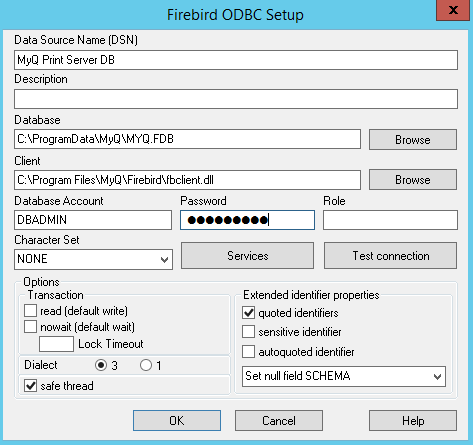
Geben Sie auf der Registerkarte „Firebird ODBC-Einrichtung“ die Verbindungsdetails ein:
-
Datenquellenname (DSN): Geben Sie einen Namen als Kennung für die Verbindung ein
-
Datenbank: Geben Sie den Pfad zu Ihrer Datenbankdatei ein (standardmäßig C:\ProgramData\MyQ\MYQ.FDB)
-
Client: Geben Sie den Pfad zum Firebird-Bibliotheksclient ein, der für die Verbindung verwendet wird. Es wird empfohlen, den MyQ Print Server-Client zu verwenden, der standardmäßig unter C:\Program Files\MyQ\Firebird\fbclient.dll zu finden ist
-
Datenbankkonto: Geben Sie den Benutzernamen des Datenbankkontos ein. Der Standardwert ist SYSDBA, es wird jedoch dringend empfohlen, nicht das Standard-Datenbankkonto zu verwenden, sondern das in der External ReportsRegisterkarte „Externe Berichte“ verfügbare schreibgeschützte Datenbankkonto zu aktivieren und zu nutzen.
-
Passwort: Geben Sie das Passwort für das Datenbankkonto ein. Falls Sie das Standard-Datenbankkonto verwenden (nicht empfohlen) und das Passwort in MyQ Easy Config nicht geändert haben, lautet das Standardpasswort „masterkey“.
-
Die übrigen Felder können unverändert bleiben. Klicken Sie auf „Verbindung testen“ und, falls erfolgreich, auf „OK“.
-