
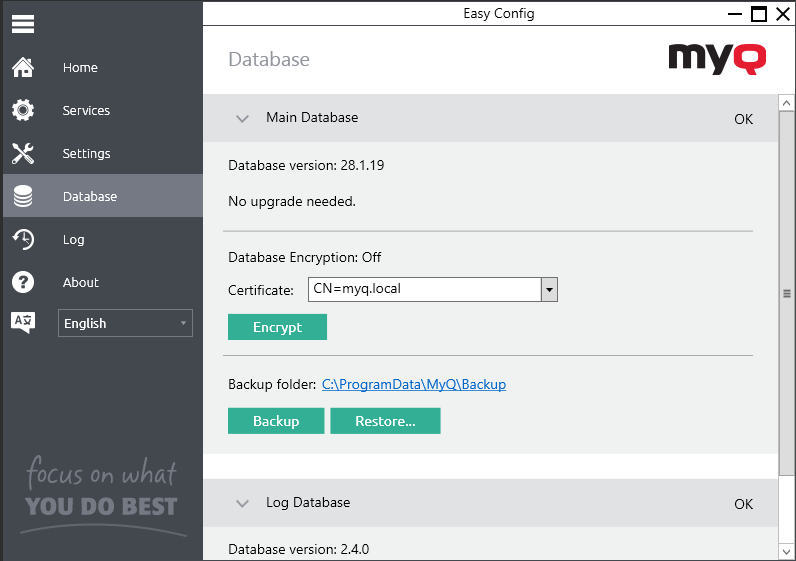
Auf der Registerkarte „Datenbank“ können Sie den Status der Haupt- und Protokolldatenbank überprüfen sowie Sicherungen, Wiederherstellungen und Verschlüsselungen durchführen. Sie können auch Informationen zur aktuellen Version der Datenbank, zu verfügbaren Updates sowie eine Warnung anzeigen, falls ein Upgrade erforderlich ist.
Sichern von MyQ-Daten
So sichern Sie Ihre MyQ-Daten:
-
Öffnen Sie die Registerkarte „Datenbank“.
-
Klicken Sie im Abschnitt „Hauptdatenbank“ auf „Sichern“.
-
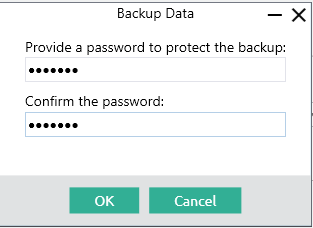
Geben Sie ein Passwort zum Schutz der Sicherung ein und bestätigen Sie es. Wenn Sie diesen Schritt überspringen, wird die Sicherung ungeschützt erstellt.
-
Es wird eine neue Sicherungsdatei mit dem Namen database_*.zip erstellt. Die Datei enthält die MyQ-Datenbank sowie zusätzliche Dateien mit Daten, die vom MyQ-System verwendet werden, wie z. B. Berichte, Zertifikate oder die Datei config.ini.
MyQ-Daten wiederherstellen
So stellen Sie Ihre MyQ-Daten wieder her:
-
Öffnen Sie die Registerkarte „Datenbank“.
-
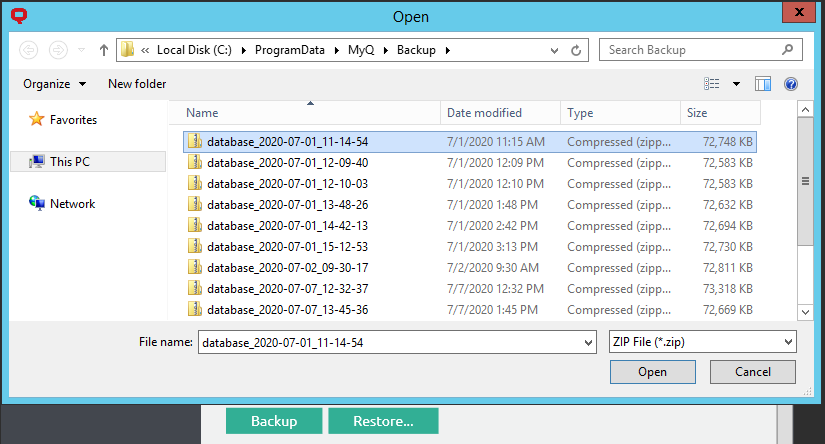
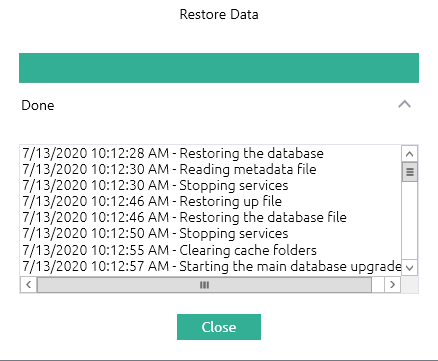
Klicken Sie im Abschnitt „Hauptdatenbank“ auf „Wiederherstellen…“. Wählen Sie die Datenbankdatei _*.zip aus und klicken Sie auf „Öffnen“. Wenn die Sicherung passwortgeschützt ist, werden Sie zur Eingabe des Passworts aufgefordert. Die Datenbank wird wiederhergestellt und bei Bedarf auch aktualisiert.
Verschlüsseln der Hauptdatenbank
Für mehr Sicherheit können Sie die Hauptdatenbank mithilfe eines Zertifikats verschlüsseln. MyQ stellt diese Zertifikate nicht zur Verfügung. Sie sollten Ihre eigenen installieren und verwenden. Das für die Verschlüsselung verwendete Zertifikat muss die erweiterte Schlüsselverwendung (EKU) „Encrypting File System“ aufweisen und sich in einem der folgenden Zertifikatsspeicher des Computers befinden:
-
Persönlich
-
Vertrauenswürdige Herausgeber
-
Root-Zertifizierungsstellen von Drittanbietern
-
Andere
Nach der Installation wird es im Dropdown-Menü „Zertifikat“ angezeigt.
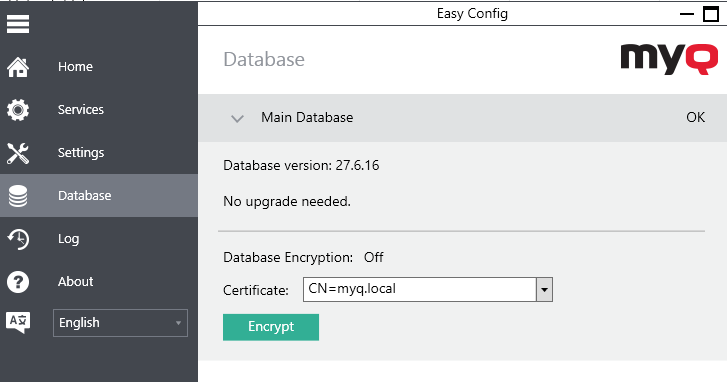
Während der Verschlüsselung sind andere Dienste nicht verfügbar. Eine Beschäftigungsanzeige ermöglicht es Ihnen, den Verschlüsselungs-/Entschlüsselungsprozess zu verfolgen:
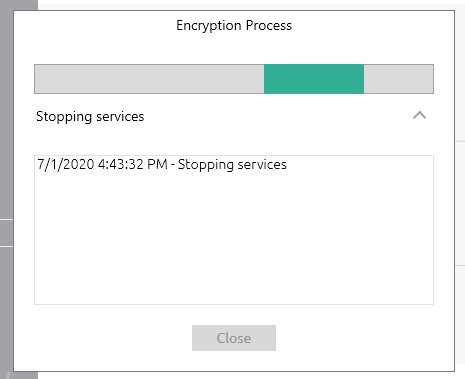
Nach der Verschlüsselung ändert sich die Schaltfläche „Verschlüsseln“ in „Entschlüsseln“, sodass Sie den Vorgang rückgängig machen können.