Sie können in wenigen Schritten einen neuen Bericht erstellen:
-
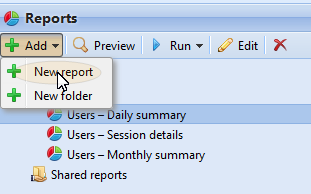
Klicken Sie oben rechts auf der Registerkarte „Berichte“ auf „+ Hinzufügen“ und dann auf „+ Neuer Bericht“. Das Dialogfeld „Neuer Bericht“ wird angezeigt.
-
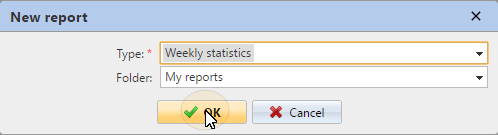
Wählen Sie in diesem Fenster den Typ des neuen Berichts und den Ordner aus, in dem er abgelegt werden soll, und klicken Sie dann auf „OK“. Das Bearbeitungsfenster des neuen Berichts wird geöffnet. Bearbeiten und speichern Sie den Bericht in diesem Fenster.
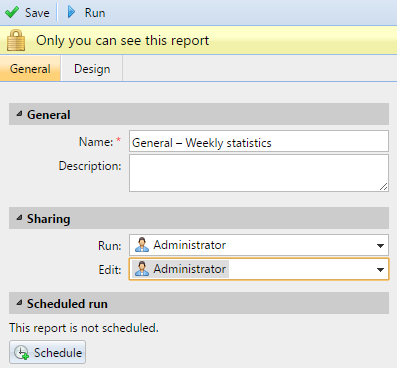
Bearbeiten eines Berichts
-
Auf der Unterregisterkarte „Allgemein“ der Bearbeitungsregisterkarte des Berichts können Sie den Namen des Berichts ändern, eine Beschreibung hinzufügen und Freigaberechte auswählen, d. h. die Benutzer oder Gruppen, die das Recht haben, den Bericht auszuführen, sowie diejenigen, die das Recht haben, den Bericht zu bearbeiten. Sie können auch auf „Zeitplan“ klicken, um die geplante Ausführung festzulegen. Klicken Sie anschließend auf „Design“, um die Unterregisterkarte „Design“ des Berichts zu öffnen.
-
Auf der Unterregisterkarte „Design“ können Sie das Layout des Berichts festlegen, die Elemente (Benutzer, Drucker usw.) auswählen, die in den Bericht aufgenommen werden sollen, Spalten hinzufügen oder entfernen und deren Reihenfolge ändern.
Optionen
-
Ausrichtung: Wählen Sie entweder die Ausrichtung „Hochformat“ oder „Querformat“.

Filter und Parameter
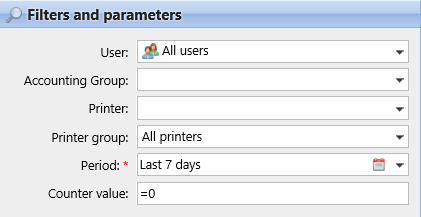
Die verfügbaren Filter und Parameter unterscheiden sich je nach Berichtstyp. Dies sind die wichtigsten Parameter, die für die meisten Standardberichtstypen verfügbar sind:
-
Benutzer: Wählen Sie die Benutzer aus, die in den Bericht aufgenommen werden sollen. Wenn Sie die Option „Ich“ auswählen und diesen Bericht für alle Benutzer freigeben, sieht jeder Benutzer nur die Daten, die ihn betreffen; auf diese Weise können Sie personalisierte Berichte für jeden Benutzer erstellen.
-
Buchhaltungsgruppe: Wählen Sie die Buchhaltungsgruppen der Benutzer aus, die in den Bericht aufgenommen werden sollen.
-
Drucker: Wählen Sie die Drucker aus, die in den Bericht aufgenommen werden sollen.
-
Druckergruppe: Wählen Sie die Druckergruppen aus, die in den Bericht aufgenommen werden sollen.
-
Zeitraum: Wählen Sie den Zeitraum aus, den der Bericht abdecken soll.
Tabelle
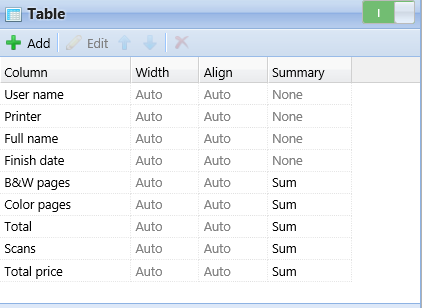
Hier können Sie die Tabellenoption aktivieren und deaktivieren.
Sie können der Tabelle auch Spalten hinzufügen und entfernen, diese bearbeiten und ihre Reihenfolge ändern. Für jede Spalte können Sie die Breite, die Ausrichtung und die Art der Zusammenfassung ändern, die in der letzten (untersten) Zeile angezeigt wird (Summe, Durchschnitt oder Keine).
Um eine neue Spalte hinzuzufügen, klicken Sie auf „+ Hinzufügen“. Um die Editionen einer bestehenden Spalte zu öffnen, doppelklicken Sie darauf (oder wählen Sie sie aus und klicken Sie dann auf „Bearbeiten“). Um eine Spalte zu entfernen, wählen Sie sie aus und klicken Sie auf „X“. Um eine Spalte in der Reihenfolge nach oben oder unten zu verschieben, wählen Sie sie aus und verwenden Sie dann die Aufwärts-/Abwärtspfeile.

Einige Berichte bieten keine Möglichkeit, Tabellen zu verwenden, und ihre Daten können nur in Form von Diagrammen angezeigt werden.
Diagramm
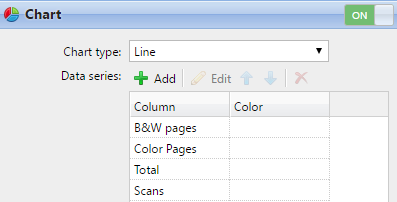
Hier können Sie die Diagrammoption aktivieren und deaktivieren.
Sie können außerdem zwischen den Diagrammtypen Balken, Linie, Kreis und Ring wählen. Darüber hinaus können Sie Datentypen hinzufügen oder entfernen, die im Diagramm angezeigt werden sollen, und Farben für jeden Datentyp auswählen.
Um einen Datentyp hinzuzufügen, klicken Sie auf „+ Hinzufügen“. Um die Bearbeitungsoptionen eines Datentyps zu öffnen, doppelklicken Sie darauf (oder wählen Sie ihn aus und klicken Sie dann auf „Bearbeiten“). Um einen Datentyp zu entfernen, wählen Sie ihn aus und klicken Sie auf „X“. Um einen Datentyp in der Reihenfolge nach oben oder unten zu verschieben, wählen Sie ihn aus und verwenden Sie dann die Auf-/Ab-Pfeile.
Einige Berichte bieten keine Möglichkeit, Diagramme zu verwenden, und ihre Daten können nur in Tabellenform angezeigt werden.
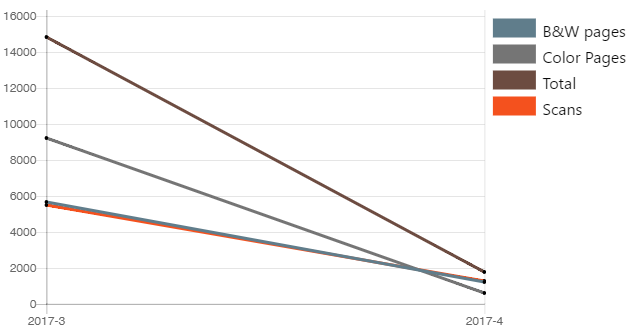
Das Entwerfen eigener Berichte kann etwas knifflig sein, da es immer von vielen Faktoren abhängt – der Menge der enthaltenen Daten (Spalten), der Länge der Spaltennamen und Werte, der Ausrichtung des Berichts usw. Um das beste Ergebnis zu erzielen, können Sie während der Erstellung des Berichts jederzeit auf „Vorschau“ klicken, um zu überprüfen, wie das neue Design aussehen wird. Erst wenn Sie mit dem Layout zufrieden sind, klicken Sie auf „Speichern“, um den Bericht zu speichern.