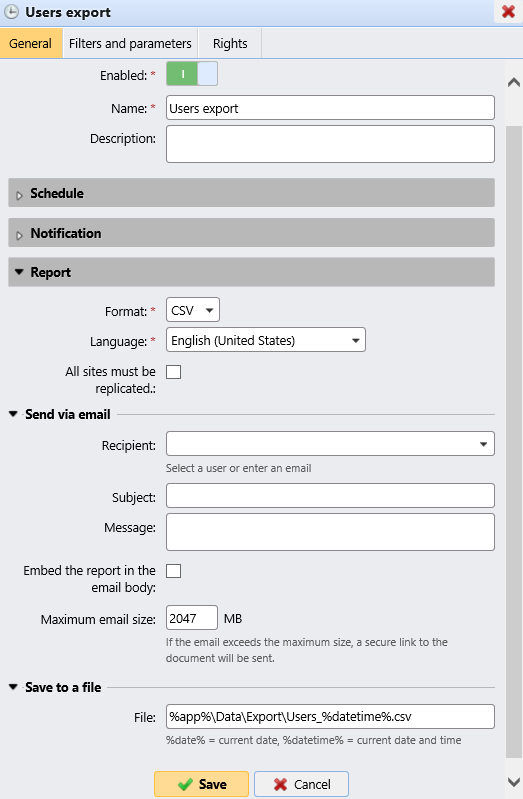
Die Registerkarte „Aufgabenplaner-Einstellungen“ dient als Oberfläche zur Planung regelmäßiger Aufgaben in MyQ. Es gibt sieben vordefinierte Aufgaben:
Systemzustandsprüfung, Löschen des Verlaufs, Replikation, Systemwartung, Sicherung von Datenbank und Einstellungen, Protokollsicherung und Benutzersynchronisierung.
Darüber hinaus können Sie Projekte aus CSV-Dateien importieren und externe Befehle ausführen.
Externe Befehle sind standardmäßig deaktiviert. Um sie zu aktivieren, ändern Sie den Parameter „scheduleExternalCommand“ in der Datei „config.ini“ von 0 (deaktiviert) auf 1 (aktiviert).
Ausführen und Einrichten von Aufgabenplänen
So führen Sie einen Aufgabenplan manuell aus:
-
Wählen Sie den Aufgabenplan aus, den Sie ausführen möchten.
-
Klicken Sie in der Task-Scheduler-Symbolleiste auf „Ausführen“.
Oder
-
Klicken Sie mit der rechten Maustaste auf den Aufgabenplan.
-
Klicken Sie im Kontextmenü auf „Ausführen“.
So legen Sie einen Aufgabenplan fest:
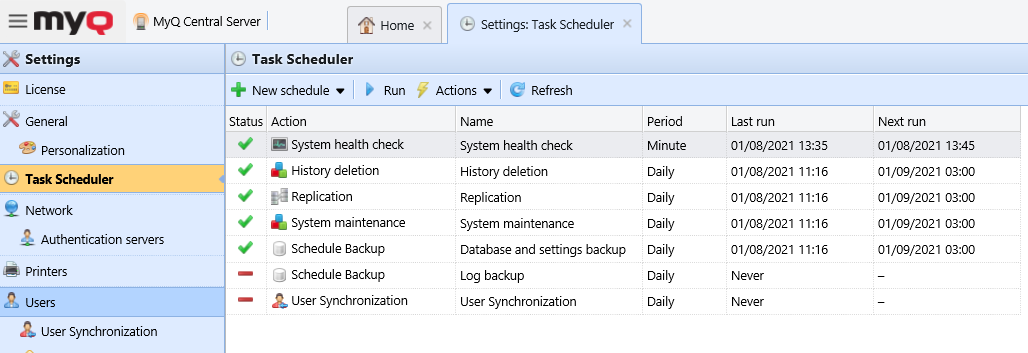
Doppelklicken Sie auf den Aufgabenplan, den Sie festlegen möchten (oder klicken Sie mit der rechten Maustaste darauf und wählen Sie dann im Kontextmenü „Bearbeiten“). Das entsprechende Eigenschaftenfenster des Aufgabenplans wird auf der rechten Seite des Bildschirms geöffnet.
Das Eigenschaftenfenster des Aufgabenplans ist in vier Abschnitte unterteilt:
-
Im obersten Abschnitt können Sie den Zeitplan aktivieren oder deaktivieren, seinen Namen eingeben und eine Beschreibung verfassen.
-
Im Abschnitt „Zeitplan“ müssen Sie einen Wiederholungszeitraum für die Aufgabenausführung festlegen und die genaue Startzeit der Aufgabenausführung ändern.
-
Im Abschnitt „Benachrichtigung“ können Sie festlegen, ob eine E-Mail-Benachrichtigung gesendet werden soll. Sie müssen außerdem auswählen, ob die Benachrichtigung jedes Mal oder nur im Falle eines Fehlers gesendet werden soll.
-
Der untere Abschnitt, sofern vorhanden, ist spezifisch für den Aufgabentyp.
Nachdem Sie den Zeitplan festgelegt haben, klicken Sie auf „Speichern“.
Hinzufügen eines neuen Zeitplans:
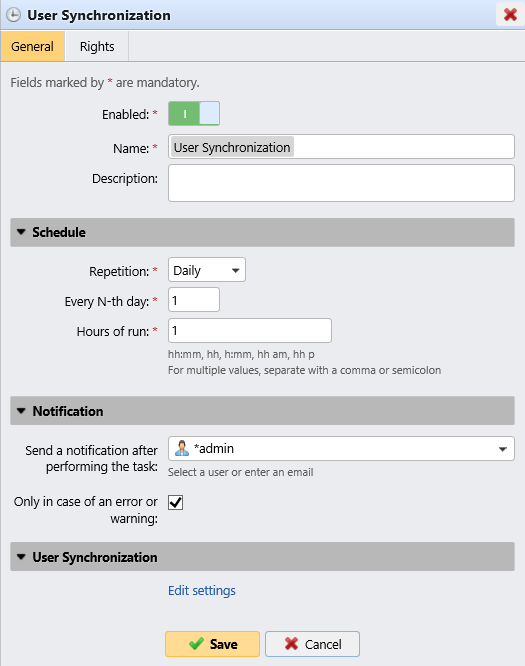
Sie können zwei Arten von neuen Zeitplänen hinzufügen, die sich auf Berichte beziehen: „Benutzer-Export“ und „Drucker-Export“.
Klicken Sie in der Hauptleiste auf „Neuer Zeitplan“ und wählen Sie „Benutzerexport“ oder „Druckerexport“. Das Fenster mit den Eigenschaften des Aufgabenzeitplans öffnet sich auf der rechten Seite des Bildschirms und ist wie die übrigen Zeitpläne in vier Abschnitte unterteilt. Der letzte Abschnitt, „Bericht“, ist nur bei diesen beiden Zeitplänen vorhanden und enthält die folgenden Einstellungen:
-
Format – Wählen Sie das Format des Berichts aus der Liste aus: CSV, XLSX, ODS, XML.
-
Sprache – Wählen Sie die Sprache des Berichts aus der Liste aus.
-
Alle Standorte müssen repliziert werden – Wenn diese Option aktiviert ist, werden alle Standorte repliziert und in den Bericht aufgenommen.
-
Per E-Mail senden
-
Empfänger – Wählen Sie den Empfänger aus der Liste der Benutzer aus.
-
Betreff – Geben Sie einen Betreff für die E-Mail ein.
-
Nachricht – Geben Sie den Text der E-Mail ein.
-
Bericht in den E-Mail-Text einbetten – Wenn diese Option aktiviert ist, wird der Bericht in den E-Mail-Text eingebettet.
-
Maximale E-Mail-Größe – Legen Sie die maximale E-Mail-Größe zwischen 0 und 2047 MB fest. Wenn die E-Mail die festgelegte Größe überschreitet, wird stattdessen ein sicherer Link zum Dokument eingefügt.
-
-
In einer Datei speichern
-
Datei – Legen Sie den Pfad fest, in dem die Datei gespeichert wird. Der Standardpfad lautet %app%\Data\Export\Users_%datetime%.csv, wobei %app% der MyQ-Datenordner und %datetime% das aktuelle Datum und die aktuelle Uhrzeit ist.
-