
Auf der Registerkarte „Netzwerkeinstellungen“ können Sie die Netzwerkkommunikation zwischen dem MyQ Central Server und anderen Teilen der MyQ-Lösung verwalten. Sie ist in die folgenden Abschnitte unterteilt: „Allgemein“, „Sicherheit der Kommunikation“, „Ausgehender SMTP-Server“, „HTTP-Proxy-Server“ und „Firewall“.
Allgemein
In diesem Abschnitt können Sie den Hostnamen des MyQ Central-Servers eingeben. Dieser Hostname wird von externen Komponenten des MyQ-Systems, wie z. B. dem MyQ Replicator oder den Site-Servern, für die Kommunikation mit dem MyQ Central-Server verwendet.
Kommunikationssicherheit
In diesem Abschnitt können Sie „Nur sichere Verbindung aktivieren“ auswählen und Ihr Sicherheitszertifikat hochladen.

So laden Sie ein Zertifikat hoch:
-
Klicken Sie auf „Zertifikat ändern“. Das Dialogfeld „Zertifikat ändern“ wird angezeigt.
-
Klicken Sie in der entsprechenden Spalte auf „Dateien auswählen“. Das Dialogfeld „Öffnen“ wird angezeigt. Sie können zwischen dem PEM-Format und dem PFX (P12)-Format wählen.
-
Suchen Sie das Zertifikat, das Sie hochladen möchten, und klicken Sie dann auf „OK“.
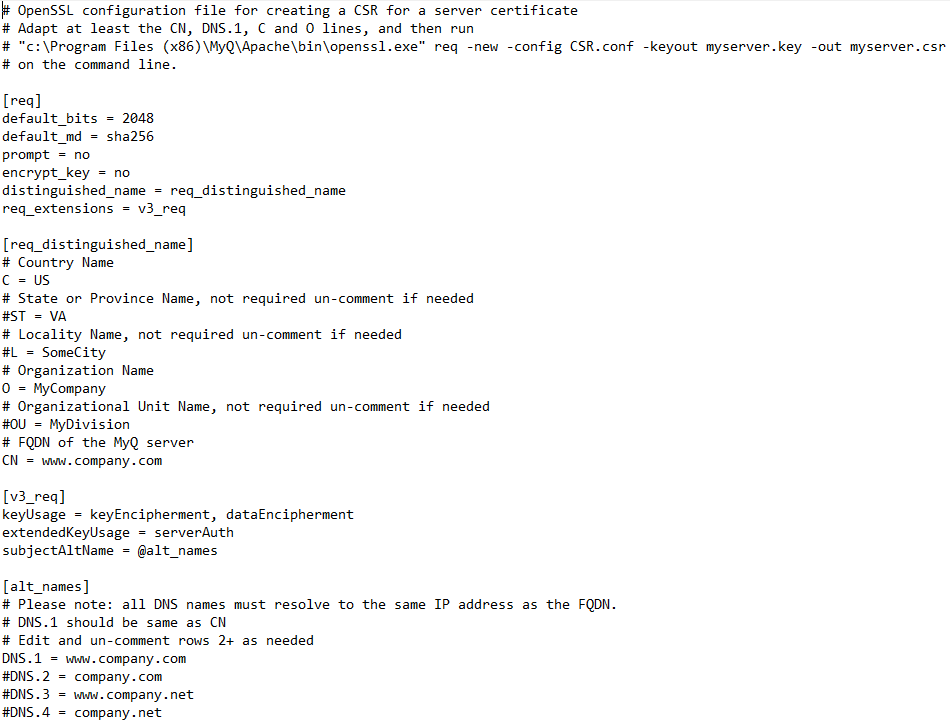
Klicken Sie auf „Zertifikat generieren“, um das standardmäßige MyQ-Testzertifikat (MyQ.local) wiederherzustellen. Die Dateien „server.cer“, „server.key“ und „server.pfx“ werden unter „C:\ProgramData\MyQ Central Server\Cert“ gespeichert.
Ausgehender SMTP-Server
Um E-Mail-Berichte zu versenden, Fehlermeldungen an Benutzer zu senden, automatisch generierte PINs an Benutzer zu senden und gescannte Dokumente weiterzuleiten, müssen Sie den E-Mail-Server konfigurieren, an den alle E-Mails weitergeleitet werden. Gehen Sie
wie folgt vor, um den Server zu konfigurieren:
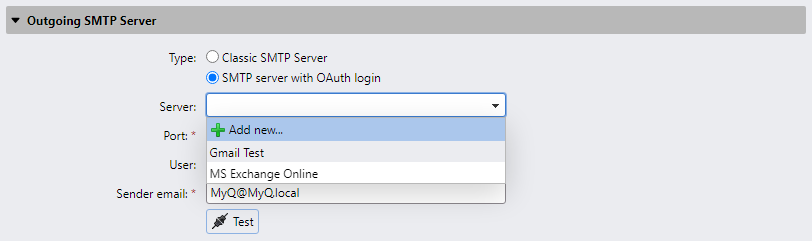
Wählen Sie einen Typ aus: „Klassischer SMTP-Server“ oder „SMTP-Server mit OAuth-Anmeldung“.
Für „Klassischer SMTP-Server“:
-
Geben Sie den Hostnamen oder die IP-Adresse des Servers in das Textfeld „Server“ ein. Wenn der E-Mail-Server auf einem anderen als dem TCP-Port 25 lauscht, ändern Sie die Port-Einstellung auf den richtigen Wert.
-
Wählen Sie zwischen den Sicherheitsoptionen „Keine“, „SSL“ und „STARTTLS“.
-
Wählen Sie optional, ob das Zertifikat validiert werden soll oder nicht.
-
Falls Anmeldedaten erforderlich sind, geben Sie den Benutzernamen und das Passwort ein.
-
Geben Sie die Adresse ein, die als Absender-E-Mail in PIN-, Benachrichtigungs- und Berichtsnachrichten angezeigt werden soll.
-
Nachdem Sie die Daten eingegeben haben, können Sie auf „Testen“ klicken, um die Verbindung zum E-Mail-Server zu testen.
Für SMTP-Server mit OAuth-Anmeldung:
-
Wenn Sie in den Einstellungen für externe Systeme bereits einen Microsoft Exchange Online-Server oder einen Gmail-Server mit OAuth2 eingerichtet haben, stehen diese Server in der Dropdown-Liste des Felds „Server“ zur Auswahl. Ist dies nicht der Fall, können Sie auf das Feld „Server“ klicken und dann auf „Hinzufügen“ klicken, um Ihren Microsoft Exchange Online- oder Gmail-Server hinzuzufügen. Weitere Informationen finden Sie unter „Einrichtung von Microsoft Exchange Online“ und „Einrichtung“.
-
Wenn der E-Mail-Server auf einem anderen als dem TCP-Port 25 lauscht, ändern Sie die Port-Einstellung auf den richtigen Wert.
-
Die Sicherheitseinstellung ist standardmäßig STARTTLS und kann nicht geändert werden.
-
Wenn Anmeldedaten erforderlich sind, geben Sie den Benutzer ein.
-
Geben Sie die Adresse ein, die als Absender-E-Mail in PIN-, Benachrichtigungs- und Berichtsnachrichten angezeigt werden soll.
-
Nachdem Sie die Daten eingegeben haben, können Sie auf „Testen“ klicken, um die Verbindung zum E-Mail-Server zu testen, und auf „Speichern“, um Ihre Änderungen zu speichern.
HTTP-Proxy-Server
In diesem Abschnitt können Sie einen MyQ-Proxy-Server einrichten, der zur Aktivierung einer Lizenz verwendet werden kann. Pflichtfelder sind „Server“ (Name) und „Port“. Starten Sie nach einer Änderung der Ports alle MyQ-Dienste neu.
Firewall
In diesem Abschnitt können Sie automatisch alle Ports in der Microsoft Windows-Firewall öffnen, die für die Ausführung der MyQ-Anwendung erforderlich sind.