
Das MyQ-Update auf eine höhere Version oder die Neuinstallation derselben Version erfolgt automatisch nach dem Ausführen der Installationsdatei.
Stellen Sie vor einem MyQ-Update unter Windows Server 2012/2012 R2/2016/2019 (oder unter Windows 8.1/10) sicher, dass die neuesten Windows-Updates heruntergeladen und auf dem Server installiert sind.
Stellen Sie beim Upgrade oder Update von MyQ sicher, dass alle Antiviren-Ausschlüsse vorgenommen wurden und keine Scan-Vorgänge in der MyQ-Verzeichnisstruktur laufen.
Es wird dringend empfohlen, vor dem Update eine Sicherungskopie Ihrer Datenbank zu erstellen.
So aktualisieren Sie MyQ:
-
Führen Sie die ausführbare Datei zur Installation der MyQ-Software aus. Das Dialogfeld „Setup-Sprache auswählen“ wird angezeigt.
-
Wählen Sie Ihre Sprache aus und klicken Sie dann auf „Weiter“. Das Dialogfeld „Setup“ wird angezeigt. Es informiert Sie darüber, dass eine ältere Version von MyQ vorhanden ist und dass das Installationsprogramm den Aktualisierungsvorgang starten wird.
-
Klicken Sie auf „Ja“. Das Dialogfeld „Lizenzvereinbarung“ wird angezeigt.
-
Wählen Sie „Ich akzeptiere die Vereinbarung“ und klicken Sie auf „Weiter“.
-
Klicken Sie im Dialogfeld „Bereit zur Installation“ auf „Installieren“. Der weitere Verlauf des Aktualisierungsvorgangs entspricht fast vollständig dem der Installation von MyQ.
In älteren MyQ-Versionen war es möglich, zwischen einem Standalone-Server, einem Site-Server oder einem Central Server zu wechseln. Diese Option ist nicht mehr verfügbar, da der MyQ-Print Server und der MyQ Central Server unterschiedliche Produkte sind und separate Installationsprogramme verwenden. Wenn Sie über eine solche Konfiguration verfügen und ein Upgrade auf MyQ Central Server 8.2 planen, beachten Sie bitte, dass das Upgrade nicht erfolgreich sein wird. Sie müssen Ihr System auf Version 8.1 aktualisieren, Ihre Datenbank sichern, das neueste MyQ Central Server-Installationsprogramm herunterladen und Ihre Konfiguration migrieren.
Migrationshinweis
-
Aktualisieren Sie Ihr System auf Version 8.1. Wenn Sie eine ältere Version verwenden, ist die Migration nicht möglich. Es wird empfohlen, auch Ihre Datenbank auf die neueste Version zu aktualisieren. Sichern Sie Ihre Datenbank, bevor Sie fortfahren.
-
Laden Sie das Installationsprogramm für den MyQ Central Server 8.2 herunter und führen Sie es aus.
-
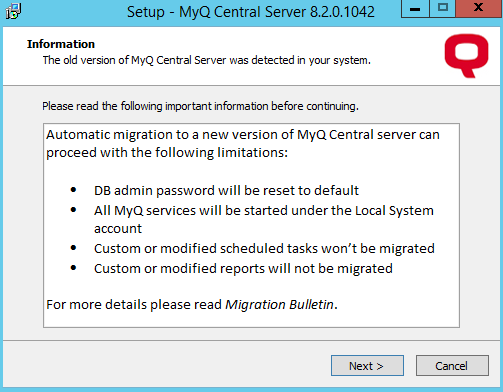
Der Migrationsassistent informiert Sie darüber, dass die Migration mit einigen Einschränkungen möglich ist. Das Passwort des Datenbankadministrators wird auf das Standardpasswort „masterkey“ zurückgesetzt. Sie können es nach der Migration in MyQ Central Server Easy Config ändern. Alle MyQ-Dienste werden unter dem lokalen Systemkonto ausgeführt. Sie können dies nach der Migration in MyQ Central Server Easy Config ändern. Benutzerdefinierte oder geänderte geplante Aufgaben werden nicht migriert. Sie können diese nach der Migration auf der Registerkarte „Task Scheduler-Einstellungen“ erneut einrichten. Benutzerdefinierte oder geänderte Berichte werden nicht migriert. Sie können diese auf der Registerkarte „Berichte“ erneut einrichten. Klicken Sie auf „Weiter“, um die Migration zu starten.
-
Klicken Sie im Bestätigungsfenster auf „Ja“, um die Migration zu starten.
-
Wählen Sie im Dialogfeld „Lizenzvereinbarung“ die Option „Ich akzeptiere die Vereinbarung“ aus und klicken Sie auf „Weiter“.
-
Im Dialogfeld „Optionen“ können Sie wählen, ob Sie vor Beginn der Migration eine Sicherung Ihrer Datenbank erstellen möchten (standardmäßig ausgewählt und dringend empfohlen). Klicken Sie auf „Weiter“.
-
Das Dialogfeld „Bereit zur Installation“ informiert Sie über Ihre zuvor gewählten Optionen. Klicken Sie auf „Installieren“.
-
Der Migrationsvorgang beginnt. Zunächst wird Ihre Datenbank gesichert, dann wird Ihre bisherige Installation deinstalliert und schließlich wird die neueste Version von MyQ Central Server installiert. Klicken Sie auf „Fertig stellen“, um den Migrationsassistenten zu beenden.
-
MyQ Central Server Easy Config wird geöffnet, und Ihre Datenbank wird automatisch installiert und aktualisiert. Klicken Sie nach Abschluss auf „Fertigstellen“.
-
Auf der Registerkarte „Startseite“ im Abschnitt „Datenmigration von der vorherigen Central Server-Installation“ können Sie den Fortschritt der Migration verfolgen und diese auch anhalten.
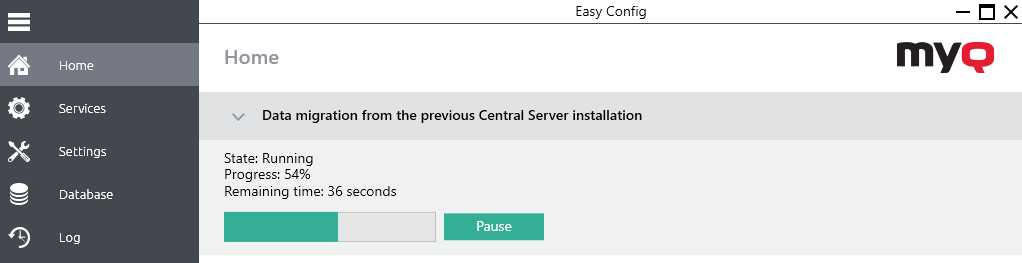
Bis die Datenmigration abgeschlossen ist, sind die folgenden Aktionen nicht verfügbar:
In MyQ Central Server Easy Config:
-
Verschlüsseln
-
Entschlüsseln
-
Sichern
-
Wiederherstellen
In MyQ Central Server:
-
Geplante Aufgaben
-
Systemwartung
-
Berichte erstellen
-
Replikation