
Hier sind einige Beispiele für die Verwendung benutzerdefinierter Parameter.
Bereitstellung zusätzlicher Informationen in einer Metadatendatei
In diesem Beispiel sehen Sie, wie Sie Parameter verwenden können, um zusätzliche Informationen über die Scandatei oder andere von Benutzern bereitgestellte Daten abzurufen. Der Typ des Parameters kann Text oder Ja/Nein sein.
Als Beispiel erstellen wir einen Parameter vom Typ Ja/Nein mit dem Namen Soll der Scan archiviert werden?.
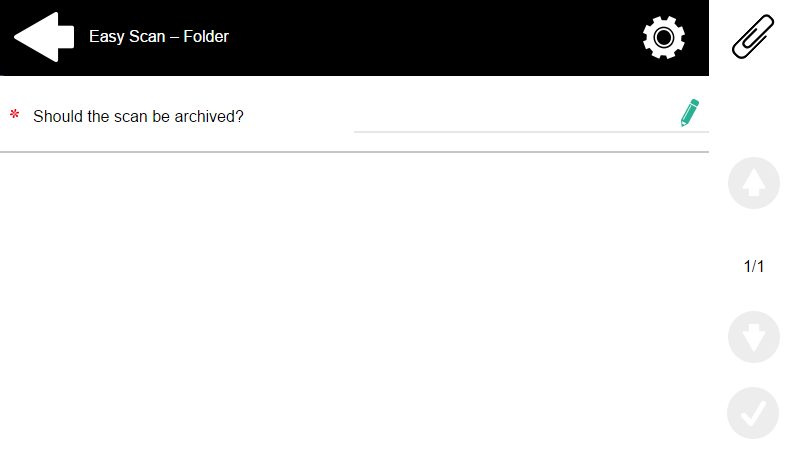
-
Der Titel wird auf dem Bildschirm angezeigt, daher nennen wir ihn Soll der Scan archiviert werden?.
-
Der Typ ist Ja/Nein.
-
Das Kontrollkästchen Standardwert bleibt deaktiviert.
-
Das Kontrollkästchen Schreibgeschützt bleibt deaktiviert.
-
Wir müssen die Referenz nicht verwenden, da der Parameter in keiner Zeichenfolge in MyQ verwendet wird. Daher können wir die Parametereinstellungen speichern.
Die folgenden Beispiele zeigen mögliche Werte für den Parameter Soll der Scan archiviert werden?. Eine DMS-Software kann die Scans mit dem Wert 1 automatisch in einem vordefinierten Ordner archivieren.
<field>
  <name>Should the scan be archived?</name>
  <reference/>
  <value/>
</field>
<field>
  <name>Should the scan be archived?</name>
  <reference/>
  <value/>1</value>
</field>
Benutzern das Scannen in ihren passwortgeschützten Home-Ordner ermöglichen
Wenn Sie dem MyQ-Server keinen uneingeschränkten Zugriff auf die freigegebenen Ordner der Benutzer gewähren möchten, sondern stattdessen jedem Benutzer separate Zugriffsrechte auf seinen freigegebenen Ordner über MyQ zuweisen möchten, können Sie den scannenden Benutzern ermöglichen, das Passwort für ihr LDAP-Domänenkonto einzugeben, um von dort aus auf den freigegebenen Ordner zuzugreifen.
Um auf ihre freigegebenen Ordner zugreifen zu können, muss die LDAP-Domäne der Benutzer in MyQ definiert sein. Die Informationen zur Domäne werden entweder aus der Einstellung Authentifizierungsserver im Eigenschaftenfenster des Benutzers in MyQ oder aus dem MyQ-Benutzernamen des Benutzers entnommen (sofern der Name die Form LDAPusername@domain.local hat).
Benutzer können eine Verbindung zu ihrem Ordner herstellen, indem sie das Passwort in ihrer MyQ-Weboberfläche eingeben oder per E-Mail nach Abschluss eines Scans an dieses Ziel. Anschließend übernimmt MyQ den Namen der Domäne des Benutzers (entweder aus der Einstellung Authentifizierungsserver oder aus dem hinteren Teil des Benutzernamens) und versucht, sich mit dem Konto des Benutzers in dieser Domäne anzumelden (entweder mit dem gesamten Benutzernamen oder dessen vorderem Teil). Ist das Passwort korrekt, speichert MyQ den Scan im freigegebenen Ordner; andernfalls wird die Fehlermeldung Fehler beim Übertragen des Scans X/Y. Schreiben in den Ordner nicht möglich. angezeigt.
Legen Sie auf der Registerkarte Ziele den Speicherspeicherortstyp des Benutzers fest. Wählen Sie im Abschnitt Parameter die Option Verbinden als: MyQ Print Server und Den Benutzer, der den Scan durchführt, zum Eigentümer der Datei machen aus.
Benutzern die Auswahl des Ausgabeordners aus einem Codebuch ermöglichen
In diesem Beispiel erfahren Sie, wie Sie Benutzern ermöglichen können, den Zielordner für den Scan aus einem vordefinierten Codebuch auszuwählen. Für dieses Beispiel haben wir den Aktionsknoten Easy Scan bereits erstellt und gespeichert und ein Codebuch mit dem Namen Ordner angelegt, dessen Werte aus Ordnernamen bestehen. Der nächste Schritt besteht darin, einen neuen Parameter vom Typ Codebuch sowie einen neuen Zieltyp Ordner für die Aktion Easy Scan hinzuzufügen und einzurichten. Der Parameter wird anschließend als Teil des Pfads zum Ordner verwendet.
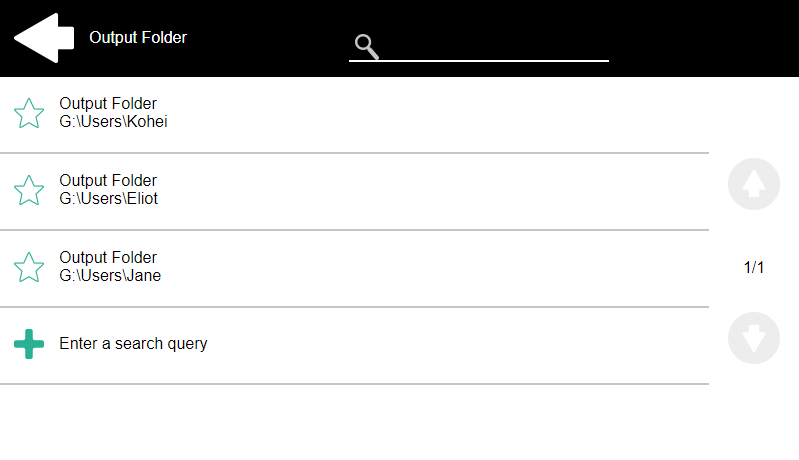
Erstellen Sie auf der Registerkarte Parameter einen Parameter mit den folgenden Einstellungen: Titel: Ausgabeordner, Typ: Codebuch, Codebuch: Ordner, Standardwert (optional), Schreibgeschützt: deaktivieren, Referenz: Ordner. Wenn Sie den Benutzern die Auswahl mehrerer Empfänger ermöglichen möchten, wählen Sie Mehrere Werte zulassen.
Wenn Sie den Benutzern die Eingabe eigener Werte gestatten möchten, wählen Sie Benutzerdefinierte Werte zulassen. Wenn Sie keine leeren Werte zulassen möchten, wählen Sie die Option Erforderlich aus, damit Benutzer den Wert vor dem Senden der Datei eingeben müssen. Optional können Sie einen Standardwert auswählen, um den Ordner festzulegen, in dem die Ausgabedateien gespeichert werden, sofern Benutzer diesen nicht ändern.
Erstellen und konfigurieren Sie auf der Registerkarte Ziele ein neues Ziel. Für dieses Ziel können Sie den Parameter als beliebigen Teil des Zielpfads verwenden, der im Textfeld Zielordner festgelegt ist. Um den Parameter zu verwenden, geben Sie dessen Referenznamen, eingerahmt von Prozentzeichen, als Teil des Pfads ein. In unserem Beispiel haben wir einen Parameter mit dem Referenznamen folder als Ordner verwendet, in dem die Dateien gespeichert sind (\Users%folder%).
Benutzern die Suche nach Empfängern über LDAP-Quellcode-Bücher ermöglichen
In diesem Beispiel erfahren Sie, wie Sie Benutzern die Suche nach Empfängern auf LDAP-Servern über LDAP-Quellcodebücher ermöglichen. LDAP-Quellcodebücher enthalten zwei Parameter: Titel und Wert. Der Wert des Parameters Titel dient als Eingabe für die Suche in der LDAP-Datenbank, und der Parameter Wert definiert den von der Datenbank zurückgegebenen Wert. Wir verwenden ein LDAP-Quellcodebuch, bei dem dem Parameter Titel das Attribut cn und dem Parameter Wert das Attribut mail zugewiesen ist. Außerdem erstellen wir einen neuen Parameter und einen neuen Zielordner für diese Funktion. Der Benutzer, der den Scanvorgang durchführt, gibt eine Zeichenfolge ein, die in einer Suchabfrage verwendet werden soll. MyQ sendet die Abfrage an die LDAP-Datenbank, um nach Benutzerkonten zu suchen, deren cn mit der eingegebenen Zeichenfolge beginnt. Der Benutzer, der den Scanvorgang durchführt, kann aus den zurückgegebenen Konten auswählen. Nachdem er das Konto ausgewählt hat, wird der Wert des Attributs mail des Kontos als Scan-Ziel verwendet.
Erstellen Sie auf der Registerkarte Parameter einen Parameter mit den folgenden Einstellungen: Titel: Empfänger, Typ: Codebuch, Codebuch: Adressen (oder das LDAP-Quellcodebuch, das Sie verwenden möchten), Schreibgeschützt: Deaktivieren, Referenz: Empfänger. Wenn Sie den Benutzern die Auswahl mehrerer Empfänger ermöglichen möchten, aktivieren Sie Mehrere Werte zulassen. Wenn Sie den Benutzern die Eingabe eigener Werte ermöglichen möchten, aktivieren Sie Benutzerdefinierte Werte zulassen. Wenn Sie keine leeren Werte zulassen möchten, aktivieren Sie die Option Erforderlich, damit die Benutzer vor dem Senden der Datei einen Wert eingeben müssen.
Erstellen Sie auf der Registerkarte Ziele einen E-Mail-Zieltyp und geben Sie den Parameter in das Textfeld Empfänger ein, eingerahmt von Prozentzeichen (%recipients%).