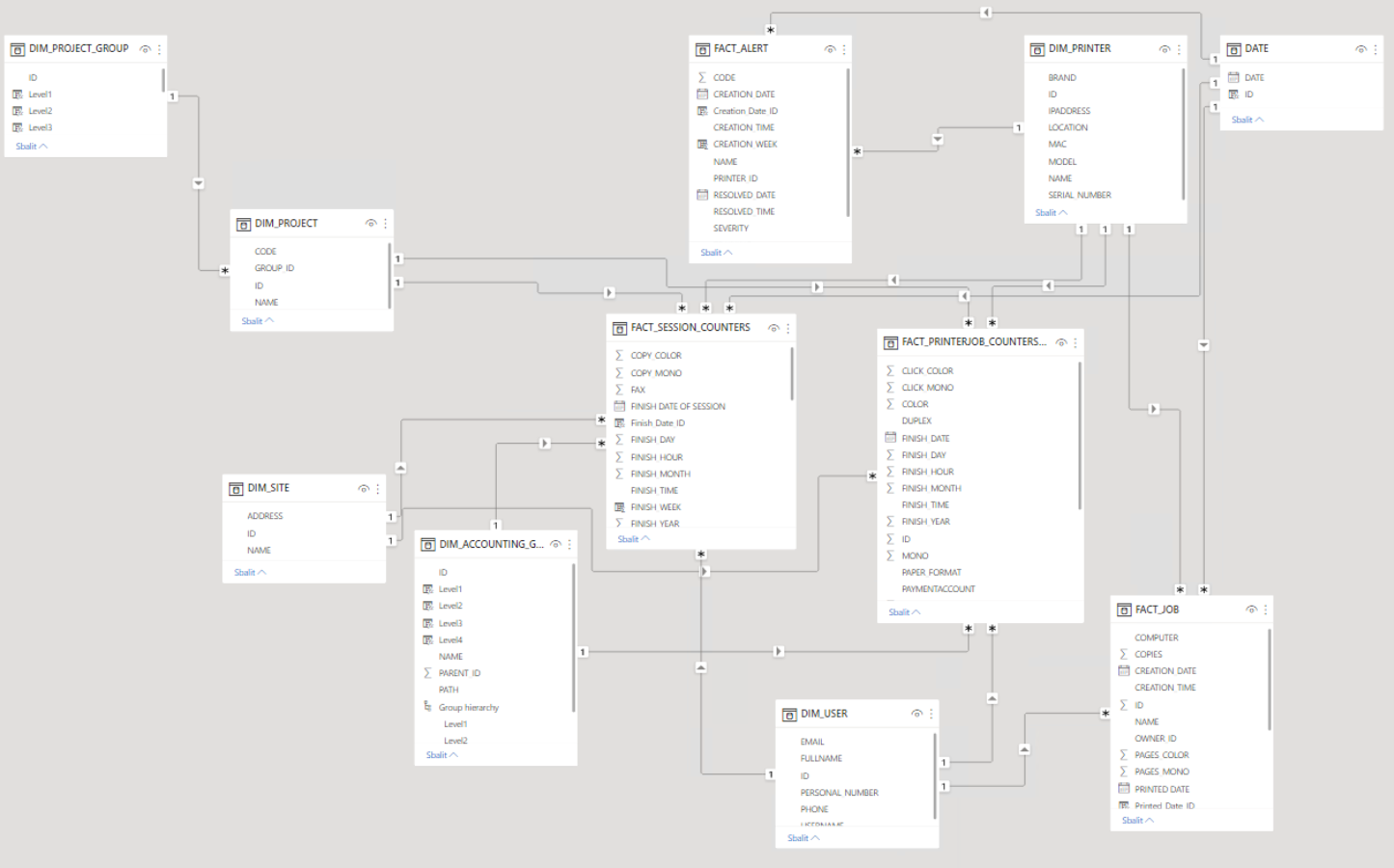
Um die Berichte manuell zu erstellen, öffnen Sie Power BI und:
-
Stellen Sie die Verbindung zu Ihrer Datenbank her:
-
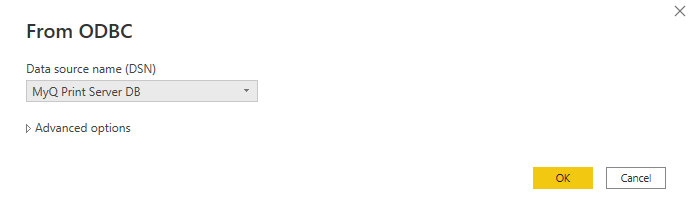
Klicken Sie auf „Daten abrufen“, „Mehr...“. Wählen Sie im neuen Fenster „Andere“ aus, klicken Sie in der Liste auf „ODBC“ und dann auf „Verbinden“. Wählen Sie in der neuen Eingabeaufforderung den Datenquellennamen (DSN) aus, den Sie in der ODBC-Datenquellen-App erstellt haben, und klicken Sie auf „OK“.

-
-
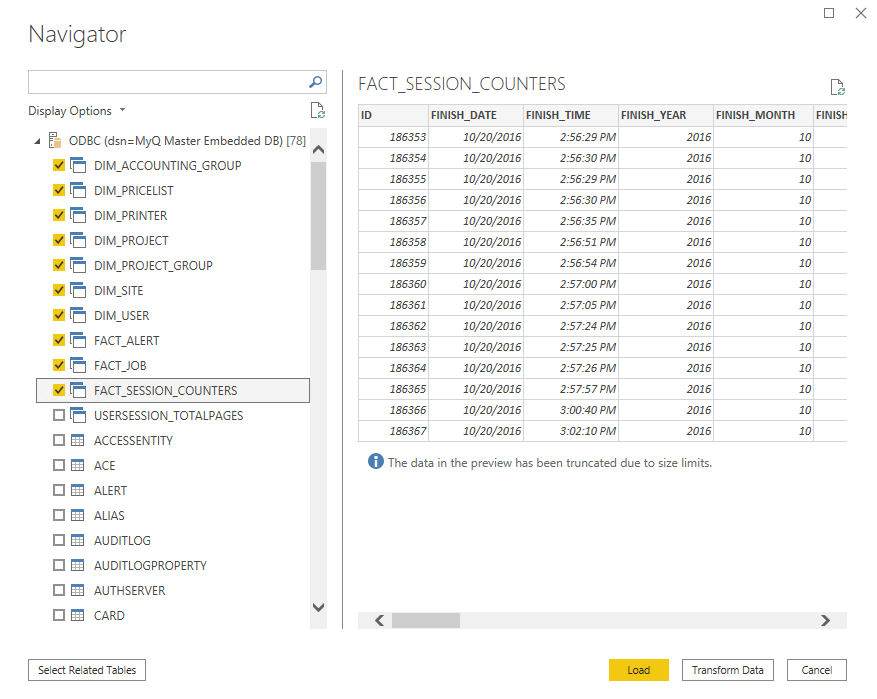
Wählen Sie im Navigator-Fenster alle Optionen mit den Präfixen „DIM_“ und „FACT_“ aus und klicken Sie auf „Laden“ (siehe Beschreibung der Datenbankansichten).
-
Power BI lädt die Daten, die Beziehungen zwischen ihnen müssen jedoch manuell erstellt werden, da Power BI diese nicht extrahieren kann:
-
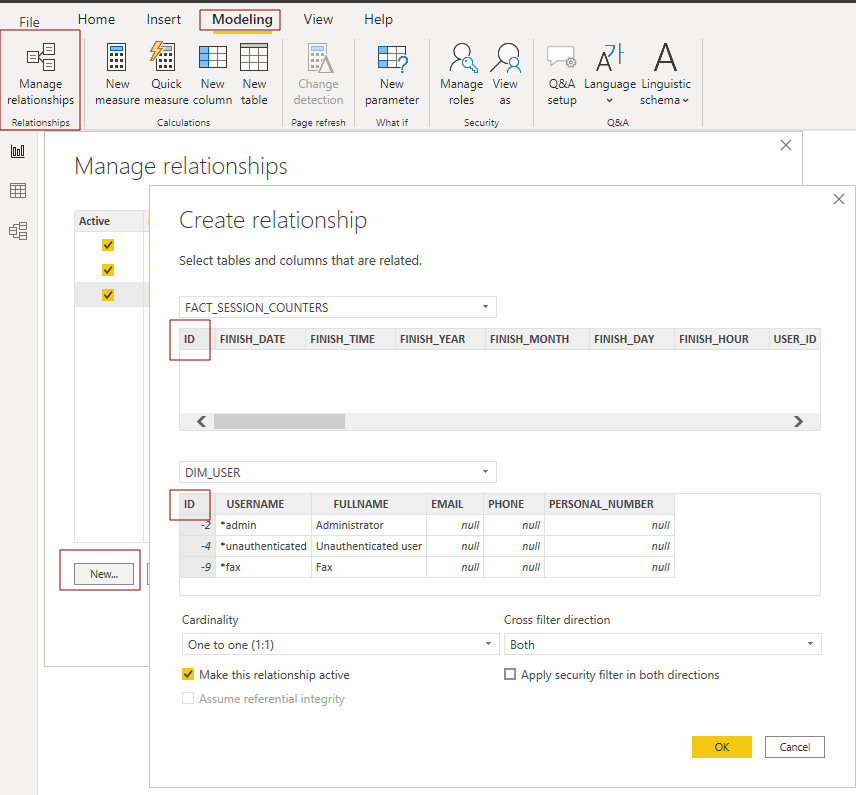
Gehen Sie zum Menü „Modellierung“ und klicken Sie auf „Beziehungen verwalten“.
-
Klicken Sie auf „Neu...“ und erstellen Sie die Beziehungen zwischen den Ansichten, indem Sie die IDs in jeder von ihnen auswählen. Klicken Sie anschließend auf „OK“.
-
-
Ihr Modell wurde erstellt und Sie können dem Bericht Visualisierungen hinzufügen.