
Die Informationen auf dieser Seite gelten für Konten, die die neue Drucker-Bereitstellung mit Bereitstellungsprofil nutzen. Wenn Ihr Konto die alte Druckerbereitstellung nutzt, lesen Sie den Abschnitt „Erfassung von Druckertreibern (alte Version)“.
Die manuelle Installation von Druckern und Druckertreibern kann mühsam sein, insbesondere wenn Sie den Druckbetrieb für eine ganze Abteilung oder ein gesamtes Unternehmen einrichten. Sie müssen nicht nur die richtigen Treiber für die Geräte in Ihrer Umgebung bereitstellen, sondern anschließend auch systemkompatible Drucker auf jedem Computer installieren, die Druckertreiber installieren und prüfen, ob alles wie vorgesehen funktioniert.
Die Erfassung von Druckertreibern in Kombination mit Drucker-Bereitstellungsprofilen ermöglicht Ihnen Folgendes:
-
Druckertreiber auf einem Vorlagencomputer zu erfassen.
-
Ausgewählte Treiber mit zugewiesenen Warteschlangen und Client-Druckernamen kombinieren und so ein Profil erstellen.
-
Dieses Profil an geeigneter Stelle unter Verwendung von IP-Adressen/Adressbereichen sowie Benutzern/Benutzergruppen zuweisen.
Terminologische Änderung
Der Begriff für eine Gruppe von Druckertreibern und deren Einstellungen, wie sie im MyQ-Treiberspeicher abgelegt sind, lautet nun „Druckertreibersatz“ (bisher wurde der Begriff „Druckertreiber-Konfigurationsprofil“ verwendet). Diese Terminologieänderung wird derzeit umgesetzt; bis jedoch alle Komponenten ihre entsprechenden Updates veröffentlicht haben, kann es in der Dokumentation und in der Benutzeroberfläche des Produkts zu Unstimmigkeiten bei diesen Begriffen kommen.
Vorbereiten und Erfassen von Vorlagendruckern
Druckertreiber installieren
Der erste Schritt bei dieser Bereitstellung besteht darin, die Druckertreiber zusammenzustellen, die Sie installieren möchten, und Drucker anzulegen, so als würden Sie dies auf dem Rechner eines Benutzers tun. Laden Sie diese Treiber von den Download-Seiten der Hersteller herunter.
Empfehlungen
-
Verwenden Sie für jedes Gerät offizielle Hersteller-Treiber.
-
Verwenden Sie gerätespezifische oder universelle Treiber im traditionellen Modus, der auf einem physischen Gerät konfiguriert ist.
Universelle Treiber im dynamischen Modus zeigen dem Benutzer möglicherweise Aufforderungen an, nach Geräten im Netzwerk zu suchen. Außerdem lassen einige Treiber, z. B. der HP Universal Print Driver, möglicherweise kein Drucken in Farbe zu, wenn sie nicht für ein bestimmtes Modell konfiguriert sind. -
Verwenden Sie in einer Umgebung mit gemischter Geräteflotte die für Ihre Zielgeräte veröffentlichten Treiber, um die beste Kompatibilität zu erzielen. Dank der herstellerübergreifenden Druckunterstützung von MyQ können Sie möglicherweise sogar über einen Treiber eines anderen Herstellers erfolgreich auf einem Gerät drucken, allerdings stehen Ihnen dann nicht alle Funktionen des Geräts zur Verfügung.
Drucker erstellen und Druckertreiber zuweisen
Führen Sie diese Schritte auf einem Windows-Vorlagenrechner aus:
-
Fügen Sie Ihre Drucker wie gewohnt hinzu. Gehen Sie zu Systemsteuerung/Einstellungen > Geräte und Drucker > Manuell hinzufügen.
-
Wählen Sie den gewünschten Treiber in den Druckereinstellungen aus. Gehen Sie zu Systemsteuerung/Einstellungen > Geräte und Drucker > Drucker manuell hinzufügen > Drucker-Eigenschaften > Treiber. Alternativ können Sie im Startmenü nach „Druckerverwaltung“ suchen und zu „Print Server“ > „Drucker“ navigieren.
-
Konfigurieren Sie die gewünschten Treiberfunktionen und -einstellungen, z. B. die Optionen für die Weiterverarbeitung. Gehen Sie zu „Druckereigenschaften“ > „Allgemein“ > „Einstellungen“ oder „Druckereigenschaften“ > „Erweitert“ > „Druckstandards“.
-
Um Ihre Konfiguration zu testen, drucken Sie ein Dokument aus und überprüfen Sie, ob die konfigurierten Druckeroptionen wie erwartet funktionieren.
Treiber und Einstellungen erfassen
-
Führen Sie den Desktop Client auf dem Vorlagencomputer aus.
-
Melden Sie sich beim Desktop Client als Benutzer mit
AdministratoroderManage settingsRechten an. -
Klicken Sie mit der rechten Maustaste auf das Symbol des Desktop Client und wählen Sie dann „Admin-Optionen“ > „Treiber erfassen“.
Es öffnet sich ein Dialogfeld mit einer Liste der Drucker. -
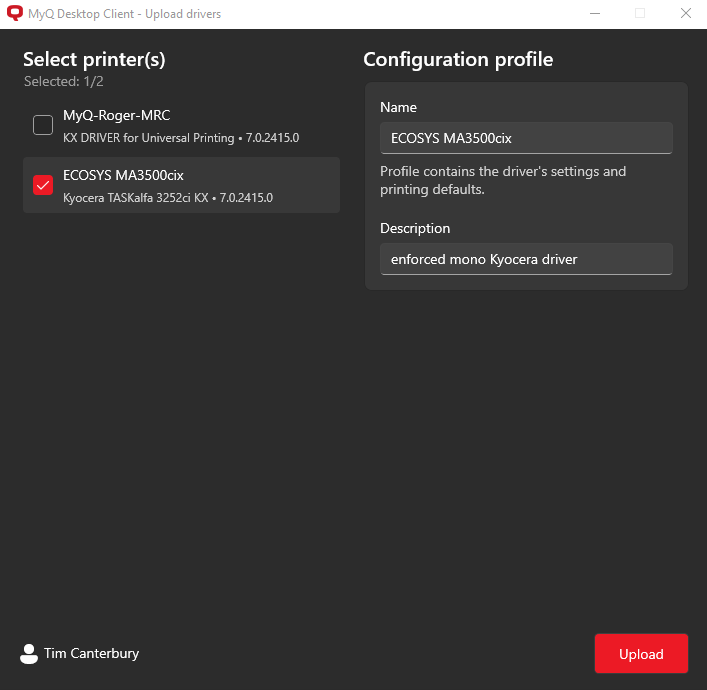
Wählen Sie die Drucker aus, deren Treiber Sie erfassen möchten.
-
Geben Sie unter „Name“ den Namen des Druckertreibersets an; falls dieses in MyQ noch nicht existiert, wird ein neues Set mit diesem Treiber erstellt. Wenn Sie ein bereits vorhandenes Treiberset angeben, wird der Treiber diesem hinzugefügt.
Wenn in dem Satz bereits ein Treiber für dasselbe Betriebssystem vorhanden ist, wird dieser durch den neuen Treiber aus der Erfassung ersetzt. Wenn Sie einen Treiber für ein anderes Betriebssystem als die bereits im Satz vorhandenen erfassen, wird dieser Treiber hinzugefügt, ohne etwas zu ersetzen (wenn beispielsweise bereits ein Windows-ARM-Treiber im Satz vorhanden ist und Sie einen Windows-x64-Treiber erfassen, enthält der Satz dann beide).
Durch einmaliges Klicken auf den Drucker wählen Sie ihn für die Erfassung aus und öffnen die Treiberdetails für diesen Drucker. Durch erneutes Klicken heben Sie die Auswahl dieses Druckers auf. Wenn Sie einen anderen Drucker auswählen (und diesen auswählen), öffnet sich durch einmaliges Klicken auf einen anderen Drucker dessen Details; klicken Sie erneut, um die Auswahl aufzuheben.
-
Sobald Sie alle erforderlichen Drucker ausgewählt und die Druckertreibersätze festgelegt haben, in die diese hochgeladen werden sollen, klicken Sie auf „Hochladen“. Die Treiber werden in ZIP-Dateien komprimiert und auf den MyQ-Print Server hochgeladen.
Verwendung erfasster Treiber
Sobald Treibersätze erfasst wurden, können sie in Kombination mit zugewiesenen Warteschlangen und Client-Druckernamen verwendet werden, um Drucker-Bereitstellungsprofile zu erstellen. Diese Profile können dann Desktop Clients basierend auf IP-Adresse/IP-Bereich sowie Benutzer/Benutzergruppe zugewiesen werden. Weitere Informationen finden Sie unter „Erste Schritte mit der Drucker-Bereitstellung“.
Drucker-Provisioning deaktivieren
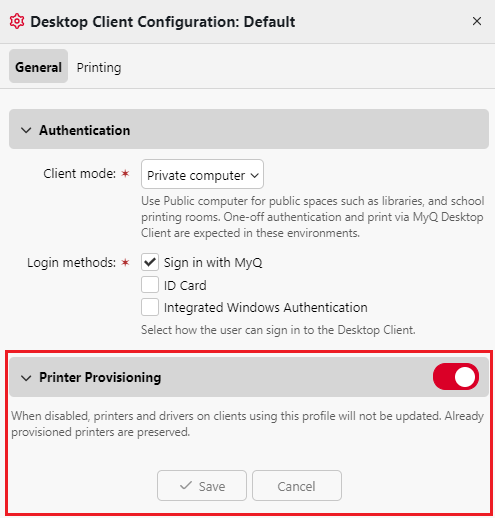
In jedem ausgewählten Konfigurationsprofil für Desktop Clients kann die Druckerbereitstellung deaktiviert werden. Ist diese deaktiviert, werden Drucker und Treiber auf Clients, die dieses Profil verwenden, nicht aktualisiert. Bereits bereitgestellte Drucker bleiben erhalten.
Diese Option kann im MyQ-Webinterface unter „Einstellungen“, „MyQ Desktop-Client“ konfiguriert werden, indem das entsprechende Konfigurationsprofil ausgewählt und die Druckerbereitstellung aktiviert bzw. deaktiviert wird.
Einschränkungen
-
„Capture“ kann benutzerdefinierte Papierformate nicht speichern, da es sich hierbei um eine Windows-Einstellung und nicht um eine Einstellung des Druckers oder Treibers handelt.