
Faxen in zwei Schritten. Sie können die Faxparameter in MyQ festlegen.
Weitere Informationen finden Sie unter„Easy Fax-Einstellungen“ im MyQ-Print Server-Handbuch.
Die Easy Fax-Standardeinstellungen des Druckgeräts können in der HP-Weboberfläche unter „Fax > Fax-Sendeeinstellungen > Standard-Auftragsoptionen“ konfiguriert werden (unterstützt ab MyQ HP Embedded Terminal 8.2 Patch 3+). Nach dem Ändern der Parameter in der Weboberfläche des Geräts ist eine Remote-Konfiguration oder ein Neustart der Dienste erforderlich, um die Standardparameter zu aktualisieren.
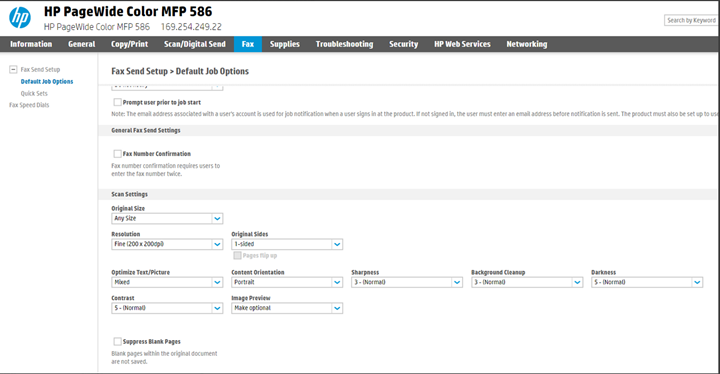
Wenn der Wert des Parameters in der MyQ-Webadministratoroberfläche auf „Standard“ gesetzt ist, ersetzt das Terminal diesen durch den Standardwert des Geräts. Wenn der Standardwert des Geräts nicht auf MyQ abgebildet werden kann, wird „Standard“ angezeigt.
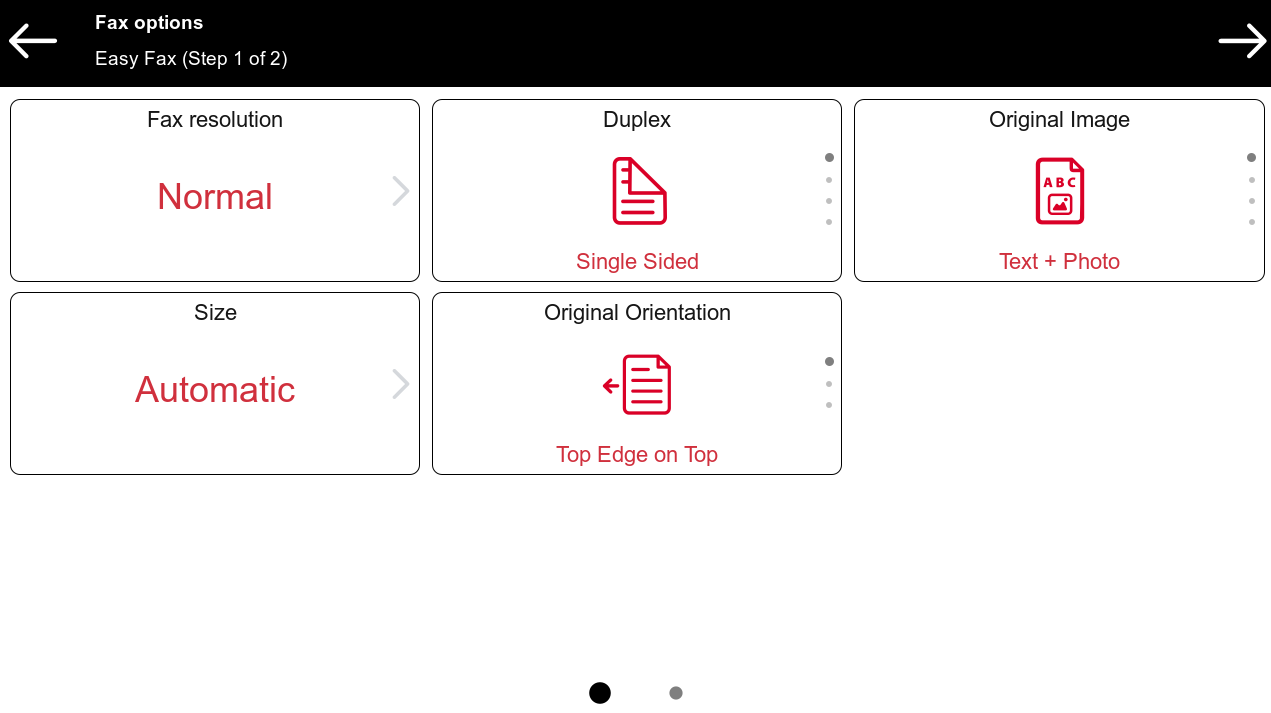
Easy Fax-Parameter
-
Faxauflösung – Auflösung der ausgehenden Faxdatei. Sie können aus den folgenden Optionen wählen:
-
Normal
-
Fein
-
Superfein
-
Ultrafein
-
Standard
-
-
Duplex – Optionen für Simplex- und Duplex-Scannen. Sie können aus den folgenden Optionen wählen:
-
Einseitig
-
Duplex – Bindung oben
-
Duplex – Bindung an der Seite
-
Standard
-
-
Originalbild – Legt fest, wie das Druckgerät die gescannte Seite verarbeiten soll. Sie können aus den folgenden Optionen wählen:
-
Text + Foto
-
Text
-
Foto
-
Standard
-
-
Größe – Größe der gescannten Vorlage. Sie bestimmt die Größe des Scanbereichs und sollte daher der tatsächlichen Größe des gescannten Papiers entsprechen. Sie können aus den folgenden Optionen wählen:
-
A3
-
A4
-
A5
-
A6
-
Folio
-
Letter
-
Legal
-
Oficio II
-
Standard
-
-
Ursprüngliche Ausrichtung – Legt die Ausrichtung der Seite in der Ausgabedatei fest. Die Position des Papiers bezieht sich auf die Person, die vor dem Druckgerät steht. Sie können aus den folgenden Optionen wählen:
-
Oberkante oben
-
Oberkante links
-
Standard
-
-
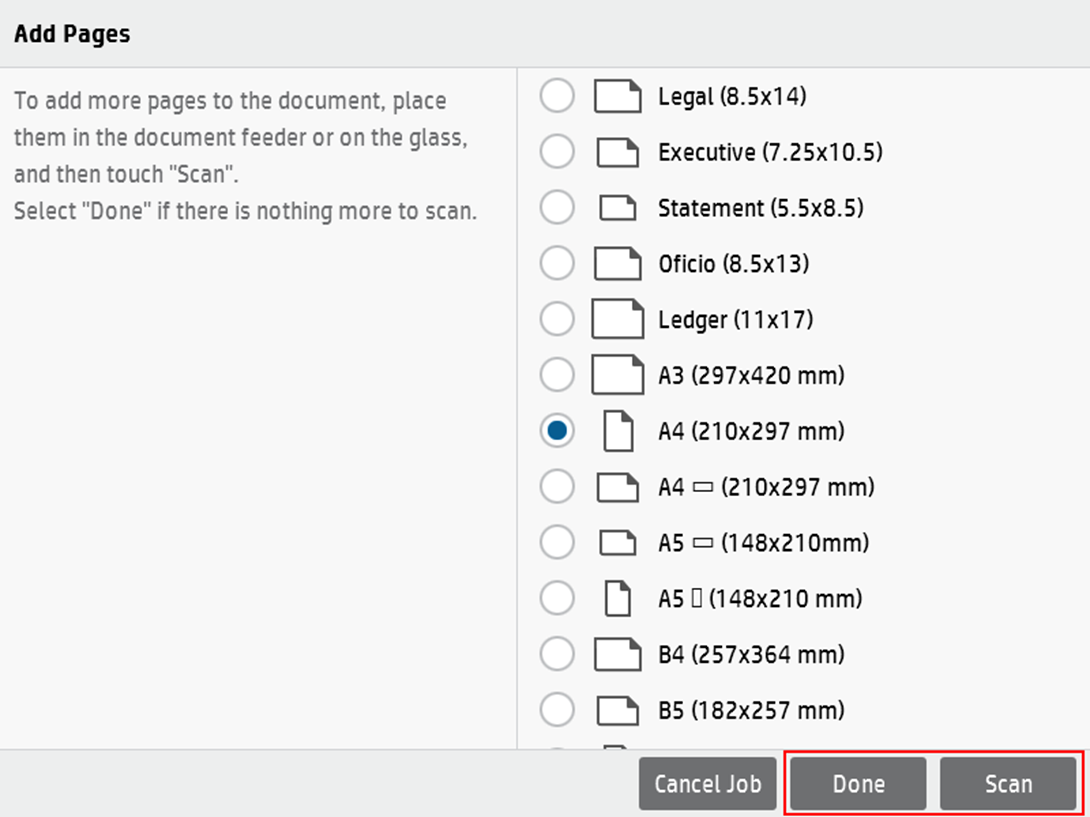
Kontinuierlicher Scan – Wenn die Option „Kontinuierlicher Scan“ aktiviert ist, werden Scanaufträge erst gesendet, wenn auf „Fertig“ getippt wird. Nach dem Klicken auf „Scannen“ scannt das Druckgerät eine weitere Seite. Sie können aus folgenden Optionen wählen:
-
Deaktiviert
-
Aktiviert
-