
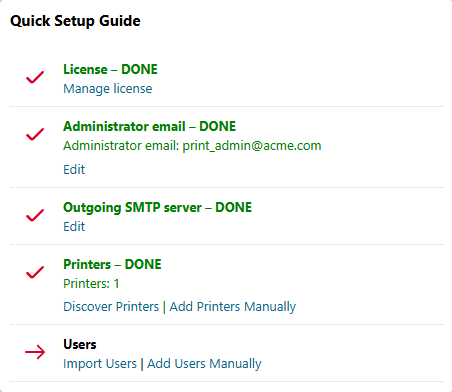
O layout padrão do painel inicial inclui o widget “Guia de configuração rápida”, que ajuda você a concluir tarefas importantes para novas instalações.
À medida que você avança no Guia de Configuração Rápida, o painel inicial mostra quais tarefas foram concluídas e quais ainda restam.
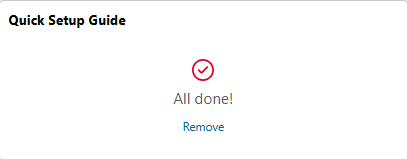
Quando as tarefas básicas de configuração forem concluídas, o Guia de Configuração Rápida exibirá a mensagem “Tudo pronto!”.
Ativar licença
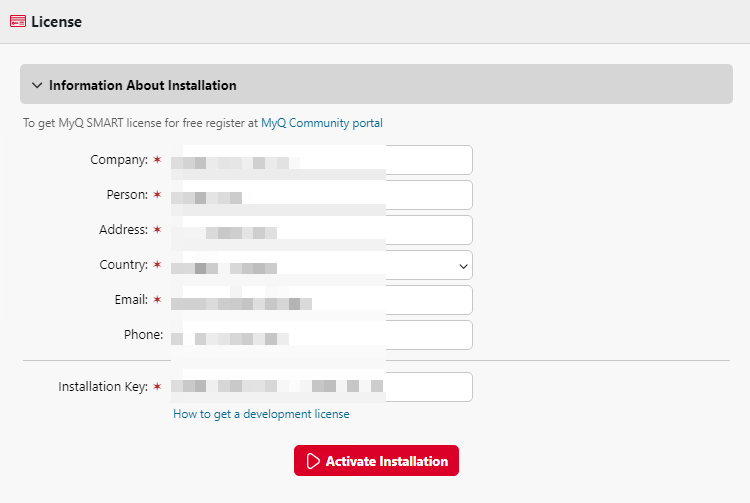
Para usar todos os recursos do MyQ, insira sua chave e ative sua instalação.
-
No widget do Guia de Configuração Rápida, clique em “Inserir Licença”. A aba “Configurações de Licença” é aberta.
-
Insira as informações da sua empresa e de contato, além da chave de instalação, e clique em “Ativar instalação”.
-
Na caixa de diálogo de confirmação exibida, clique em “Ativar”.
A guia “Configurações de licença” agora exibe informações que incluem seu plano de licença, data de validade, chave de licença e número de terminais integrados ativados.
Em seguida, defina o endereço de e-mail do administrador.
Configurar e-mail do administrador
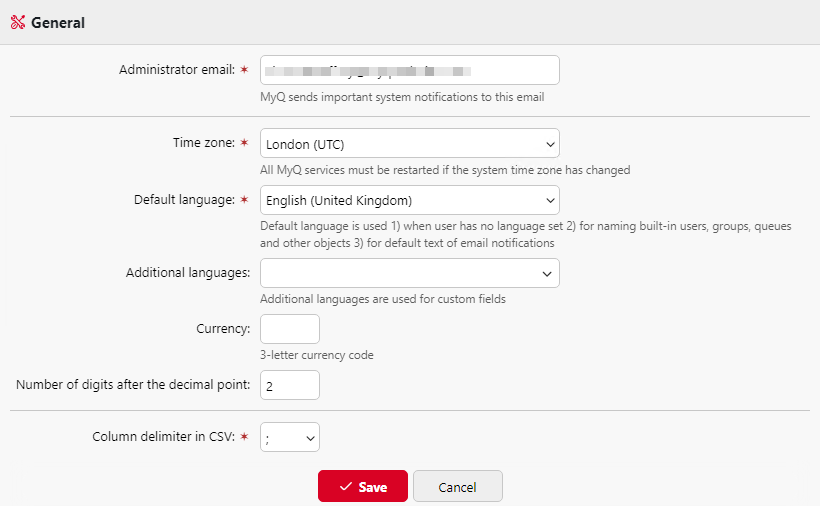
Para receber automaticamente e-mails do sistema, como avisos sobre espaço em disco e notificações de vencimento de licença, configure o e-mail do administrador.
-
No widget “Guia de configuração rápida”, clique em “Insira o e-mail do administrador”. A guia “Configurações gerais” é aberta.
-
Insira o endereço de e-mail do administrador e clique em “Salvar”.
Em seguida, forneça os detalhes do seu servidor SMTP de saída para permitir que o Print Server envie e-mails.
Configurar o servidor SMTP de saída
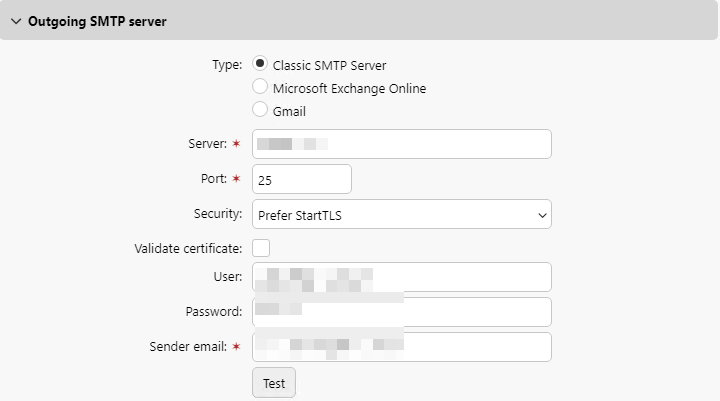
Para permitir que o servidor MyQ envie e-mails, você deve inserir as informações do seu servidor SMTP nas configurações de rede.
-
No widget “Guia de configuração rápida”, clique em “Configurar o servidor SMTP de saída”. A guia “Configurações de rede” é aberta.
-
Na seção “Servidor SMTP de saída”, selecione o tipo de servidor e insira os detalhes do servidor SMTP. Clique em “Testar” para confirmar se a conexão está funcionando.
Em seguida, adicione impressoras e usuários.
Adicionar impressoras
Para este guia de início rápido, adicionaremos impressoras manualmente. No entanto, em uma implantação em escala de produção, você criaria uma Detecção de Impressoras para detectar e adicionar várias impressoras.
Adicionar e ativar uma impressora
-
Acesse MyQ > Impressoras e clique em “Adicionar impressora”.
-
Insira o endereço IP da impressora no campo Endereço. Normalmente,
você encontra essa informação nas configurações de rede no painel de controle do dispositivo. -
(Opcional) Especifique a localização da impressora.
-
Clique em Adicionar+ para salvar suas alterações. A impressora agora aparece na sua lista de impressoras com o status Inativo.
-
Selecione a impressora na lista e vá para Ações > Ativar.
O status da impressora muda de Inativo para Pronto.
No nosso exemplo, adicionamos e ativamos duas impressoras:
-
Kyocera HQ no Departamento de Marketing. Este será nosso dispositivo para impressão direta.
-
HQ Epson no Departamento de RH. Esse dispositivo será usado para impressão segura sob demanda e ações do terminal MyQ.

Adicionar usuários
Para este guia de início rápido, vamos simplesmente adicionar um usuário manualmente. No entanto, em uma implantação em escala de produção, a sincronização de usuários seria integrada ao diretório de usuários da organização e automatizada. O servidor de impressão suporta importação de LDAP, CSV e Microsoft Entra ID.
-
No widget “Configuração rápida”, clique em “Adicionar usuários manualmente”. A guia “Usuários” é aberta.
-
Clique em “Adicionar usuário”.
-
Especifique um “Nome de usuário” e um “Nome completo” para o usuário.
-
Digite um PIN numérico exclusivo para o usuário ou clique em “Gerar PIN”.
-
Clique em +Adicionar.
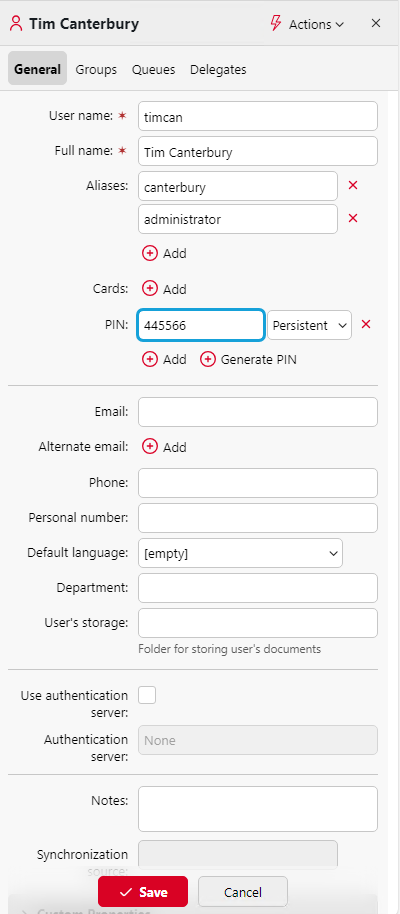
No nosso exemplo, adicionamos Tim Canterbury. Como Tim também trabalha com o nome de usuário “administrator” no domínio do Windows, incluímos isso como um alias.